Leistung erstellen (Teilnehmergebühren)
Wird geladen…
Dieser Artikel bezieht sich auf das ältere Verwaltungssystem (Classic). Wenn euer Verein das neue Verwaltungssystem nutzt, seht euch den Abschnitt „Admins – new platform“ an.
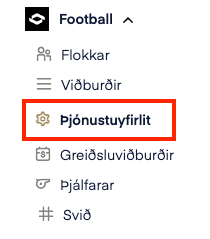
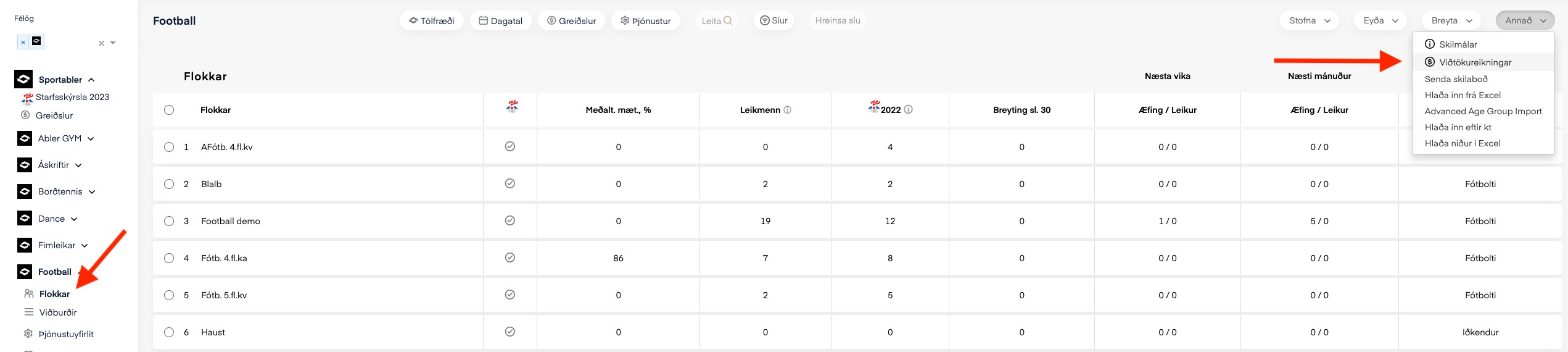
Um eine Leistung für euren Verein zu erstellen, klickt ihr auf Leistungsübersicht
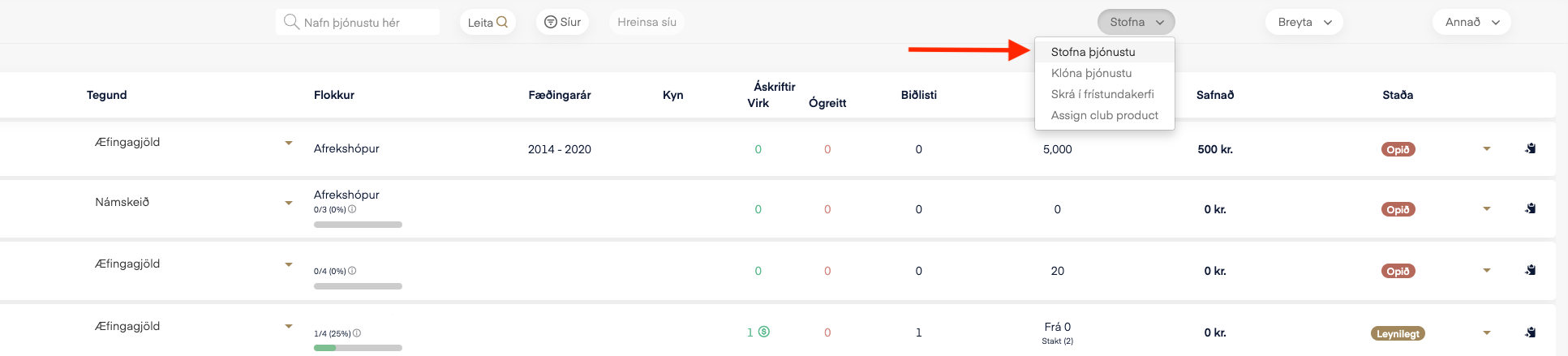
Daraufhin öffnet sich eine Ansicht, die alle Leistungen zeigt, die angeboten werden oder angeboten wurden. Durch Klicken auf Filter könnt ihr auswählen, welche Kurse ihr sehen möchtet. Unter Status ganz rechts könnt ihr außerdem danach filtern, was im Webshop sichtbar ist und was nicht.
Offen: Die Leistung ist im Webshop sichtbar
Geheim: Die Leistung ist im Webshop nicht sichtbar
Im Archiv: Wenn ihr die Leistung löschen möchtet. Alle Informationen zu dieser archivierten Leistung können weiterhin eingesehen werden, die Leistung kann jedoch nicht erneut zum Verkauf gestellt werden.

Um eine Leistung zu erstellen, klickt ihr auf Erstellen und wählt Leistung erstellen
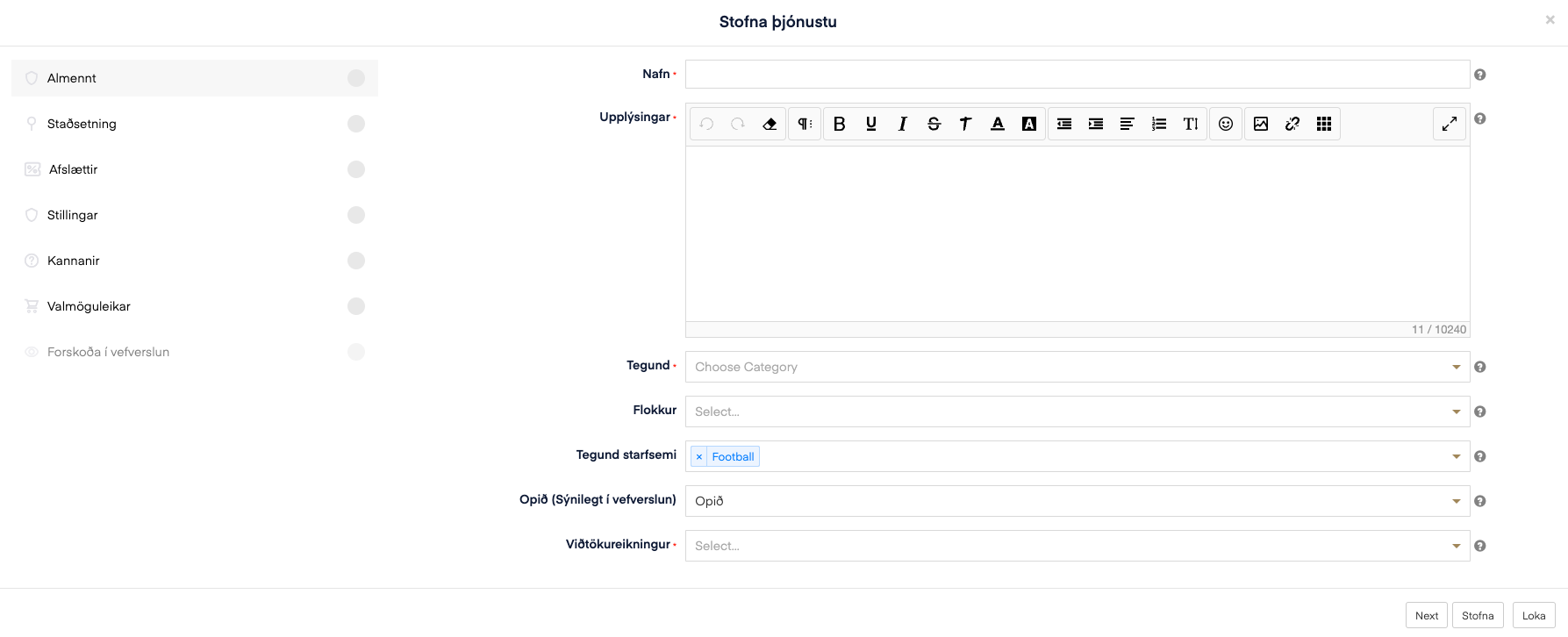
In diesem Beispiel werden Trainingsgebühren für die 4. Herrenstufe im Fußball beim Verein Sportabler erstellt, wobei Herbstsemester, Frühjahrssemester und Ganzjahr angeboten werden. Außerdem ist ein Freizeitzuschuss zugelassen und es wird ein Geschwisterrabatt angeboten.
Ein Rabattprofil wird an anderer Stelle erstellt und anschließend an jede Leistung angehängt (siehe den Artikel über Rabatte: Rabatte)
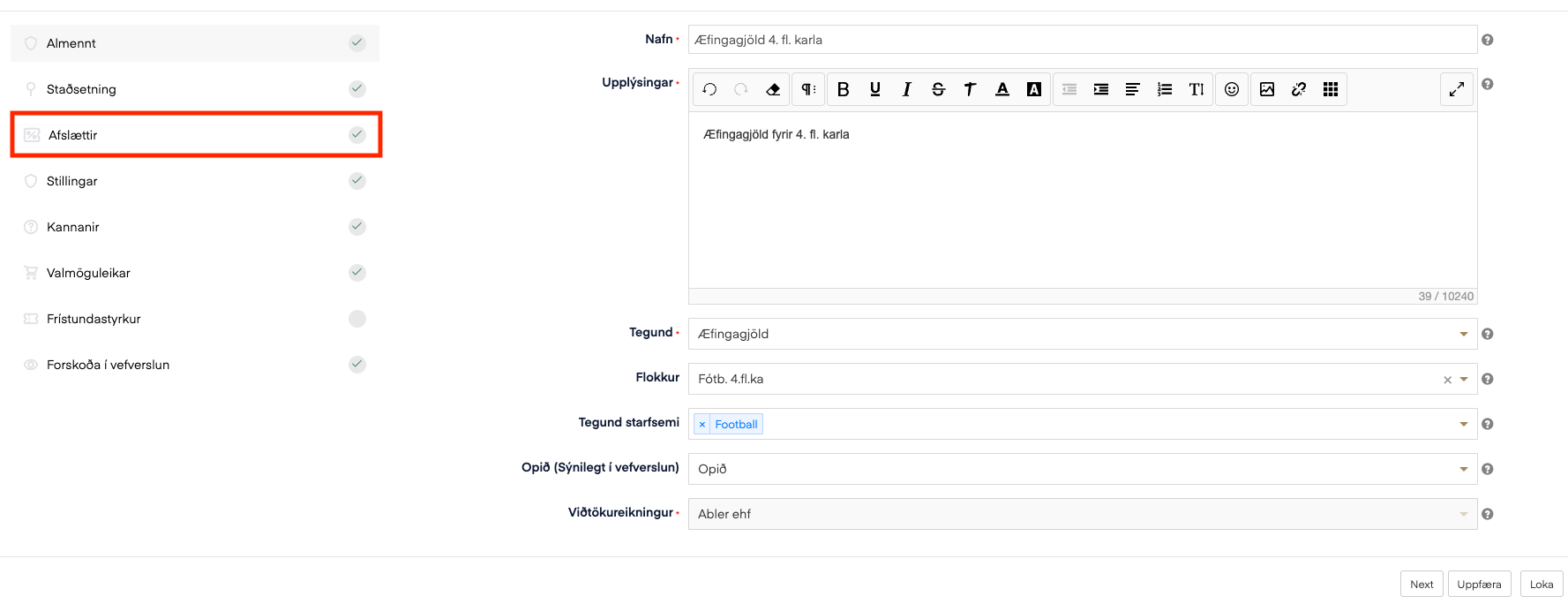
Name: Trainingsgebühren 4. Herrenstufe – Dieser Name erscheint im Webshop.
Informationen: Hier wird eine Beschreibung des Kurses sowie alle Informationen eingetragen, die angezeigt werden sollen.
Art: Die Art der Leistung, z. B. Kurs oder Mitgliedsbeitrag
Gruppe: Es ist wichtig, die richtige Gruppe auszuwählen. In diesem Fall ist es wichtig, Fußball 4. Herrenstufe auszuwählen, damit die Teilnehmer in die richtige Gruppe gelangen. Es ist außerdem wichtig, dass ihr zuerst eine Gruppenaktualisierung durchführt, falls zutreffend, siehe hier: Gruppenaktualisierung
Falls eine Gruppe fehlt, kann eine Gruppe erstellt werden (hier findet ihr eine Anleitung, wie man eine Gruppe erstellt)
Aktivitätsart: Wenn nichts zutrifft, wählt „other“, in diesem Beispiel ist es jedoch Football.
Offen (im Webshop sichtbar): Wenn „Offen“ gewählt wird, bedeutet das, dass die Leistung im Webshop sichtbar ist. Dies kann geändert werden, nachdem der Kurs erstellt wurde.
Empfängerkonto: Achtet darauf, dass das richtige Konto ausgewählt ist. Ihr seht eine Liste der Empfängerkonten, wenn ihr auf Kategorien klickt und ganz rechts Weitere auswählt und dort auf Empfängerkonten klickt.
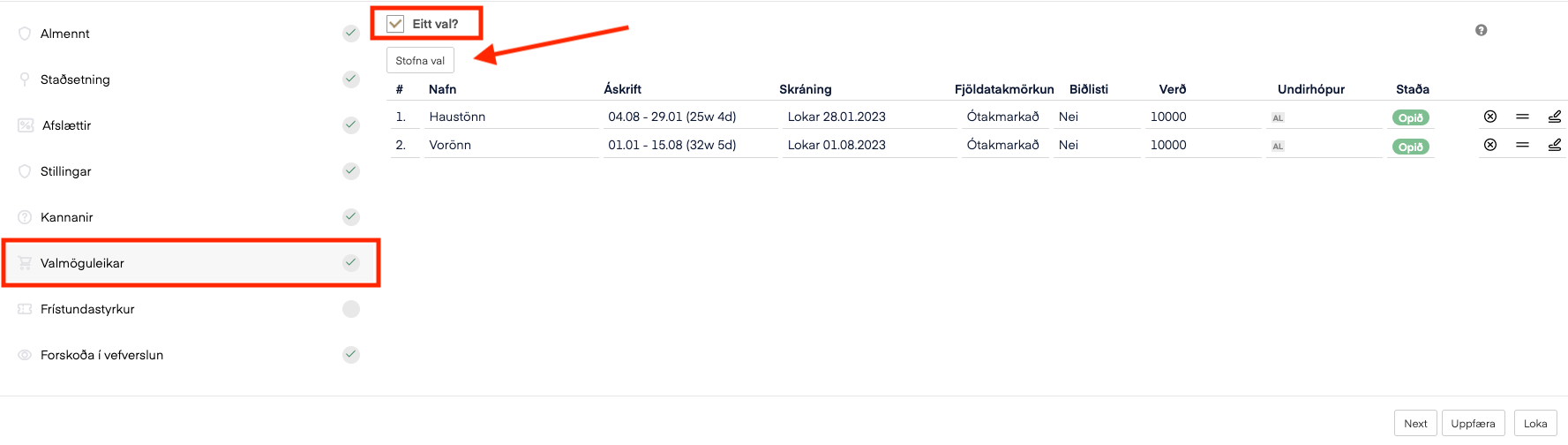
Eine Auswahl: Wenn ihr „Eine Auswahl“ ankreuzt, bedeutet das, dass der Käufer nur eine Möglichkeit auswählen kann. In diesem Beispiel werden Herbst, Frühjahr und Jahresgebühr angeboten, der Käufer kann also nur eine dieser drei Möglichkeiten wählen. Ist „Eine Auswahl“ hingegen nicht angekreuzt, kann der Käufer mehr als eine Möglichkeit auswählen.
ACHTUNG: „Eine Auswahl“ muss ausgewählt sein, wenn ihr einen Freizeitzuschuss anbietet.
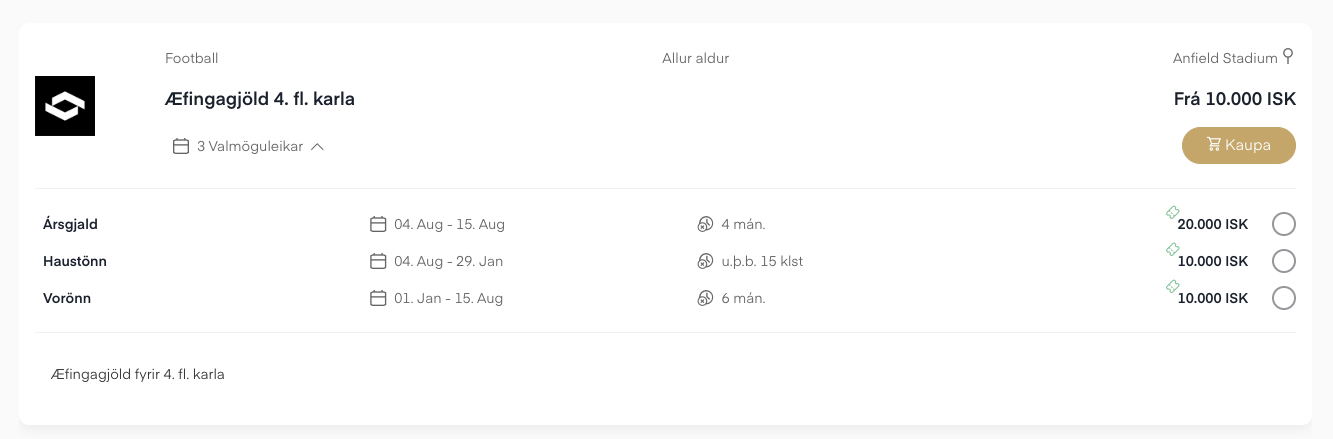
Dies sind die Optionen, die im Webshop angezeigt werden. Ich habe oben „Eine Auswahl“ angekreuzt, weshalb der Käufer nur eine dieser drei Möglichkeiten kaufen kann. Ist „Eine Auswahl“ nicht angekreuzt, kann der Käufer alle Möglichkeiten auswählen.
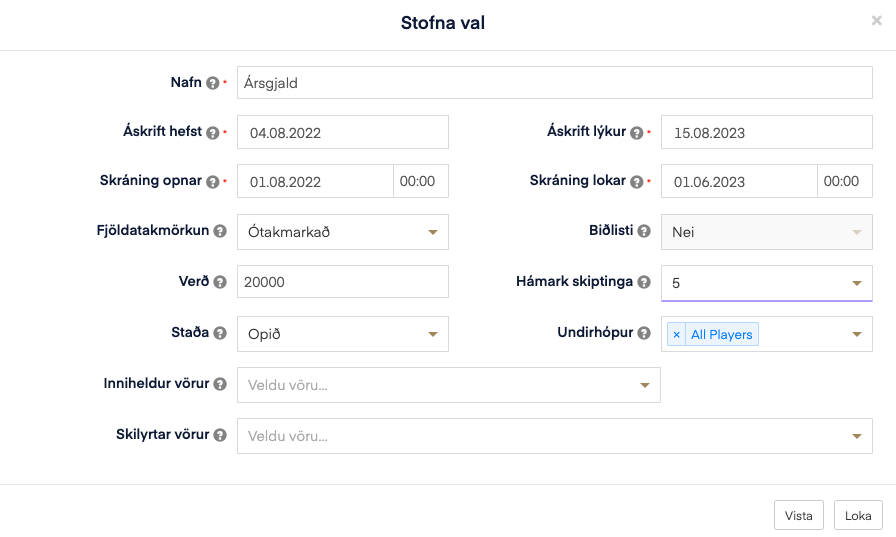
Name: Jahresgebühr
Abonnement beginnt: Bedeutet, wann die Leistung beginnt
Abonnement endet: Das Datum, an dem das Abonnement endet
Anmeldung öffnet: Wann die Anmeldung im Webshop geöffnet wird
Anmeldung schließt: Wann die Anmeldefrist endet. Wenn die Anmeldefrist abgelaufen ist, verschwindet die Leistung aus dem Webshop.
Teilnehmerbegrenzung: Falls es eine bestimmte Teilnehmerbegrenzung gibt, kann diese hier ausgewählt werden
Warteliste: Wenn ihr eine Warteliste anbieten möchtet, wählt ihr Ja.
Preis: Tragt hier den Preis ein.
Maximale Anzahl Raten: Dies ist im Grunde die Zahlungsaufteilung. Ihr könnt bis zu 12 Monate wählen.
Status: Offen bedeutet, dass die Leistung im Webshop sichtbar ist, und Geschlossen bedeutet, dass sie nirgends sichtbar ist außer in eurem Verwaltungspanel.
Untergruppe: Dies ist die Gruppe, der der Teilnehmer zugeordnet wird, nachdem die Leistung gekauft wurde. Wir empfehlen, hier ALLE oder All Players auszuwählen, wenn es sich um eine Mannschaftssportart wie Fußball handelt.
Wenn ich die Jahresgebühr erstellt habe, kann ich auf das =-Zeichen gehen, woraufhin genau dieselben Informationen in der nächsten Zeile erscheinen. Wichtig ist jedoch, alle Informationen zu ändern, wie z. B. Name, Preis, Abonnementzeitraum, maximale Anzahl Raten und Anmeldefrist, da diese für das Herbstsemester anders sind als für die Jahresgebühr.
Freizeitzuschuss: Wenn „Freizeitzuschuss zulassen“ angekreuzt ist, können Käufer den Freizeitzuschuss beim Kauf verwenden. Freizeitzuschüsse werden im Voraus bei Sportabler verknüpft.
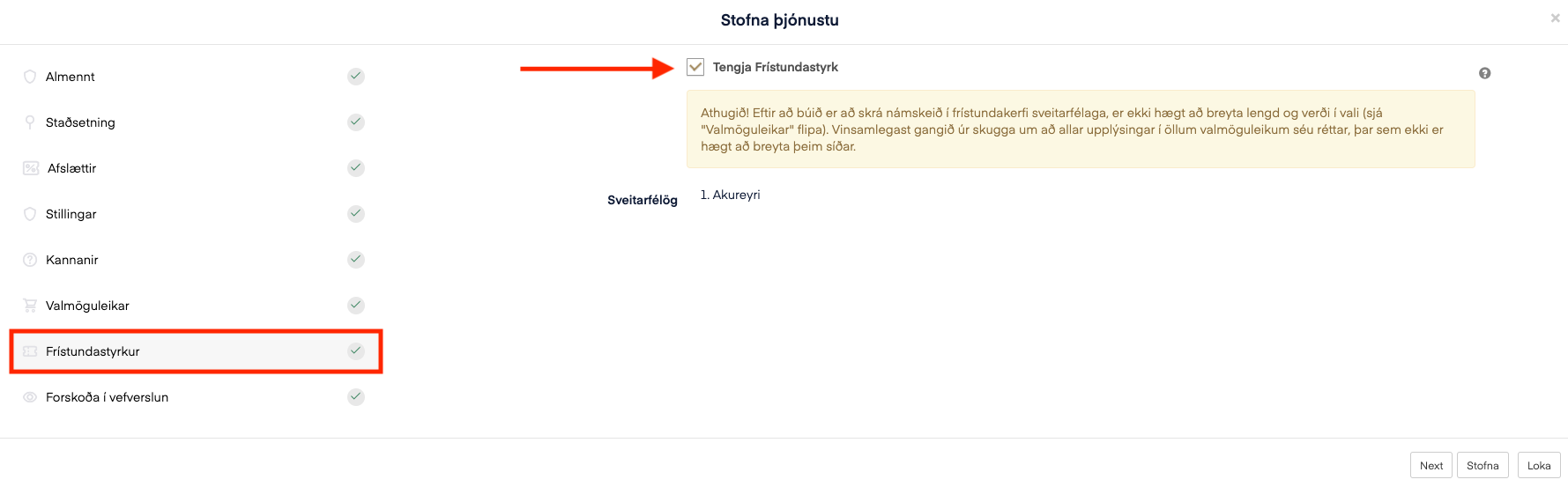
Um den Freizeitzuschuss mit dem Empfängerkonto zu verknüpfen (dies muss nur beim ersten Mal gemacht werden): Um die Zuschüsse freizuschalten, müsst ihr euch an Sportabler wenden und sicherstellen, dass die richtigen Gemeinden mit dem Verein verknüpft sind.
So sieht die Leistung im Webshop des Vereins aus. Der Webshop des Vereins lautet www.sportabler.com/shop/"vereinsname" z. B. www.sportabler.com/shop/sportabler