Leistung mit oder ohne Freizeitzuschuss erstellen
Wird geladen…
Dieser Artikel bezieht sich auf das ältere Verwaltungssystem (Classic). Wenn dein Verein das neue Verwaltungssystem verwendet, lies den Abschnitt „Admins – new platform“.
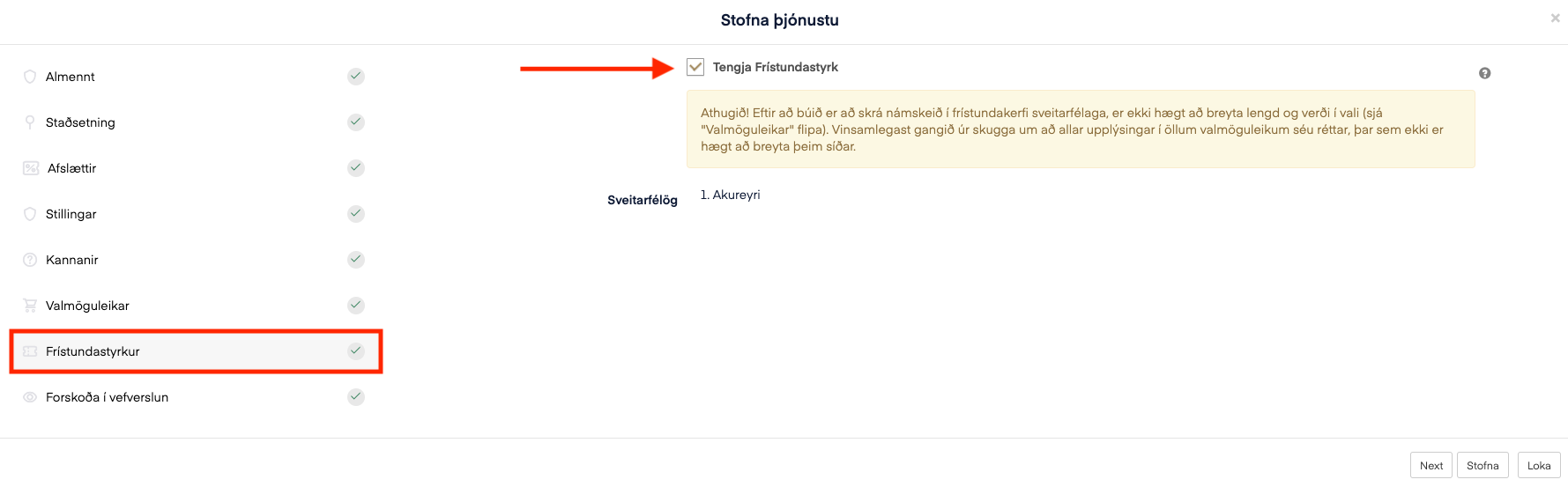
Um eine Leistung zu erstellen, die einen Freizeitzuschuss ermöglicht, musst du dich zunächst mit den Regeln der jeweiligen Gemeinde vertraut machen. Die Bedingungen sind unterschiedlich:
In Reykjavík muss die Leistung mindestens 8 Wochen dauern.
In Kópavogur muss die Leistung mindestens 10 Wochen dauern.
Das bedeutet, dass die Daten „Abo beginnt“ und „Abo endet“ diese Mindestvorgaben abdecken müssen.
HINWEIS: Außerdem muss unter den Optionen „Eine Auswahl“ angehakt werden, damit ein Freizeitzuschuss mit der Leistung verknüpft werden kann.
Sobald eine Leistung mit Freizeitzuschuss erstellt wurde, kann sie nicht mehr geändert werden. Falls Änderungen nötig sind, musst du:
Die Leistung auf „Geheim“ setzen, auf den Kreis klicken und die Leistung klonen, um eine neue zu erstellen. Danach kannst du die auf „Geheim“ gesetzte Leistung löschen. Siehe hier: Leistung klonen.
Bevor eine Leistung erstellt wird, ist es wichtig, dass bereits eine Kategorie angelegt wurde. Siehe: Kategorie erstellen
Gehe zur Leistungsübersicht.
Dort öffnet sich eine Übersicht über alle Leistungen, die angeboten werden oder angeboten wurden. Durch Klicken auf die Filter kannst du auswählen, welche Kurse du anzeigen möchtest. Unter „Status“ ganz rechts kannst du danach filtern:
Offen: Die Leistung ist im Webshop sichtbar.
Geheim: Die Leistung ist im Webshop verborgen. Es ist jedoch möglich, Mitglieder so anzumelden, dass sie oder ihre Eltern eine unbezahlte Rechnung in Abler erhalten. Siehe hier:
Im Archiv: Die Leistung ist nicht mehr aktiv und kann nicht reaktiviert werden.

Schritt 1: Auf „Erstellen“ klicken und „Leistung erstellen“ auswählen
Beispiel: Einen Kurs erstellen
Name: Kurs
Informationen: Beschreibung des Kurses
Art: z. B. Kurs oder Mitgliedsbeitrag auswählen
Kategorie: Es ist wichtig, die richtige Kategorie auszuwählen, damit die Teilnehmer in die richtige Gruppe eingeordnet werden.
Art der Tätigkeit: Falls nichts zutrifft, „Other“ auswählen. In diesem Beispiel: „Ungmennastarf“ (Jugendarbeit)
Offen: Ankreuzen, wenn die Leistung im Webshop angezeigt werden soll.
Empfängerkonto: Wähle das richtige Bankkonto aus (zu finden unter Kategorien > Sonstiges > Empfängerkonten)
Schritt 2: Optionen ausfüllen
Eine Auswahl: Ankreuzen, wenn der Käufer nur eine Option auswählen können soll. Notwendig, wenn die Leistung einen Freizeitzuschuss annehmen soll.
Optionen (Beispiel):
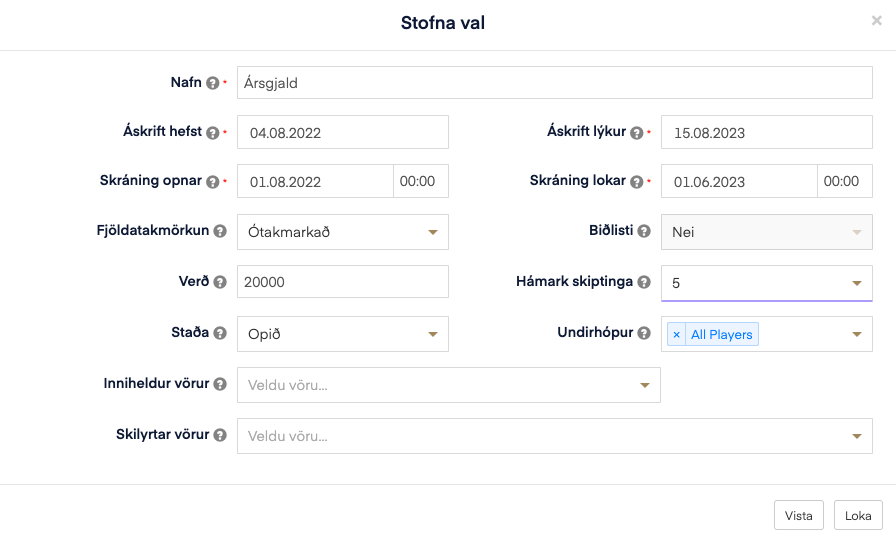
Name: Kurs 1
Abo beginnt: Beginn der Leistung
Abo endet: Ende der Leistung (darauf achten, dass 8 oder 10 Wochen abgedeckt werden, falls ein Freizeitzuschuss zutrifft – je nach Regelwerk)
Anmeldung öffnet/schließt: Wann die Anmeldung öffnet und schließt
Teilnehmerbegrenzung: Falls eine Höchstanzahl vorgesehen ist
Warteliste: Kann aktiviert werden, falls der Kurs voll wird
Preis: Gesamtpreis der Leistung
Maximale Rateneinteilung: Zahlungsverteilung auf bis zu 12 Raten
Status: Offen = sichtbar im Webshop
Untergruppe: Gruppe, in die der Teilnehmer nach dem Kauf eingeordnet wird (z. B. „ALLE“)
Sobald eine Leistung erstellt wurde, kannst du die Klonfunktion verwenden, um eine ähnliche Leistung mit anderen Zeiträumen zu erstellen (z. B. Herbst/Frühling).
„Freizeitzuschuss erlauben“ ankreuzen, wenn der Verein einen Zuschuss anbietet.