Crear un servicio (cuotas de deportistas)
Cargando…
Este artículo corresponde a la plataforma de administración anterior (Classic). Si tu club utiliza la nueva plataforma de administración, consulta la sección «Admins – new platform».
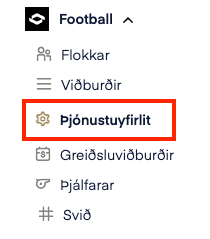
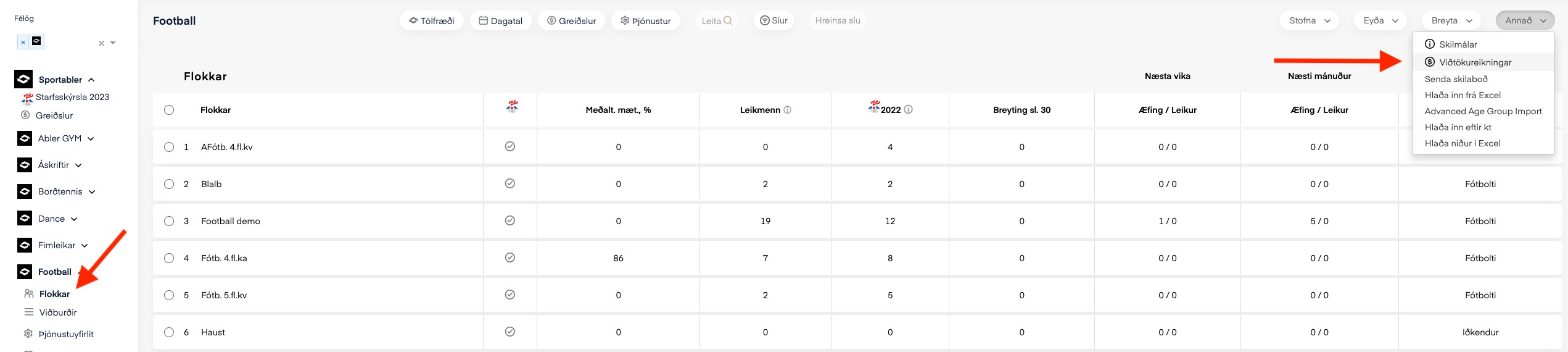
Para crear un servicio para tu club, haz clic en resumen de servicios
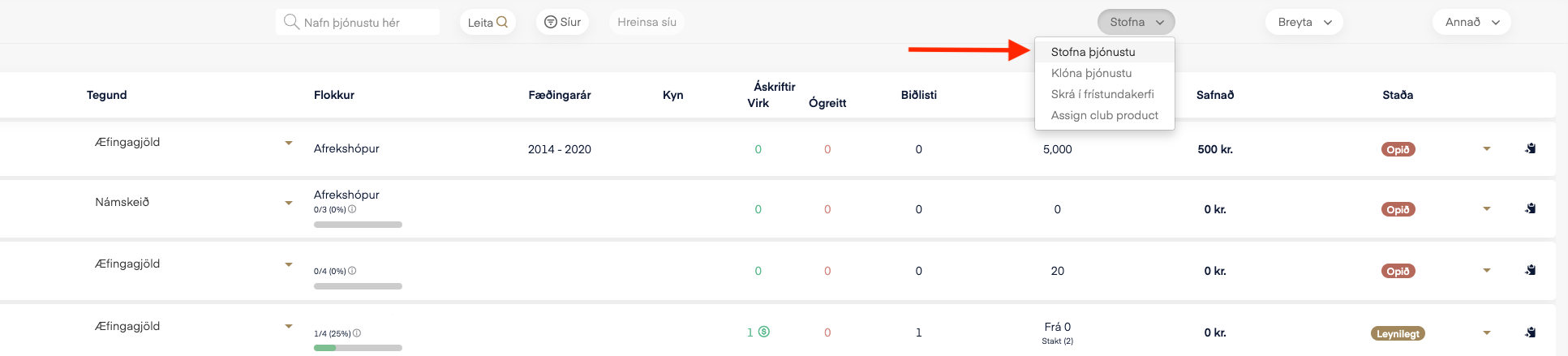
A continuación se abrirá una vista que muestra todos los servicios que están disponibles y que han estado disponibles. Al hacer clic en filtros puedes elegir qué cursos quieres ver. En estado, en el extremo derecho, también puedes filtrar qué es visible en la tienda web y qué no.
Abierto: El servicio es visible en la tienda web
Oculto: El servicio no es visible en la tienda web
En archivo: Si quieres eliminar el servicio. Se puede acceder a toda la información sobre este servicio que se ha puesto en archivo, pero no se puede volver a poner el servicio a la venta.

Para crear un servicio, haz clic en crear y selecciona crear servicio
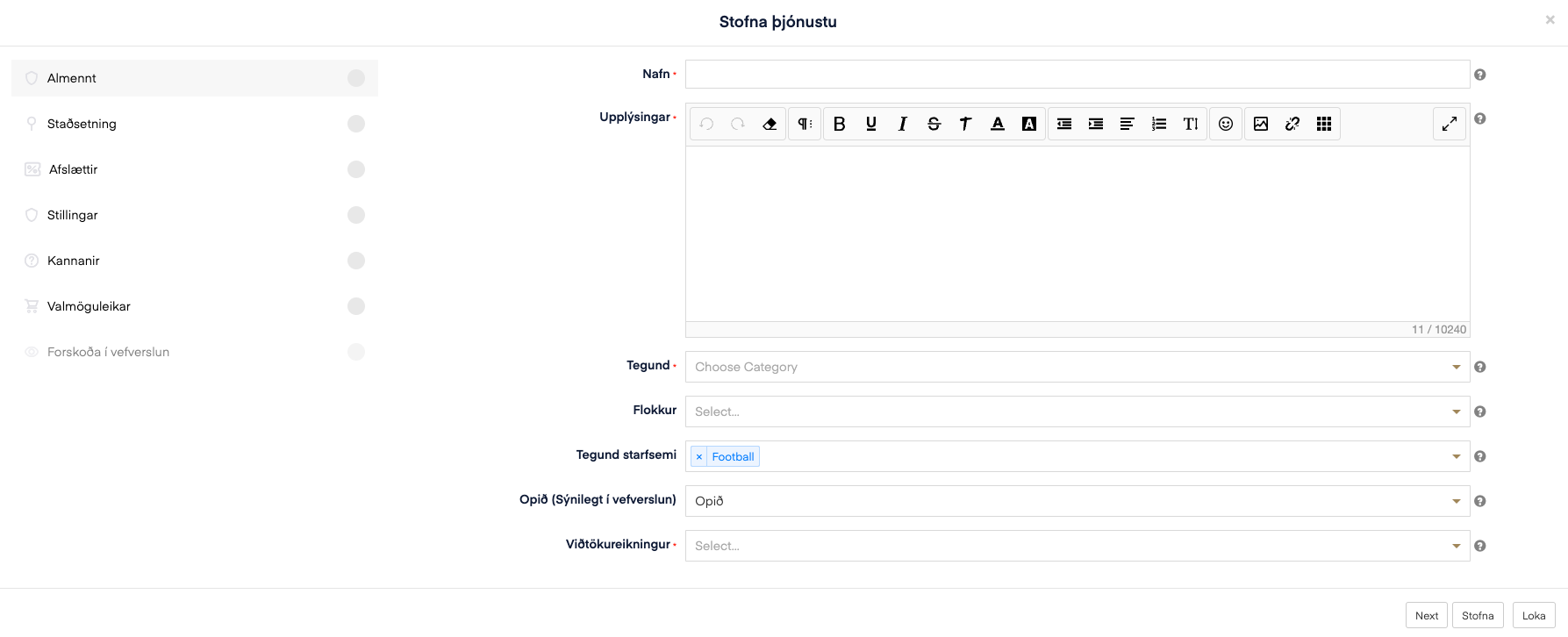
En este ejemplo se crean cuotas de entrenamiento para la 4.ª categoría masculina de fútbol en el club Sportabler, donde se ofrecerá temporada de otoño, temporada de primavera y año completo. También se permite la subvención de ocio (frístundastyrkur) y se ofrece descuento por hermanos.
El perfil de descuento se crea en otro lugar y luego se vincula a cada servicio (consulta el artículo sobre descuentos: Descuentos)
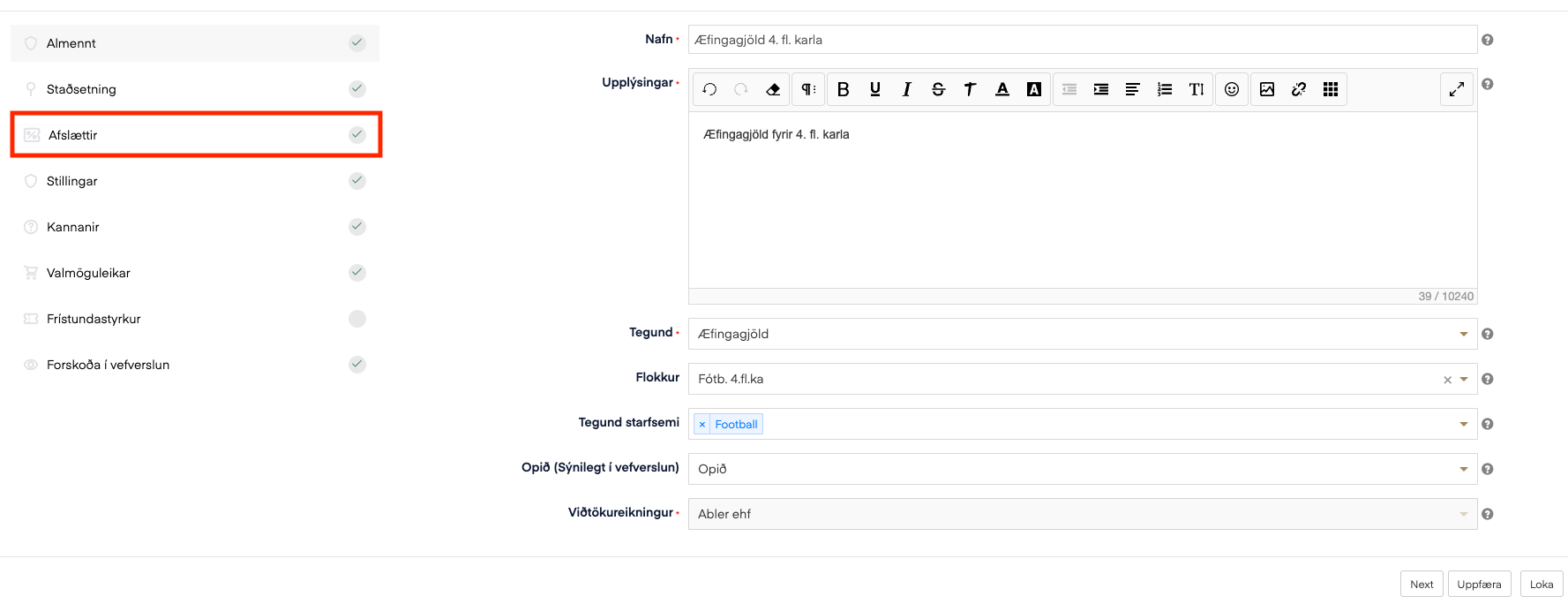
Nombre: Cuotas de entrenamiento 4.ª categoría masculina – Este nombre aparece en la tienda web.
Información: Aquí se introduce la descripción del curso y toda la información que queráis que aparezca.
Tipo: El tipo de servicio, por ejemplo, curso o cuota de socio
Categoría: Es importante seleccionar la categoría correcta. En este caso es importante seleccionar Fútbol 4.ª categoría masculina para que los deportistas queden registrados en la categoría correcta. También es importante que primero hagáis la actualización de categoría si corresponde; consulta aquí: Actualización de categoría
Si falta una categoría, se puede crear una (aquí tenéis las instrucciones de cómo Crear una categoría)
Tipo de actividad: Si no aplica ninguna, seleccionad «other», pero en este ejemplo es Football.
Abierto (Visible en la tienda web): Si se selecciona «Abierto», significa que el servicio es visible en la tienda web. Esto se puede cambiar después de haber creado el curso.
Cuenta de destinatario: Aseguraos de seleccionar la cuenta correcta. Podéis ver una lista de cuentas de destinatario si hacéis clic en categorías y seleccionáis otro en el extremo derecho, y allí hacéis clic en cuentas de destinatario.
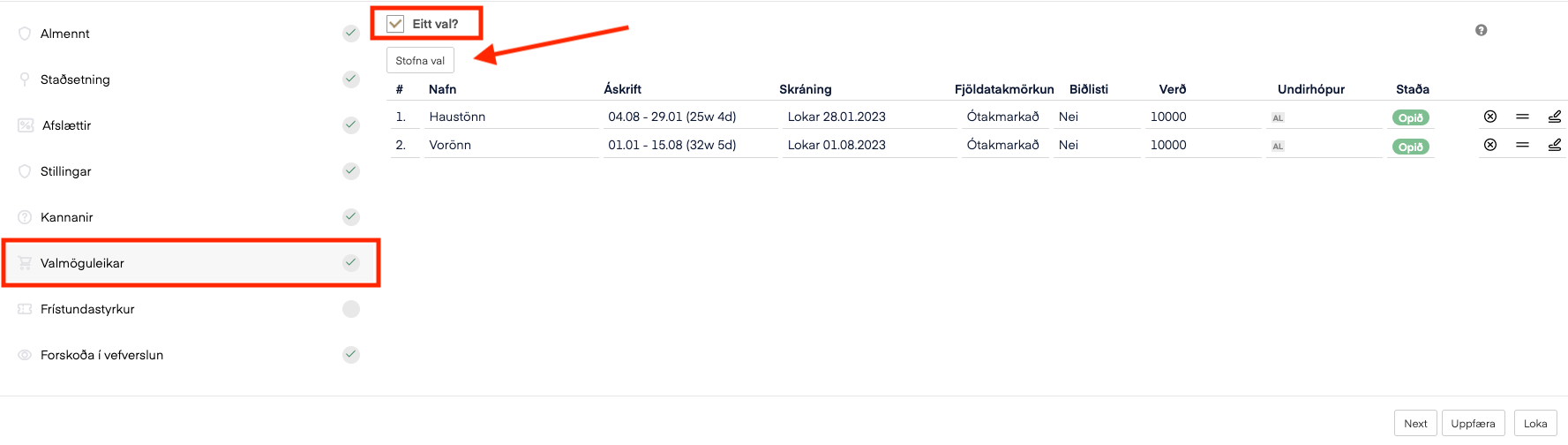
Una opción: Si marcáis «una opción», significa que el comprador solo puede elegir una posibilidad. En este ejemplo se ofrece otoño, primavera y cuota anual, por lo que el comprador solo puede elegir una de estas tres opciones. En cambio, si no se marca «una opción», el comprador puede elegir más de una opción.
ATENCIÓN: «Una opción» debe estar seleccionada si ofrecéis subvención de ocio.
Estas son las opciones que aparecen en la tienda web, y marqué «una opción» arriba, por lo que el comprador solo puede elegir una de estas tres opciones para comprar. Si no se marca «una opción», el comprador puede elegir todas las opciones.
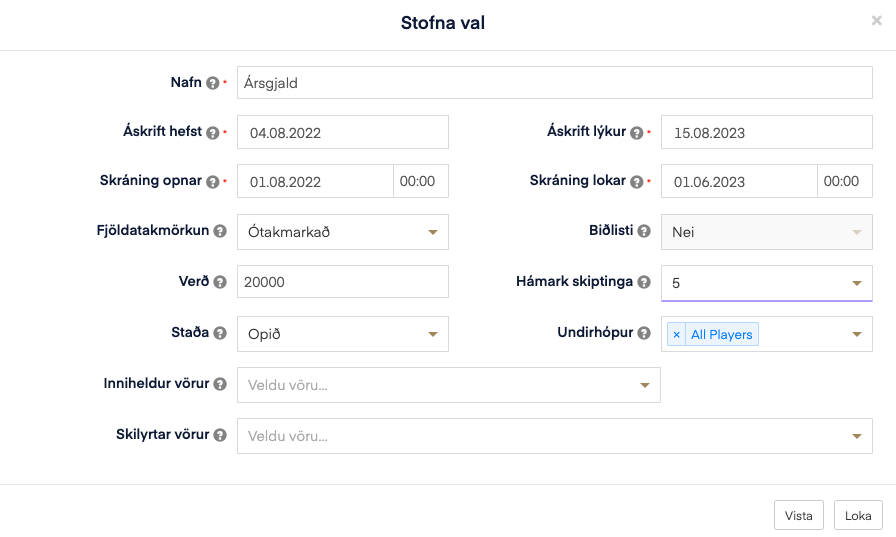
Nombre: Cuota anual
La suscripción comienza: Indica cuándo empieza el servicio
La suscripción termina: Fecha de cuándo finaliza la suscripción
La inscripción abre: Cuándo se abre la inscripción en la tienda web
La inscripción cierra: Cuándo finaliza el plazo de inscripción. Cuando ha pasado el plazo de inscripción, el servicio desaparece de la tienda web.
Límite de plazas: Si hay un límite determinado de plazas, se puede seleccionar aquí
Lista de espera: Si queréis ofrecer una lista de espera, seleccionad sí.
Precio: Introducid el precio aquí.
Máximo de cuotas: Esto es en realidad el fraccionamiento del pago. Podéis elegir hasta 12 meses.
Estado: Abierto significa que es visible en la tienda web y cerrado significa que no es visible en ningún sitio excepto en vuestro panel de control.
Subgrupo: Este es el grupo al que pasa el deportista después de haber comprado el servicio. Recomendamos que pongáis ALLIR o All Players aquí si se trata de un deporte de equipo como el fútbol.
Cuando he terminado de crear la cuota anual, puedo ir al signo = y entonces aparece exactamente la misma información en la siguiente línea, pero es importante cambiar toda la información, como por ejemplo el nombre, el precio, el periodo de suscripción, el máximo de cuotas y el plazo de inscripción para la temporada de otoño, que es distinto al de la cuota anual.
Subvención de ocio: Si se marca «permitir subvención de ocio», los compradores pueden usar la subvención de ocio en la compra. Las subvenciones de ocio están vinculadas previamente en Sportabler.
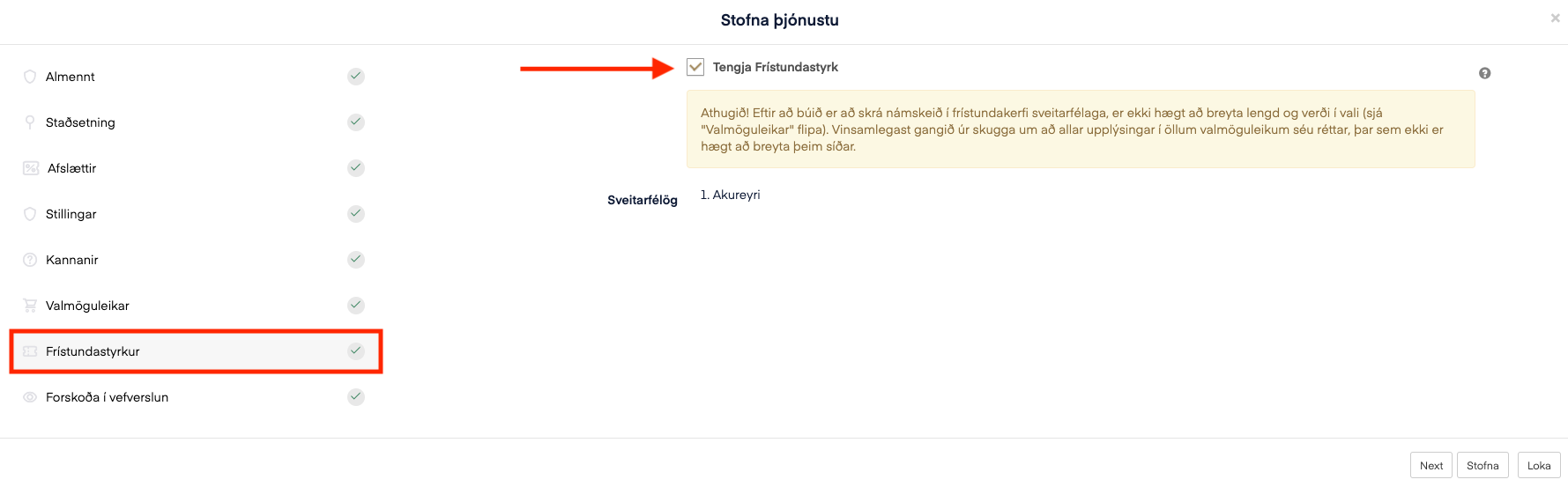
Para vincular la subvención de ocio con la cuenta de destinatario (esto solo hay que hacerlo la primera vez): Para habilitar las subvenciones, hay que ponerse en contacto con Sportabler y asegurarse de que los municipios correctos estén vinculados al club.
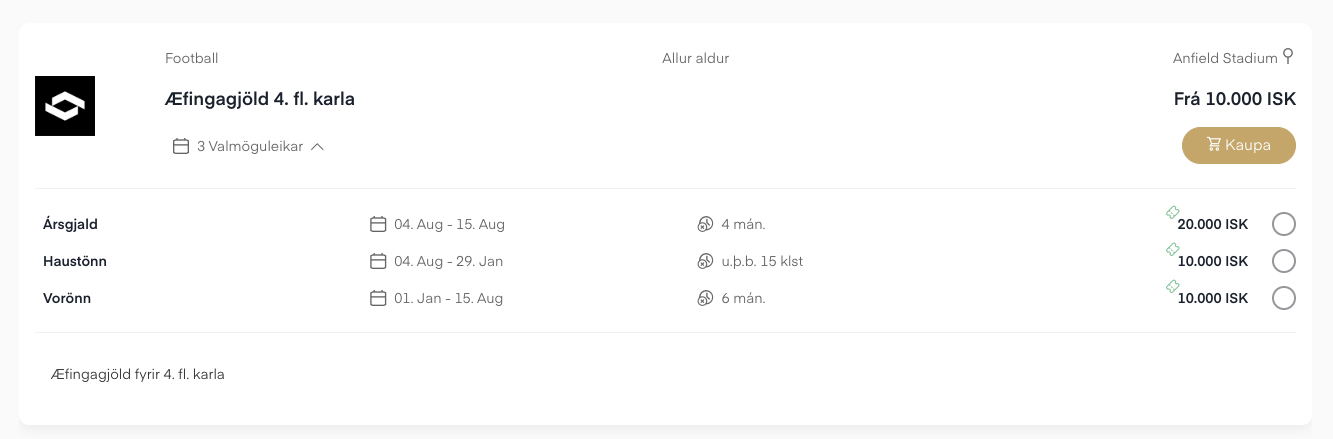
Así es como se ve el servicio en la tienda web del club. La tienda web del club es www.sportabler.com/shop/«nombredelclub» por ejemplo www.sportabler.com/shop/sportabler