Camp erstellen
Wird geladen…
Dieser Artikel bezieht sich auf das klassische Admin-System. Wenn dein Verein die neue Admin-Plattform verwendet, sieh dir den Abschnitt „Admins – neue Plattform“ an.
Diese Anleitung erklärt, wie du ein Camp (z. B. Ferien- oder Sommercamp) in Abler einrichtest.
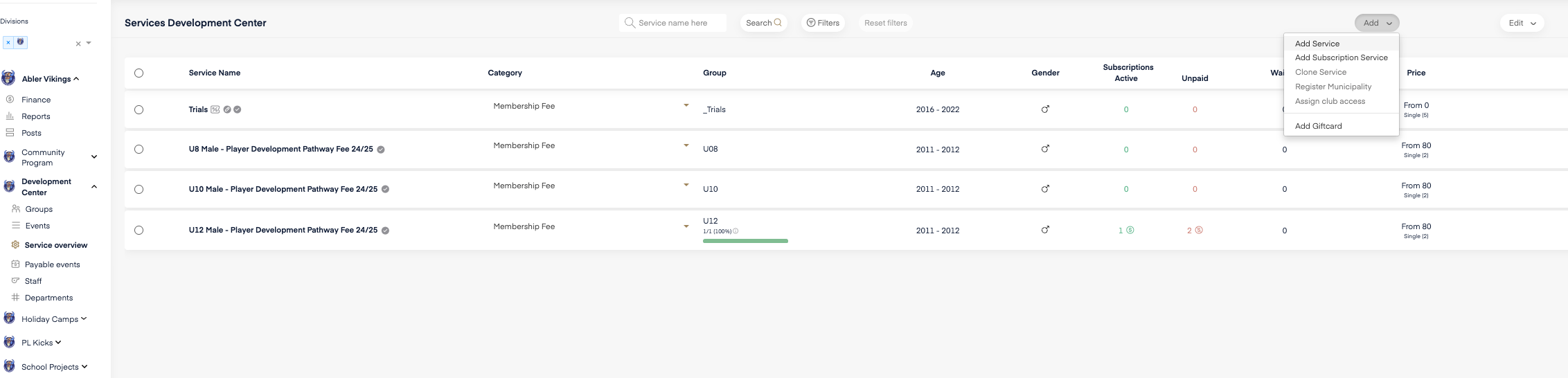
Gehe zu Leistungsübersicht und wähle Leistung hinzufügen.
Fülle das angezeigte Formular aus.
Richte verfügbare Optionen für Teilnehmer ein.
Es kann hilfreich sein, für jede Woche einen Trainingsplan und Untergruppen zu erstellen, damit dein Personal, Erziehungsberechtigte und Teilnehmer Anwesenheiten und Zeitpläne verfolgen können.
Name: Abler Sommer-Fußballkurs – Dieser Titel erscheint im Online-Shop.
Information: Füge eine Beschreibung des Kurses hinzu.
Typ: Wähle die Art der Leistung aus, z. B. Kurs.
Gruppe: Herbst – Das bedeutet, dass alle, die den Kurs kaufen, einer Gruppe namens Herbst zugeordnet werden. Falls du für dieses Camp noch keine Gruppe erstellt hast, musst du dies zuerst unter Gruppen tun.
Aktivitätstyp: Wenn nichts zutrifft, wähle Sonstiges.
Öffentlich oder Privat (Sichtbar im Online-Shop): Entscheide, ob der Kurs im Online-Shop sichtbar sein soll oder nicht.
Empfängerkonto: Wähle das richtige Bankkonto aus.
Wenn ausgewählt, werden Mitglieder automatisch aus den Untergruppen entfernt, sobald das Abonnement endet.
Wenn das Mitglied kein weiteres aktives Abonnement hat, das mit einer anderen Untergruppe verknüpft ist, wird es auch aus der Hauptgruppe entfernt.
Diese Einstellung kann unter Einstellungen angepasst werden.
Du kannst eine E-Mail-Vorlage für Personen erstellen, die einen Kauf tätigen. So kannst du eine individuelle Bestätigungs-E-Mail von deiner Organisation versenden, wenn ein Kunde ein Abonnement kauft. Weitere Details findest du hier.
Wenn du während der Anmeldung zusätzliche Informationen benötigst, solltest du eine Umfrage einrichten. So kannst du wichtige Angaben von den Teilnehmern bei der Anmeldung erfassen. Weitere Details findest du hier.
Name: Name der Option (z. B. Woche 1).
Abonnementbeginn: Wann das Camp beginnt.
Abonnementende: Wann das Camp endet.
Anmeldung öffnet: Wann die Anmeldung im Online-Shop verfügbar wird.
Anmeldung schließt: Wenn die Anmeldung schließt, ist der Kurs im Shop nicht mehr sichtbar.
Teilnehmerlimit & Warteliste: Du kannst eine maximale Teilnehmerzahl festlegen und eine Warteliste aktivieren. Weitere Details findest du hier: [Teilnehmerlimit & Warteliste].
Preis: Gib den Kurspreis ein.
Maximale Raten: Legt fest, in wie viele Raten ein Käufer die Zahlung aufteilen kann.
Status:
Offen – Sichtbar im Online-Shop.
Verborgen – Nicht sichtbar im Online-Shop.
Untergruppe: Wähle in diesem Beispiel Neue Gruppe erstellen und benenne sie Woche 1.
Das bedeutet, dass alle Käufer dieser Option automatisch zu Woche 1 und ALLEN Untergruppen auf der Trainerseite hinzugefügt werden.
Anschließend kannst du einen Trainingsplan für diese Untergruppe erstellen, damit Trainingseinheiten für die Teilnehmer von Woche 1 angezeigt werden. So erstellst du einen Trainingsplan: Link.
Eine Option für mehrere Wochen klonen
Wenn du mehrere Wochen hast, kannst du die Option klonen, anstatt jede einzeln manuell zu erstellen. Gehe dazu wie folgt vor:
Klicke bei der vorhandenen Option auf Klonen.
Benenne sie um (z. B. Woche 2, Woche 3).
Aktualisiere die Start- und Enddaten.
Erstelle eine neue Untergruppe für die neue Woche.
Wiederhole diesen Vorgang für weitere Wochen.
Das spart Zeit und stellt sicher, dass jede Woche die richtigen Daten, Gruppen und Struktur hat.
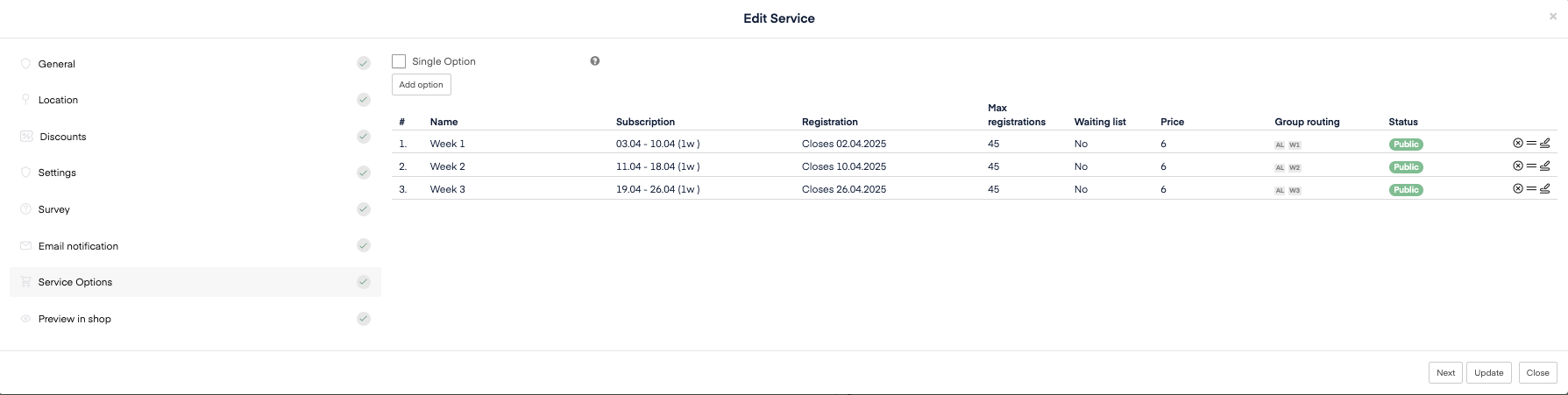
Deaktiviere „Einzelauswahl“, um Teilnehmern zu erlauben, mehrere Wochen gleichzeitig auszuwählen.
Wenn „Einzelauswahl“ aktiviert ist, können Teilnehmer nur eine Woche auswählen und nur für diese Woche bezahlen.
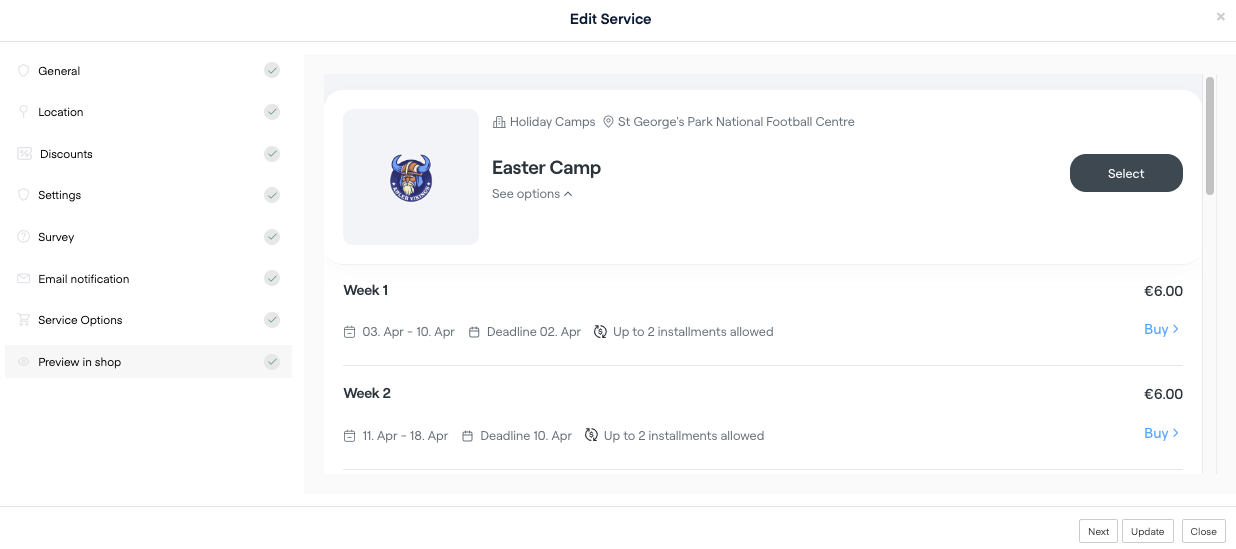
Klicke auf Vorschau im Online-Shop, um zu sehen, wie der Kurs vor der Veröffentlichung aussehen wird.
Sobald die Leistung erstellt und die Anmeldung geöffnet ist, erscheint sie im Online-Shop.
Einen Trainingsplan für jede Untergruppe erstellen
Es ist wichtig, einen Trainingsplan für das Camp zu erstellen und sicherzustellen, dass jede Untergruppe ihren eigenen Plan hat. Dies kann für Woche 1 oder einen bestimmten Tag wie Montag eingerichtet werden, je nach deiner Einrichtung.
So geht's:
Gehe zum Bereich Veranstaltungen.
Navigiere im Admin-Bereich zum Tab Veranstaltungen.
Erstelle einen neuen Trainingsplan.
Klicke auf „Trainingsplan erstellen“.
Wähle die Gruppe oder Untergruppe aus, für die du den Plan erstellen möchtest.
Lege den Zeitraum fest.
Wähle aus, ob dies für Woche 1, ein bestimmtes Datum (z. B. Montag) oder einen vollständigen Zeitplan über mehrere Tage gilt.
Füge Trainingseinheiten hinzu.
Füge deine Trainingseinheiten, Zeiten und Beschreibungen hinzu.
Du kannst außerdem Orte und Hinweise für Trainer oder Mitglieder hinzufügen.
Wiederhole dies für jede Untergruppe.
Stelle sicher, dass jede Altersgruppe oder jedes Leistungsniveau einen eigenen, passenden Plan hat.
Veröffentliche den Plan.
Sobald alles bereit ist, veröffentliche ihn, damit Teilnehmer und Trainer ihn einsehen können.