Leistung erstellen (Kurs)
Wird geladen…
Dieser Artikel bezieht sich auf das alte Verwaltungssystem (Classic). Falls euer Verein das neue Verwaltungssystem nutzt, seht euch den Abschnitt „Admins – new platform“ an.
In diesem Artikel wird erklärt, wie man einen Kurs in Sportabler erstellt.
1. Klickt in der linken Seitenleiste auf Leistungsübersicht, dann auf Erstellen und Leistung erstellen
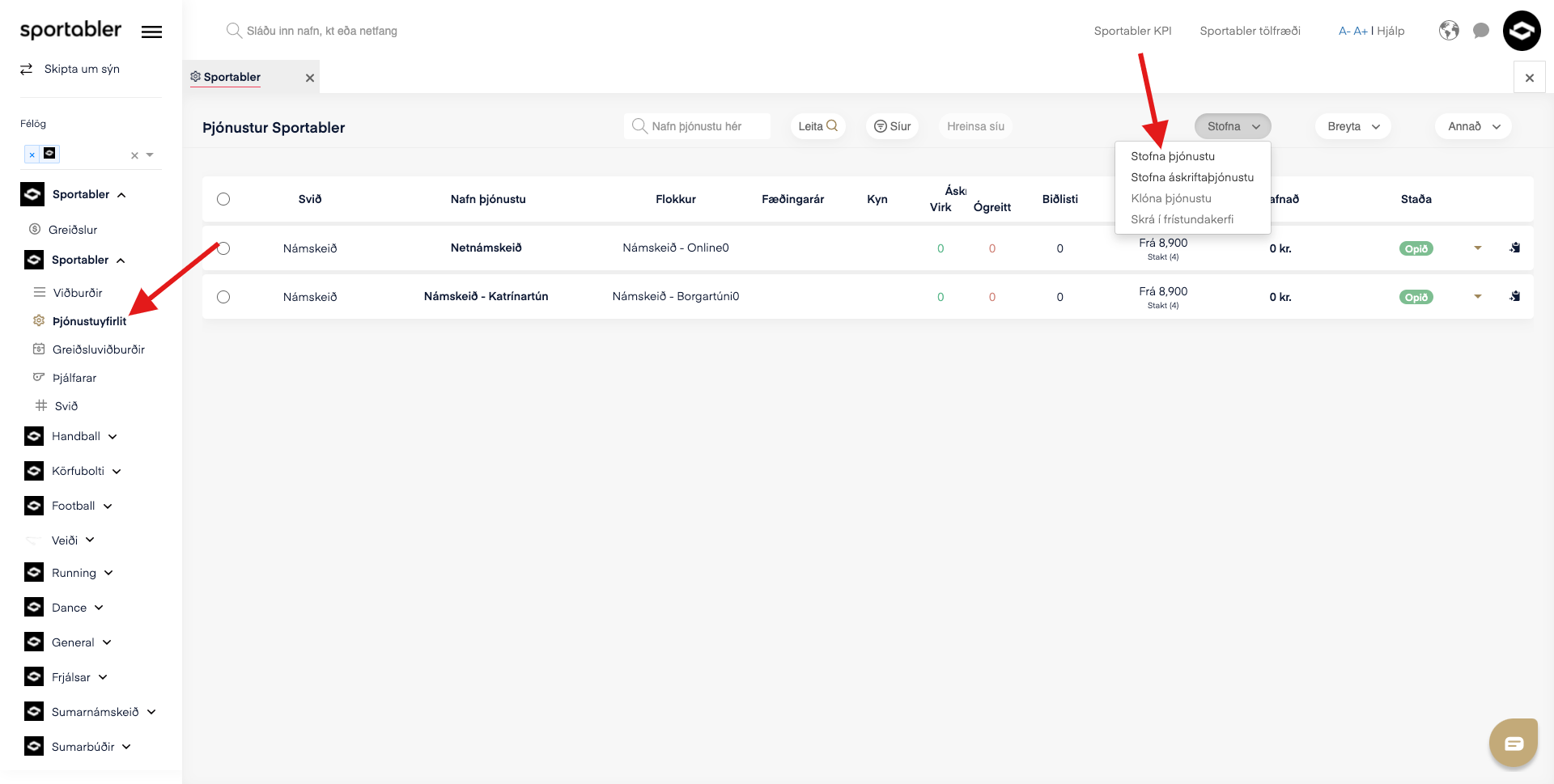
2. Daraufhin öffnet sich ein Formular, das ausgefüllt werden muss.
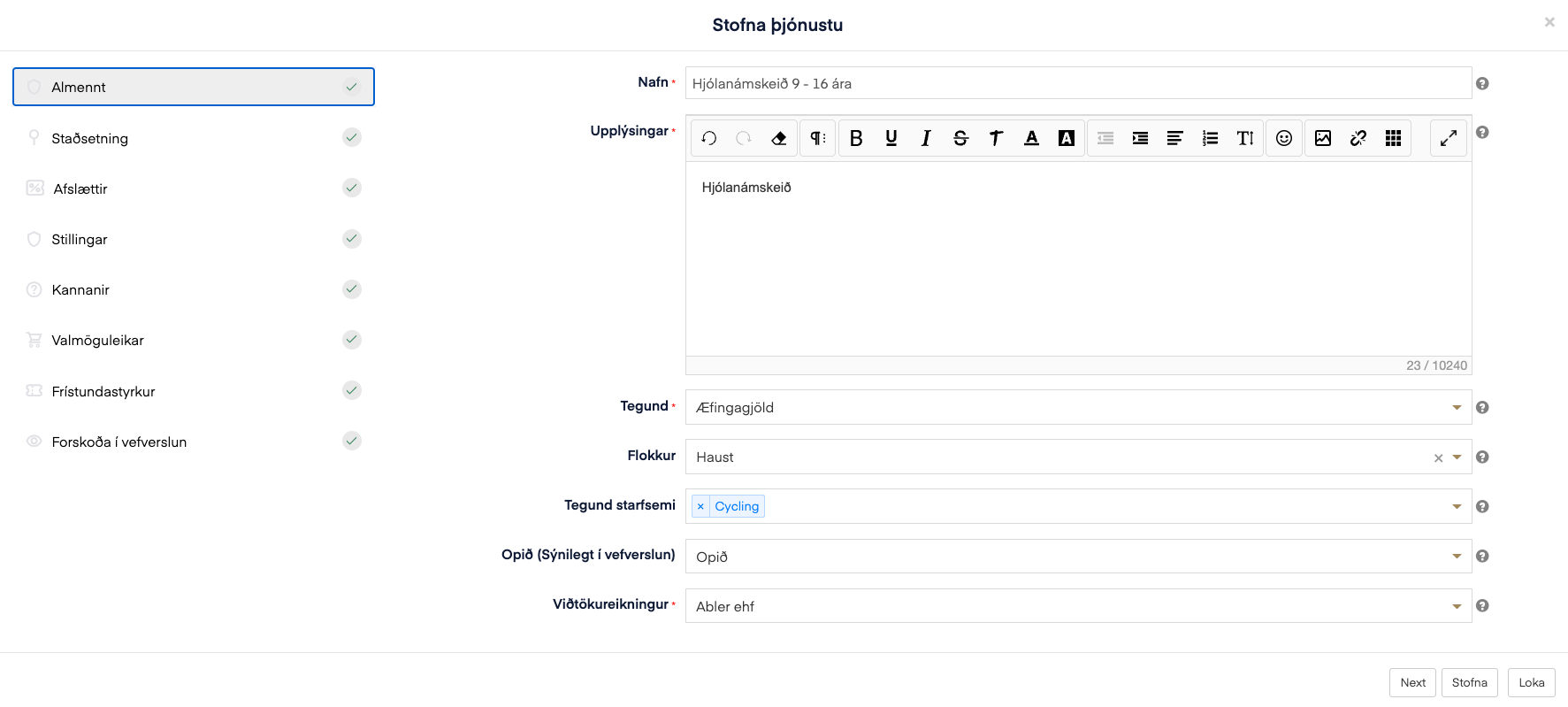
Name: Fahrradkurs 9 - 16 Jahre - Dieser Titel wird im Webshop angezeigt.
Informationen: Hier wird eine Beschreibung des Kurses eingegeben.
Typ: Die Art der Leistung, z. B. Kurs oder Mitgliedsbeitrag
Kategorie: Herbst (Kategorie erstellen) - Das bedeutet, dass alle, die den Kurs kaufen, der Kategorie „Herbst“ zugeordnet werden
Sportart: Falls nichts zutrifft, wählt „other“, aber in diesem Beispiel ist es Cycling (Radfahren).
Geschlecht: Hier wird das Geschlecht ausgewählt
Offen (Sichtbar im Webshop): Ob ihr möchtet, dass der Kurs im Webshop sichtbar ist oder nicht
Empfängerkonto: Wählt das richtige Empfängerkonto aus.
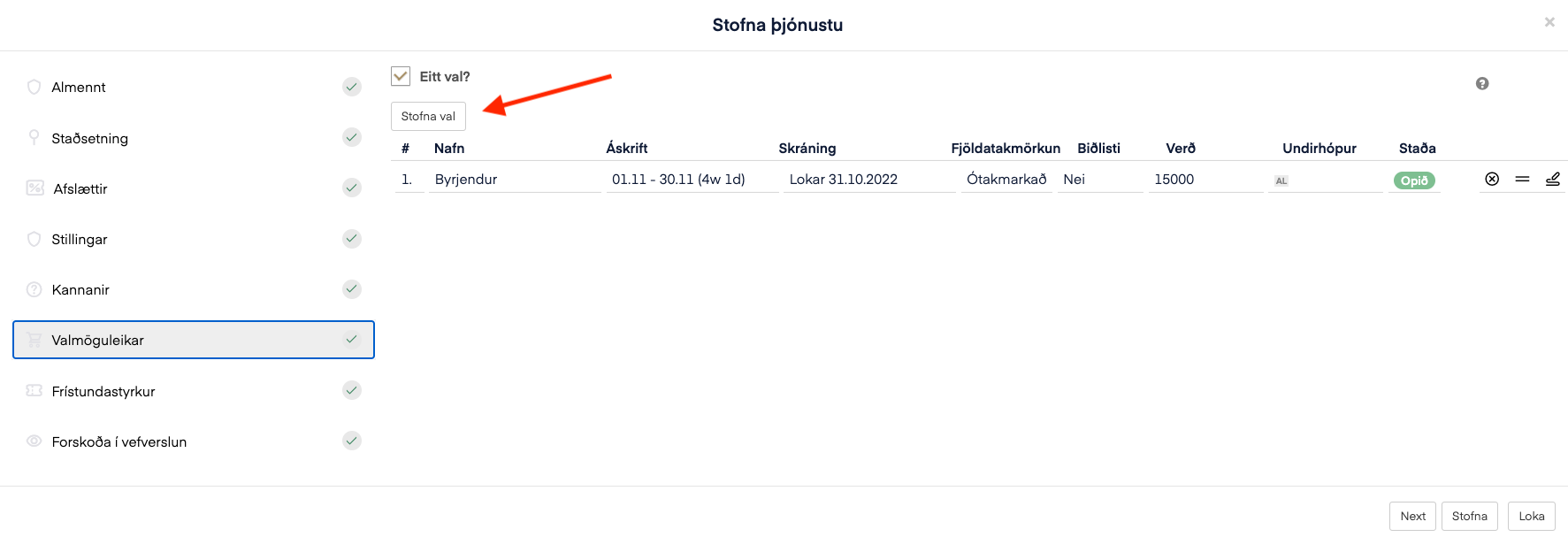
Hier werden die Optionen eingegeben, die der Käufer hat. Ihr könnt mehrere Optionen anbieten, z. B. eine Option für Anfänger und eine für Fortgeschrittene usw.
Einzelauswahl: Wenn „Einzelauswahl“ angehakt ist, kann der Käufer nur eine Option auswählen. Die Optionen befinden sich unter den Auswahlmöglichkeiten der Leistung.
- Kann nachträglich nicht geändert werden
- ACHTUNG: „Einzelauswahl“ muss angehakt sein, wenn ihr einen Freizeitzuschuss (frístundastyrkur) anbietet.
- Freizeitzuschuss: Wenn ihr dies anhakt, wird der Freizeitzuschuss mit dem Kurs verknüpft.
- Wenn ihr z. B. einen Sommerkurs mit mehreren wählbaren Wochen verkauft, ist es besser, „Einzelauswahl“ nicht anzuhaken.
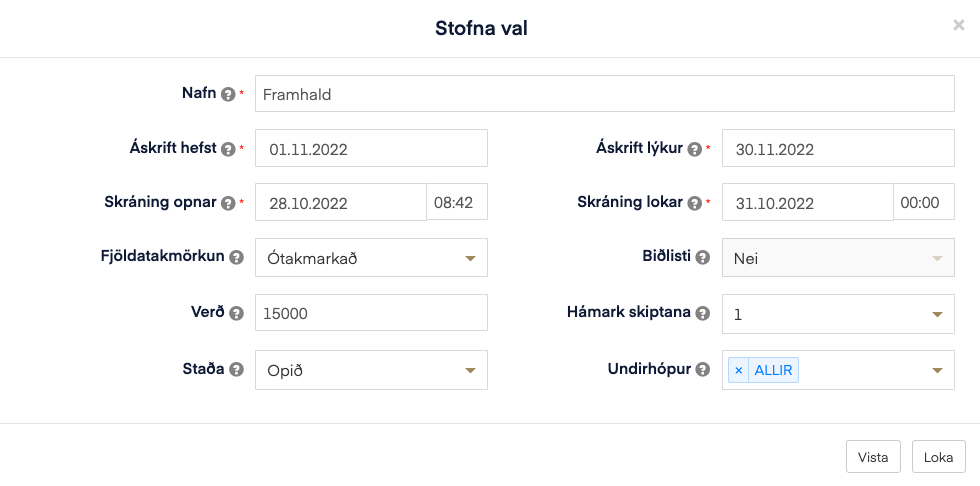
Name: Dies ist der Name der Auswahlmöglichkeit.
Abonnement beginnt: Wann der Kurs beginnt
Abonnement endet: Wann der Kurs endet
Anmeldung öffnet: Wann die Anmeldung öffnet. Der Kurs erscheint in eurem Webshop, sobald die Anmeldung öffnet.
Anmeldung schließt: Wenn die Anmeldung schließt, verschwindet der Kurs aus dem Webshop
Teilnehmerbegrenzung und Warteliste: Ihr könnt eine Teilnehmerbegrenzung und eine Warteliste einrichten. Nähere Erklärung hier: Teilnehmerbegrenzung und Warteliste
Preis: Hier wird der Preis des Kurses eingegeben.
Maximale Anzahl Raten: Das bedeutet Zahlungsaufteilung. Wie oft darf der Käufer die Zahlung aufteilen.
Status: Das bedeutet, dass ihr „Offen“, „Geheim“ und „Archiviert“ wählen könnt. „Offen“ bedeutet, dass dies im Webshop sichtbar ist. „Geheim“ bedeutet, dass dies im Webshop nicht sichtbar ist. „Archiviert“ bedeutet, dass ihr diese Auswahlmöglichkeit löscht.
Untergruppe: Dies ist für diejenigen, die das Kommunikationstool von Sportabler nutzen. In diesem Beispiel habe ich „create new group“ gewählt und die Untergruppe „Anfänger“ benannt. Das bedeutet, dass alle, die den Anfängerkurs kaufen, automatisch der Untergruppe „Anfänger“ auf der Trainerseite zugeordnet werden.