Mitglieder zwischen Kursen verschieben
Wird geladen…
Dieser Artikel bezieht sich auf das klassische Admin-System. Wenn Ihr Verein die neue Admin-Plattform nutzt, lesen Sie bitte den Abschnitt „Admins – neue Plattform“.
Teilnehmer zwischen Wochen, Tagen oder Standorten verschieben
Ein Teilnehmer hat ein Programm bezahlt und sich dafür angemeldet, möchte aber aussteigen, Sie erlauben dies und möchten ihn entfernen und ihm das Geld zurückerstatten
Wenn ein Mitglied den vollen Betrag für ein Camp bezahlt hat, aber nur an einem Teil des Camps teilgenommen hat, und Sie eine Teilrückerstattung vornehmen möchten
Beispiel 1:
Einen bereits angemeldeten und bezahlten Teilnehmer zwischen Standorten verschieben, z. B. von Buckingham Palace nach Wembley.
Wenn ein Teilnehmer versehentlich am falschen Standort gebucht hat oder einen Standortwechsel wünscht, können Sie ihn verschieben.
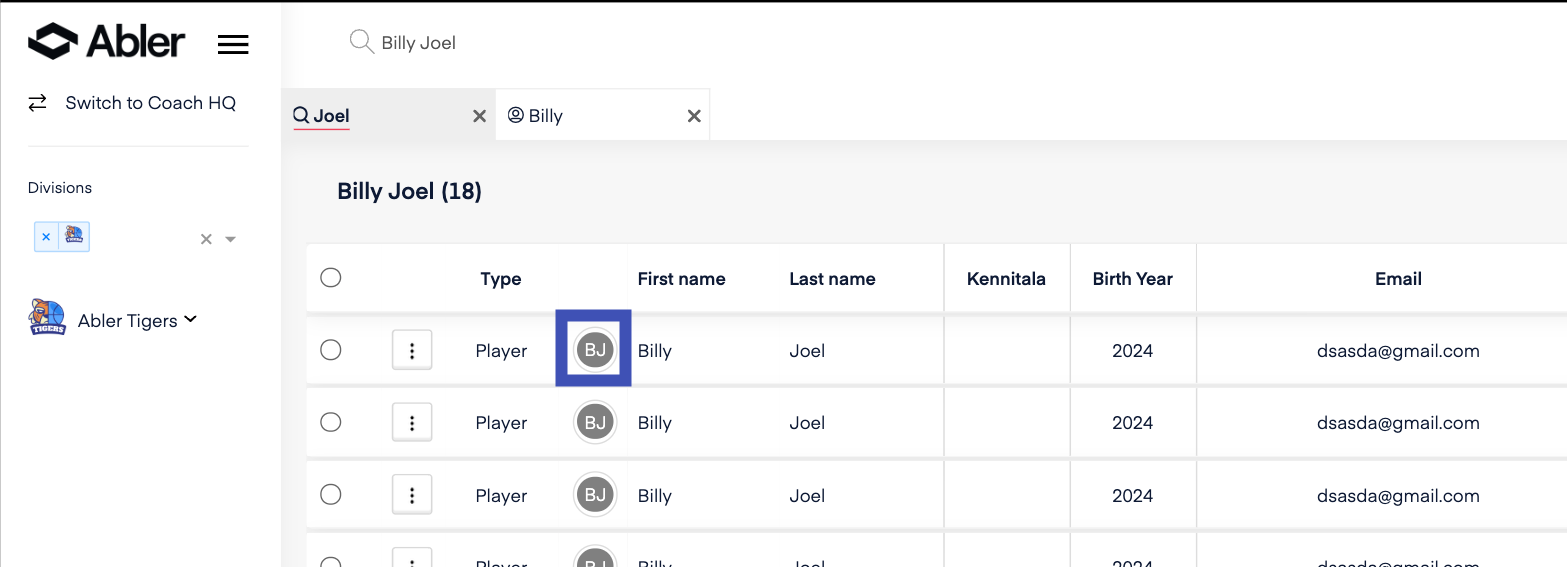
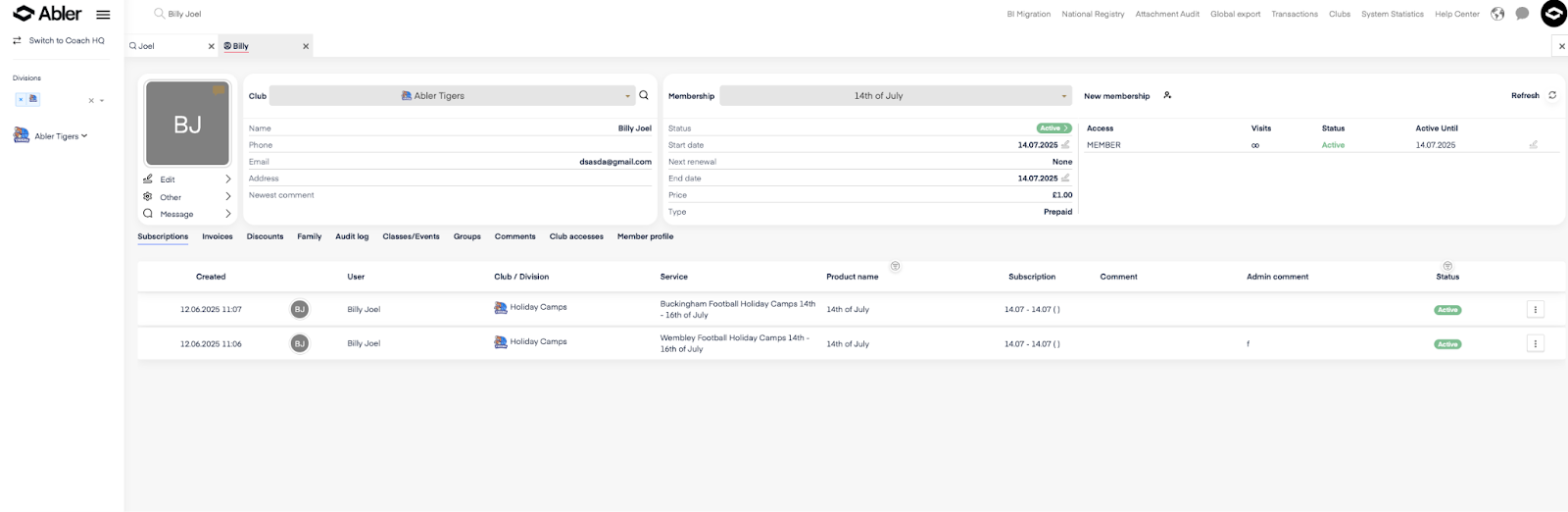
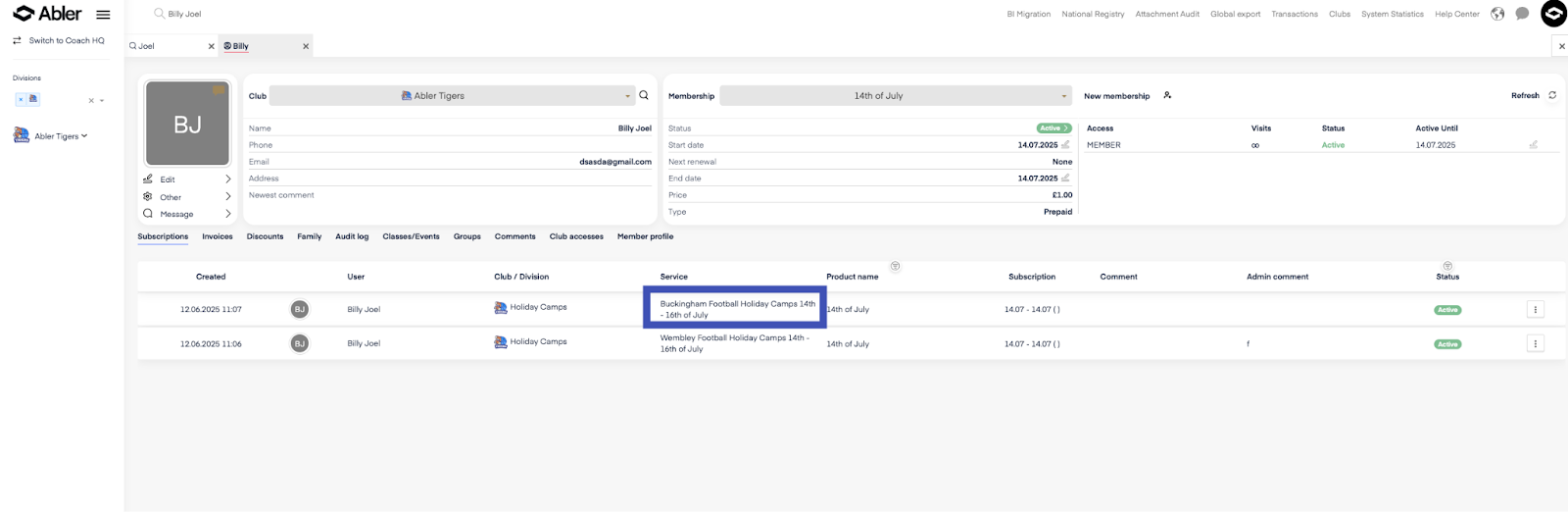
Schritt 1: Suchen Sie zunächst den Teilnehmer. Sobald Sie bei den Abonnements sind, können Sie auf den Dienst klicken, in dem der Teilnehmer registriert ist und aus dem Sie ihn verschieben möchten.
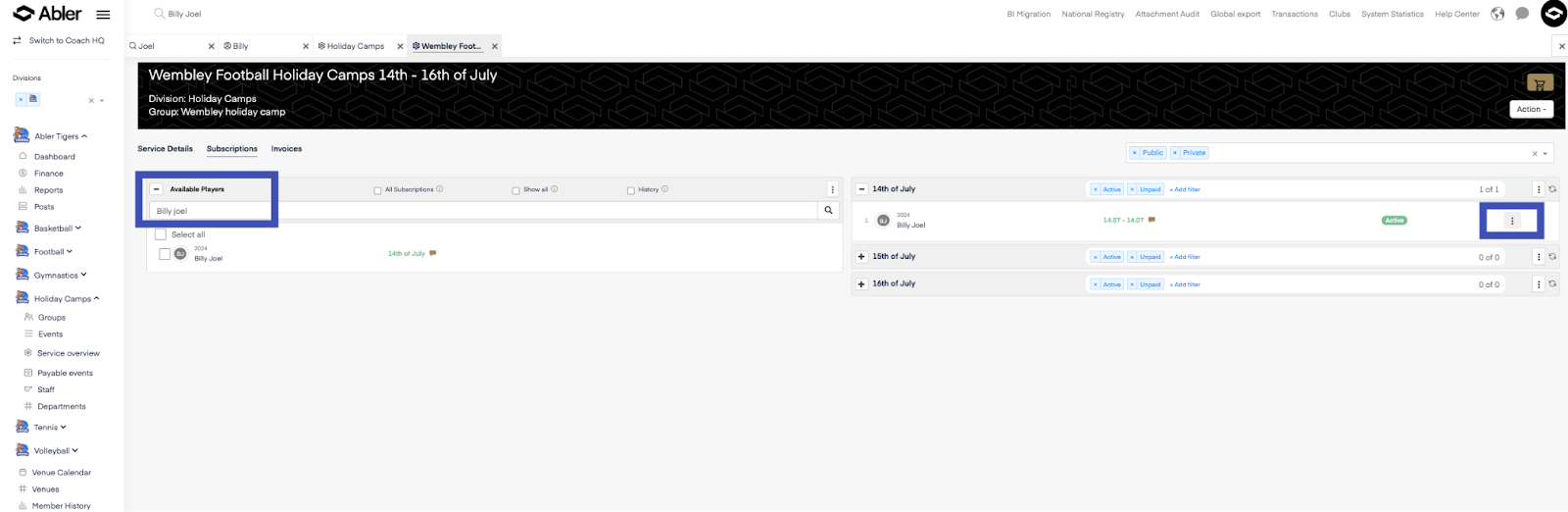
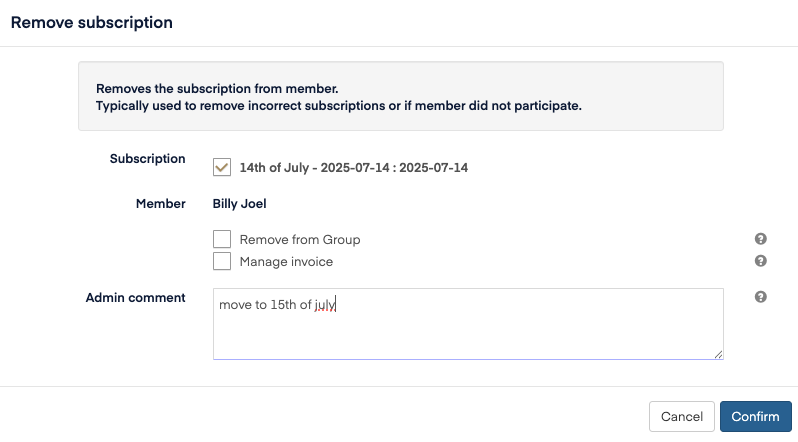
Schritt 2: Sobald Sie im Dienst sind, können Sie nach dem Namen des Teilnehmers suchen und finden ihn in der Option auf der rechten Seite. Klicken Sie auf die drei Punkte und wählen Sie „Abonnement entfernen“, wenn das Programm noch nicht begonnen hat, oder „Abonnement beenden“, wenn es bereits begonnen hat.
Schritt 3: Legen Sie im sich öffnenden Fenster die Optionen fest:
Kontrollkästchen Abonnement:
Aktivieren Sie dieses Kästchen, um zu bestätigen, dass Sie den Teilnehmer aus dem aktuellen Abonnement entfernen.
Aus Gruppe entfernen:
Wenn Sie den Teilnehmer an einen neuen Standort verschieben, der mit einer anderen Gruppe in Abler verknüpft ist, achten Sie darauf, dieses Kästchen zu aktivieren.
Rechnung verwalten:
Wenn Sie die bestehende Zahlung unverändert lassen möchten, was wir empfehlen, lassen Sie dieses Kästchen deaktiviert.
Admin-Kommentar:
Fügen Sie einen Kommentar hinzu, der die Aktion erklärt. Dieser Kommentar ist im System nur für Admins sichtbar.
Fahren Sie fort, indem Sie auf Bestätigen klicken.
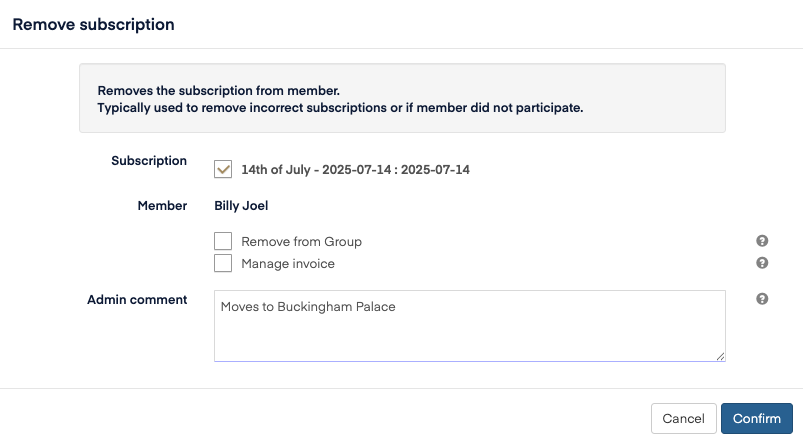
Hinweis: Wenn ein Teilnehmer für mehrere Tage innerhalb derselben Woche angemeldet ist, werden alle zugehörigen Abonnements im obigen Fenster angezeigt. Sie können alle auswählen, wenn Sie den Teilnehmer aus jedem davon verschieben möchten.
Schritt 4: Fügen Sie den Teilnehmer dem richtigen Standort (Dienst) hinzu
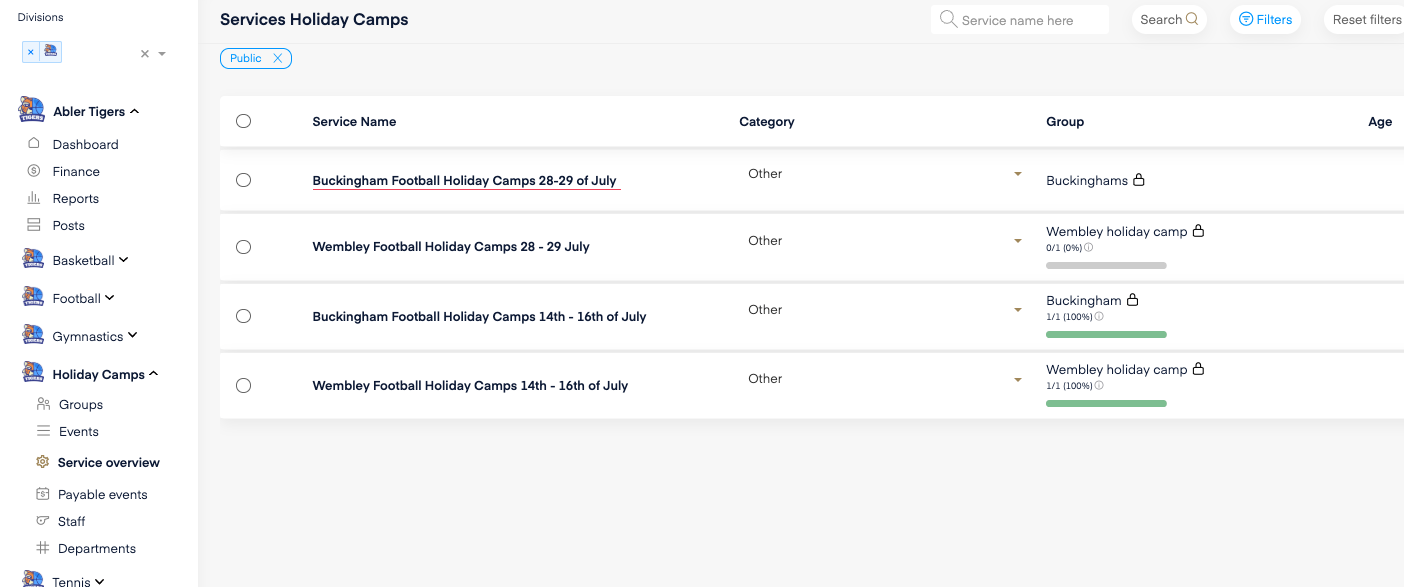
Gehen Sie zur Dienstübersicht, suchen Sie den richtigen Dienstnamen und klicken Sie darauf, um ihn zu öffnen. Sobald Sie im Dienst sind, klicken Sie auf die drei Punkte und wählen „Mitglied hinzufügen“.
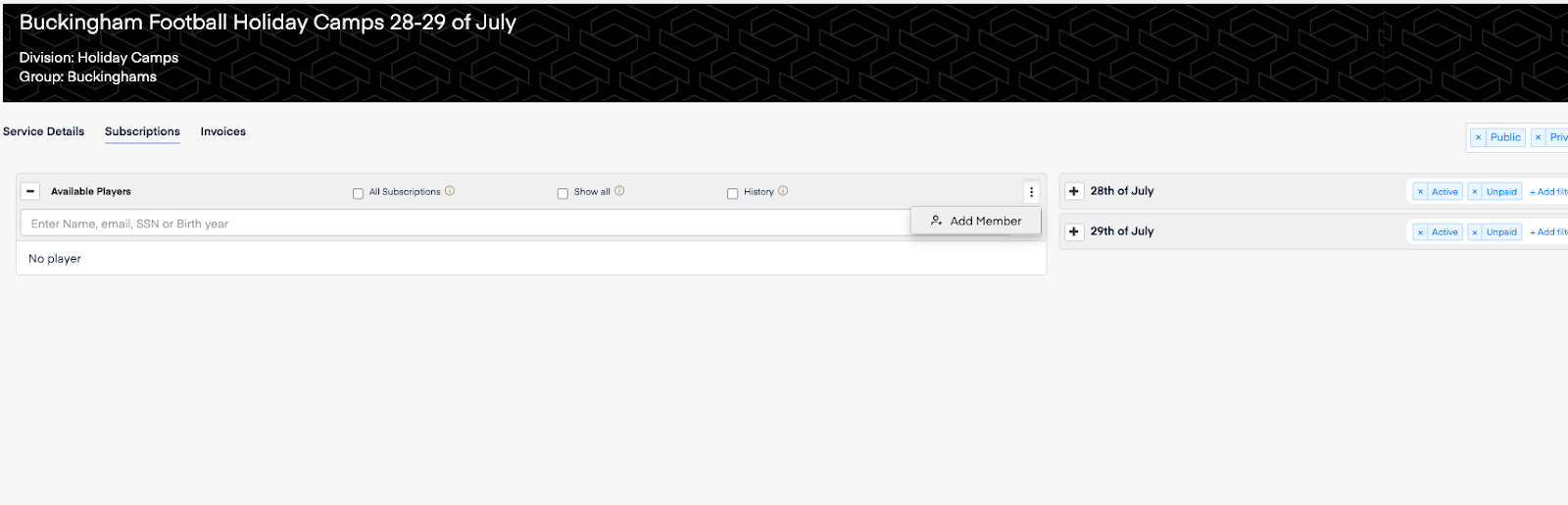
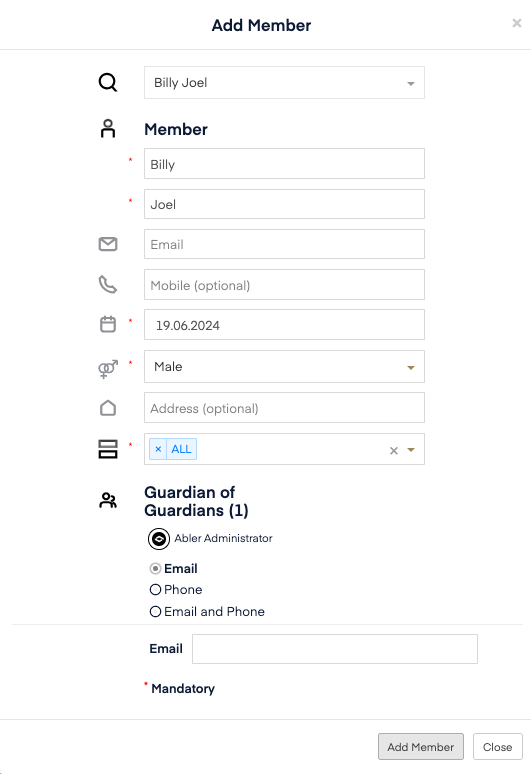
Suchen Sie nach dem Namen des Teilnehmers, wählen Sie ihn aus und wählen Sie dann Mitglied hinzufügen.
Nun sehen Sie den Teilnehmer in der Mitgliederliste auf der linken Seite. Ziehen Sie ihn einfach per Drag & Drop zur richtigen Option auf der rechten Seite.
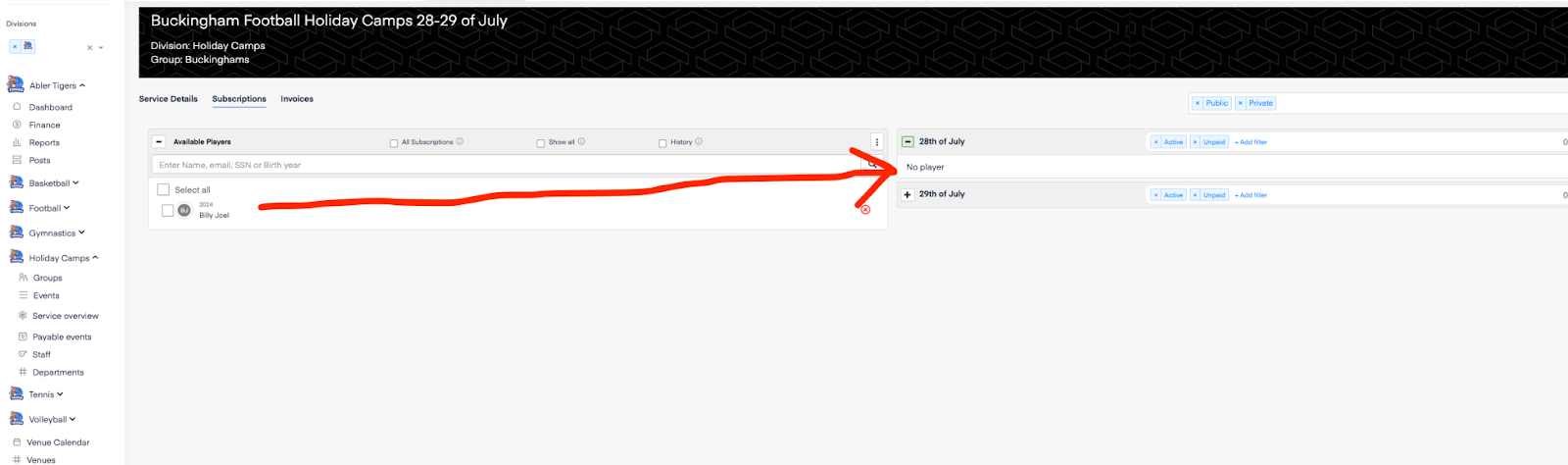
Ein Fenster öffnet sich. Wenn der Teilnehmer bereits unter dem vorherigen Standort bezahlt hat, stellen Sie sicher, dass Sie den Preis auf 0 setzen, bevor Sie bestätigen. Klicken Sie dann auf Bestätigen.
Hinweis: Wenn der Teilnehmer für diesen neuen Dienst bezahlen muss, können Sie den Betrag unter Gesamt anpassen.
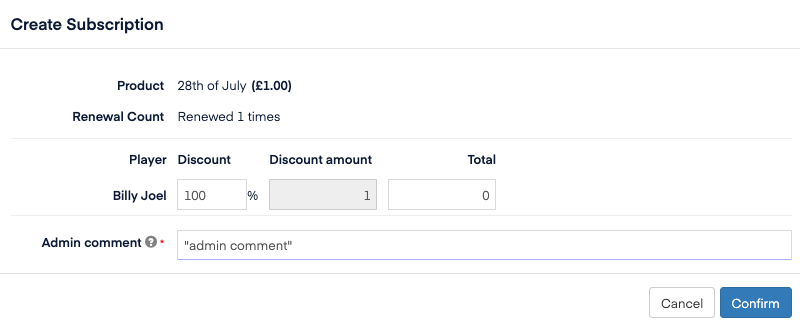
Nun ist alles abgeschlossen. Der Zeitplan des Teilnehmers wird automatisch in der App aktualisiert, und Sie haben eine korrekte Anmeldeliste in Abler sowie beim Export nach Excel.
Beispiel 2:
Ein Elternteil bucht z. B. Woche 1 oder Tag 1 eines Sommerkurses, bittet aber später darum, den Teilnehmer innerhalb derselben Woche (Dienst) zu Woche 3 oder Tag 3 zu verschieben.
Hinweis: In diesem Beispiel haben Woche 1/Tag 1 und Woche 3/Tag 3 den gleichen Preis.
Schritt 1: Suchen Sie zunächst den Teilnehmer. Sobald Sie bei den Abonnements sind, können Sie auf den Dienst klicken, in dem der Teilnehmer registriert ist und aus dem Sie ihn verschieben möchten.
Schritt 2: Sobald Sie im Dienst sind, können Sie nach dem Namen des Teilnehmers suchen und finden ihn in der Option auf der rechten Seite. Klicken Sie auf die drei Punkte und wählen Sie „Abonnement entfernen“, wenn das Programm noch nicht begonnen hat, oder „Abonnement beenden“, wenn es bereits begonnen hat.
Schritt 3: Legen Sie im sich öffnenden Fenster die Optionen fest:
Kontrollkästchen Abonnement:
Aktivieren Sie dieses Kästchen, um zu bestätigen, dass Sie den Teilnehmer aus dem aktuellen Abonnement entfernen.
Aus Gruppe entfernen:
Achten Sie darauf, dieses Kästchen nicht zu aktivieren, da Sie den Teilnehmer in der Gruppe behalten möchten.
Rechnung verwalten:
Wenn Sie die bestehende Zahlung unverändert lassen möchten, was wir empfehlen, lassen Sie dieses Kästchen deaktiviert.
Admin-Kommentar:
Fügen Sie einen Kommentar hinzu, der die Aktion erklärt. Dieser Kommentar ist im System nur für Admins sichtbar.
Fahren Sie fort, indem Sie auf Bestätigen klicken.
Nun sehen Sie den Teilnehmer in der Mitgliederliste auf der linken Seite. Ziehen Sie ihn einfach per Drag & Drop zur richtigen Option auf der rechten Seite.
Ein Fenster öffnet sich. Wenn der Teilnehmer bereits unter dem vorherigen Standort bezahlt hat, stellen Sie sicher, dass Sie den Preis auf 0 setzen, bevor Sie bestätigen. Klicken Sie dann auf Bestätigen.
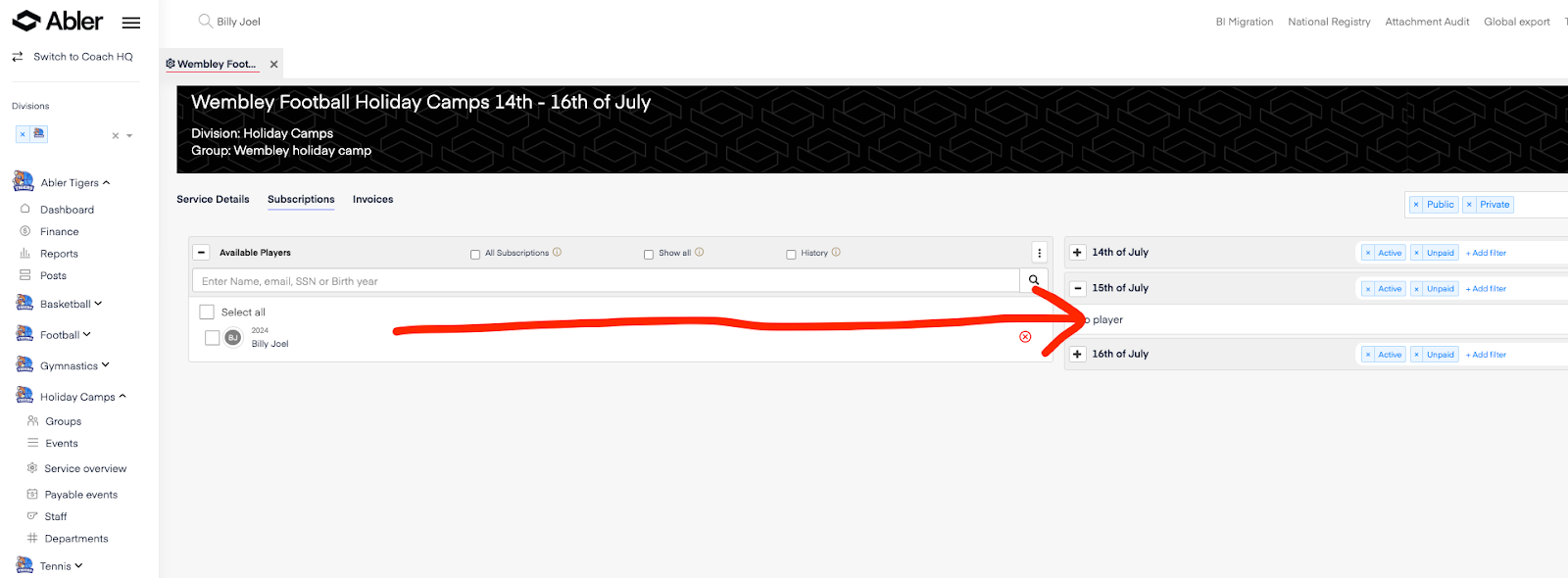
Nun ist alles abgeschlossen.
Die Rückerstattung einer einmaligen Kartenzahlung in Abler kann erforderlich sein, wenn ein Mitglied nicht mehr an einem Dienst teilnimmt oder wenn die Anmeldung fehlerhaft eingegeben wurde. Dieser Vorgang stellt sicher, dass das Abonnement des Mitglieds beendet wird, während gleichzeitig ein Nachweis der Transaktion zu Dokumentationszwecken erhalten bleibt.
Wenn das Mitglied keine Trainingspläne und sonstigen Aktualisierungen zur Gruppe mehr erhalten soll, können Sie es bei der Bearbeitung der Rückerstattung auch aus der Gruppe entfernen. So wird sichergestellt, dass alle zukünftigen Mitteilungen und Veranstaltungsaktualisierungen eingestellt werden.
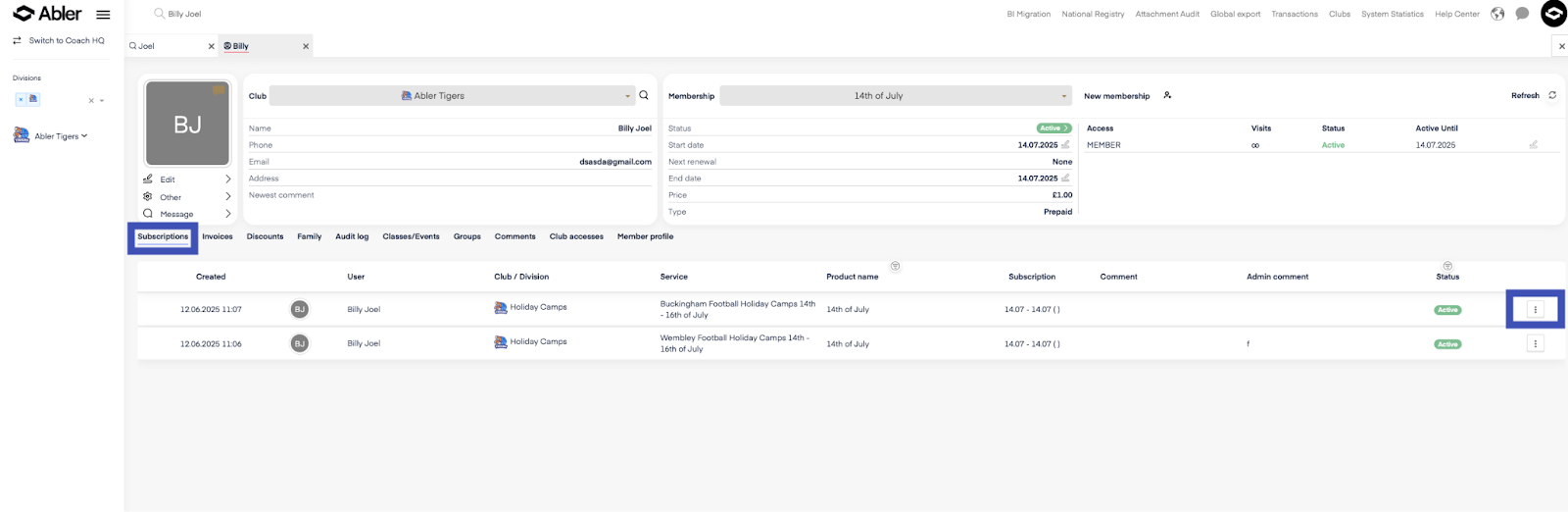
Suchen Sie den Namen des Teilnehmers oder des Erziehungsberechtigten in der Leiste oben im Abler Admin. Klicken Sie dann auf die Initialen des Teilnehmers oder des Erziehungsberechtigten. Unter „Abonnements“ sehen Sie, wofür sich der Teilnehmer angemeldet hat. Um die Rückerstattung vorzunehmen, klicken Sie auf den Dienstnamen.
Suchen Sie in der Abonnementliste die Anmeldung, wählen Sie das Drei-Punkte-Symbol ganz rechts und dann „Abonnement beenden“. Wenn der Dienst noch nicht begonnen hat, wählen Sie „Abonnement entfernen“.
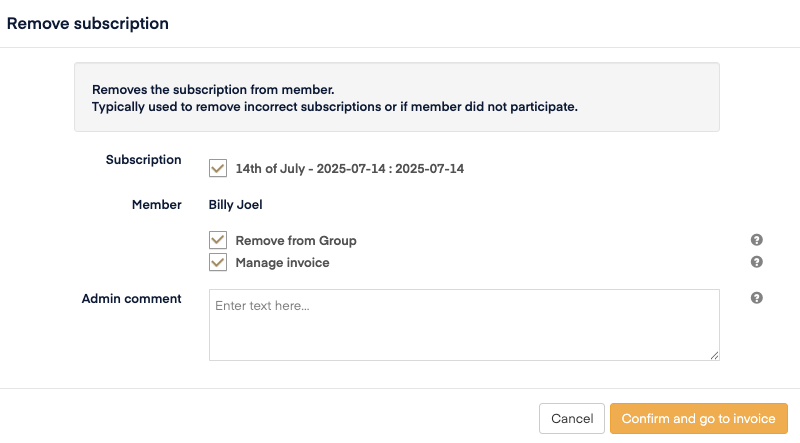
Legen Sie im sich öffnenden Fenster die Optionen fest:
Aus Gruppe entfernen: Wenn diese Option ausgewählt ist, wird der Teilnehmer aus der Gruppe entfernt und erhält keine Veranstaltungsaktualisierungen oder Trainingspläne im Zusammenhang mit dieser Gruppe mehr. Deaktivieren Sie das Kästchen, wenn der Teilnehmer weiterhin Zugang zu den Veranstaltungen der Gruppe haben soll.
Rechnung verwalten: Wählen Sie diese Option, um die Rechnung zu öffnen, wo Sie eine vollständige oder teilweise Rückerstattung vornehmen, die Zahlung stornieren oder einen Rabatt gewähren können.
Admin-Kommentar: Geben Sie einen Kommentar ein, der die Aktion erklärt. Der Kommentar ist im System nur für Admins sichtbar.
Fahren Sie fort, indem Sie Bestätigen und zur Rechnung gehen auswählen.
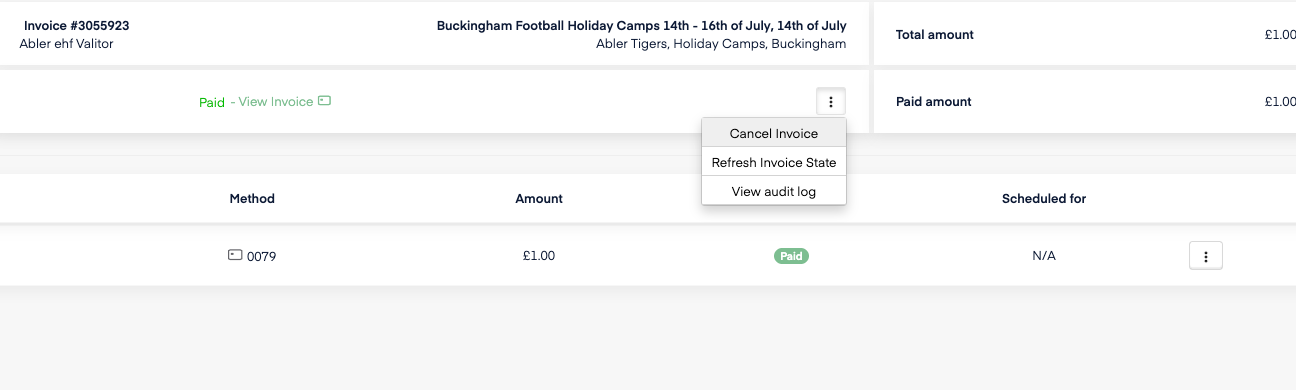
Stellen Sie in der Rechnungsansicht unter Methode sicher, dass die Zahlung per Karte erfolgt ist. Überprüfen Sie außerdem den bezahlten Betrag.
Wählen Sie das Drei-Punkte-Symbol neben Bezahlt - Rechnung anzeigen und dann Rechnung stornieren.
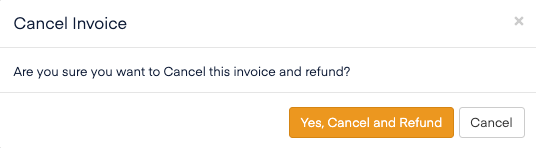
Wählen Sie Ja, stornieren und erstatten. Die Zahlung wurde nun rückgängig gemacht und das Konto geschlossen. Der Karteninhaber erhält die Zahlung innerhalb von zwei Tagen zurück.
Folgen Sie genau den oben beschriebenen Schritten, bis Sie sich auf dem Rechnungsbildschirm befinden.
Überprüfen Sie in der Rechnung unter Methode, dass die Zahlung per Kreditkarte erfolgt ist. Klicken Sie auf das Drei-Punkte-Symbol neben der Zahlung und wählen Sie Zahlung erstatten.

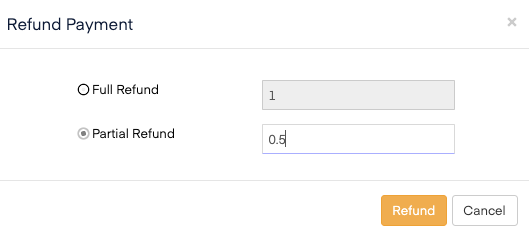
Wählen Sie im sich öffnenden Dialogfeld Teilrückerstattung und geben Sie den zu erstattenden Betrag ein. Wählen Sie Erstatten.
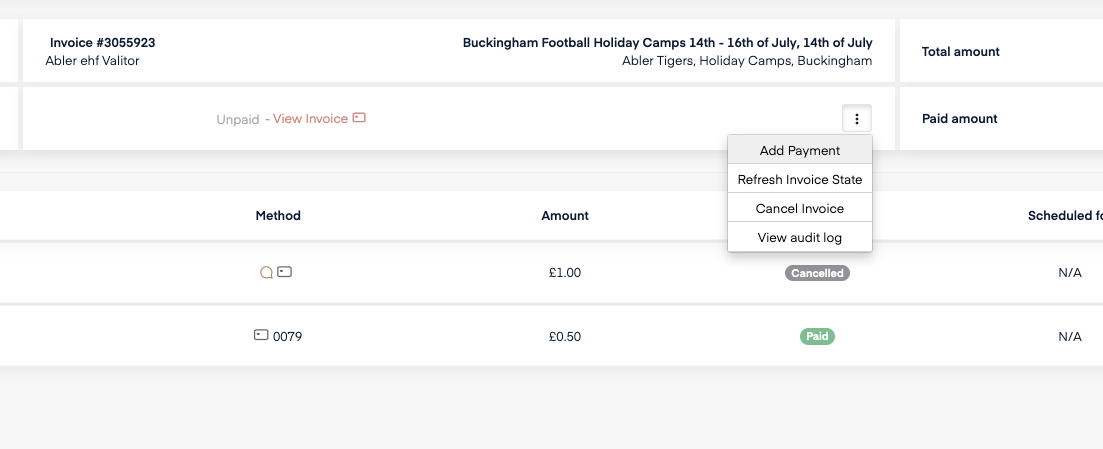
Die Rechnung wechselt in den Status Unbezahlt. Um die Rechnung abzuschließen und als bezahlt zu markieren, klicken Sie auf das Drei-Punkte-Symbol neben Unbezahlt - Rechnung anzeigen und wählen Sie Zahlung hinzufügen.
Wählen Sie Stornierung als Transaktionstyp und geben Sie den verbleibenden Restbetrag ein, sodass der Gesamtbetrag 0 beträgt.
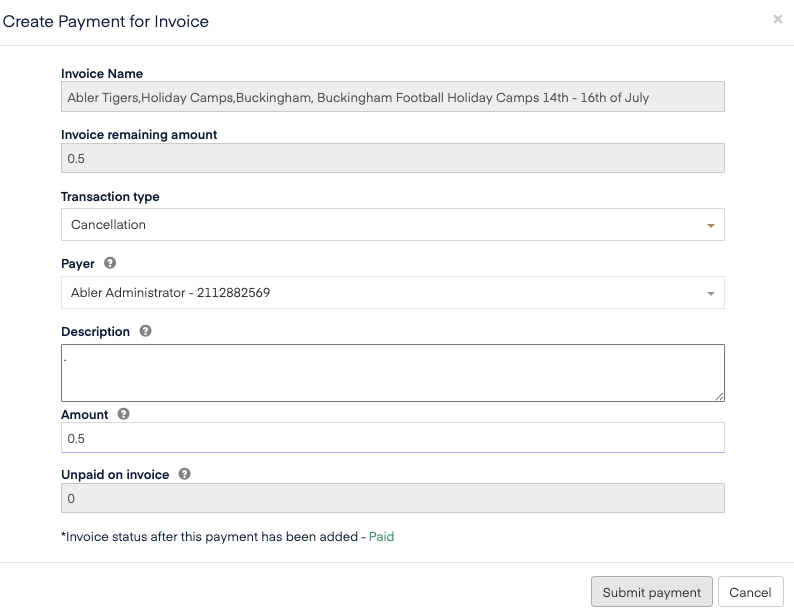
Die Rechnung wird nun als bezahlt markiert, und der Vorgang ist abgeschlossen.