Crear un servicio (curso)
Cargando…
Este artículo corresponde a la plataforma de administración anterior (Classic). Si tu club utiliza la nueva plataforma de administración, consulta la sección «Admins – new platform».
En este artículo se explica cómo crear un curso en Sportabler.
1. Haz clic en resumen de servicios en la barra lateral izquierda, luego haz clic en crear y en crear servicio
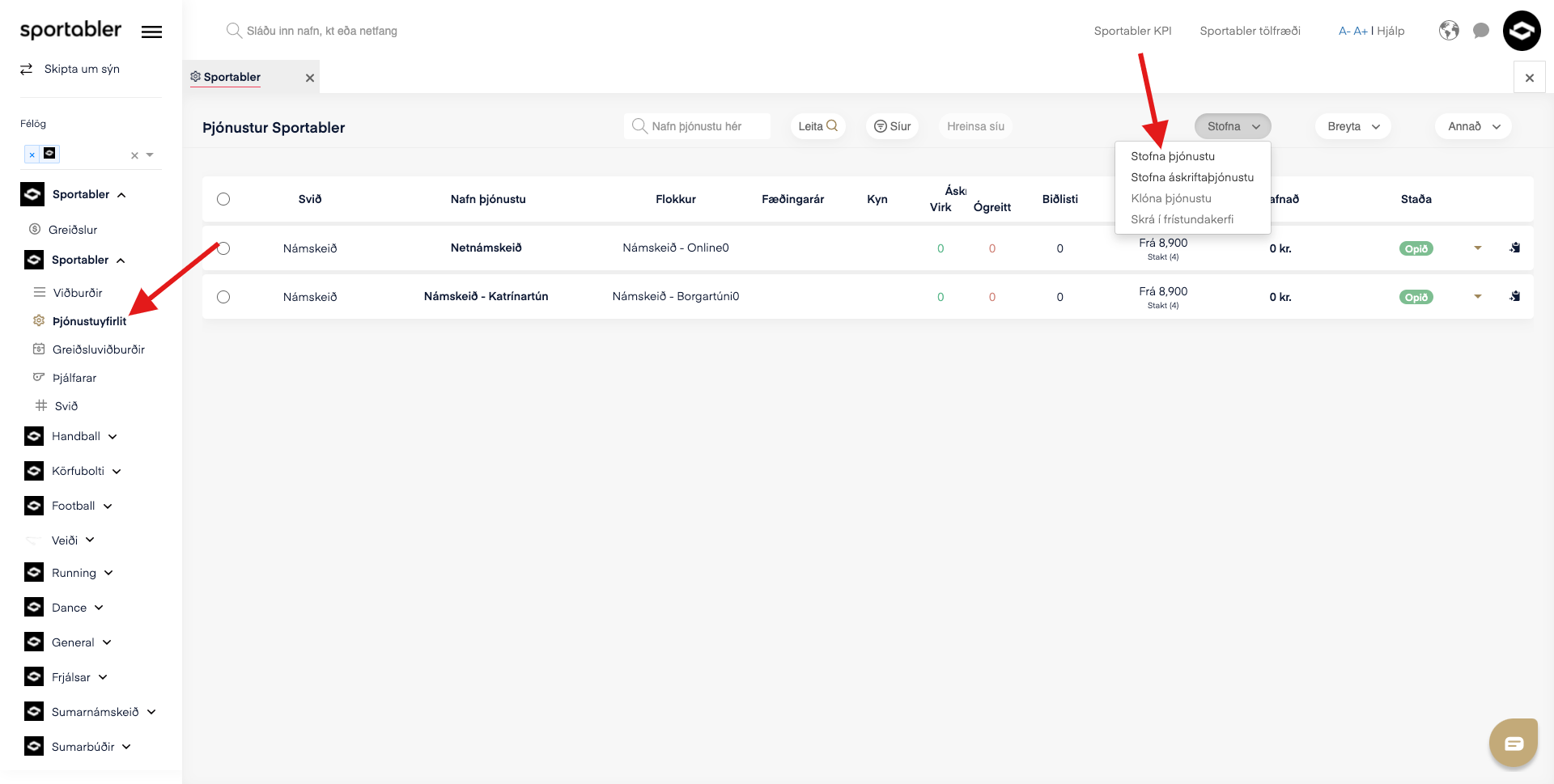
2. Se abrirá un formulario como este que debes completar.
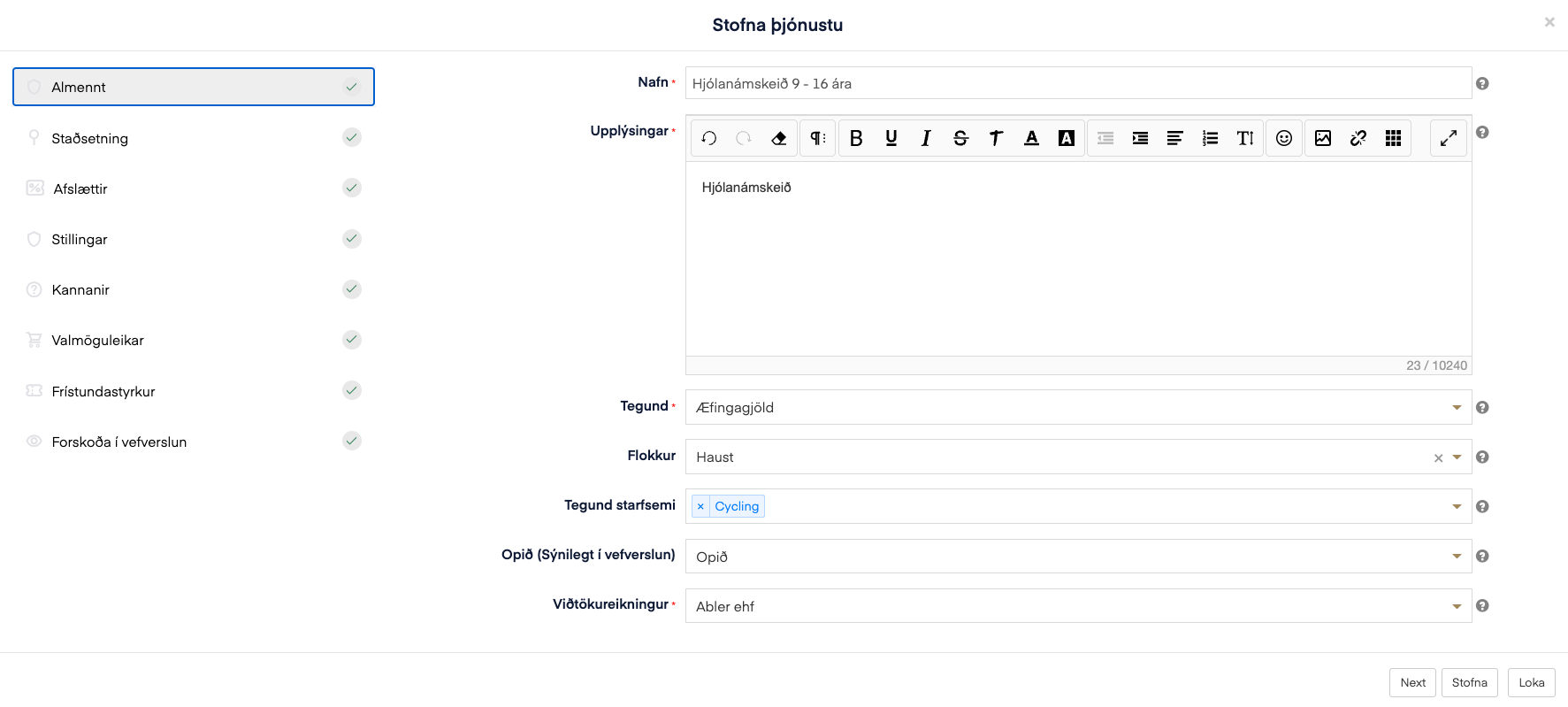
Nombre: Curso de ciclismo 9 - 16 años - Este título aparece en la tienda web.
Información: Aquí se introduce la descripción del curso.
Tipo: El tipo de servicio, por ejemplo, curso o cuota de socio
Categoría: Otoño (Crear categoría) - Esto significa que todos los que compren el curso quedarán incluidos en una categoría llamada Otoño
Tipo de actividad: Si ninguna aplica, selecciona «other», pero en este ejemplo es cycling (ciclismo).
Género: Aquí se selecciona el género
Abierto (Visible en la tienda web): Si quieres que el curso sea visible o no en la tienda web
Cuenta receptora: Selecciona la cuenta receptora correcta.
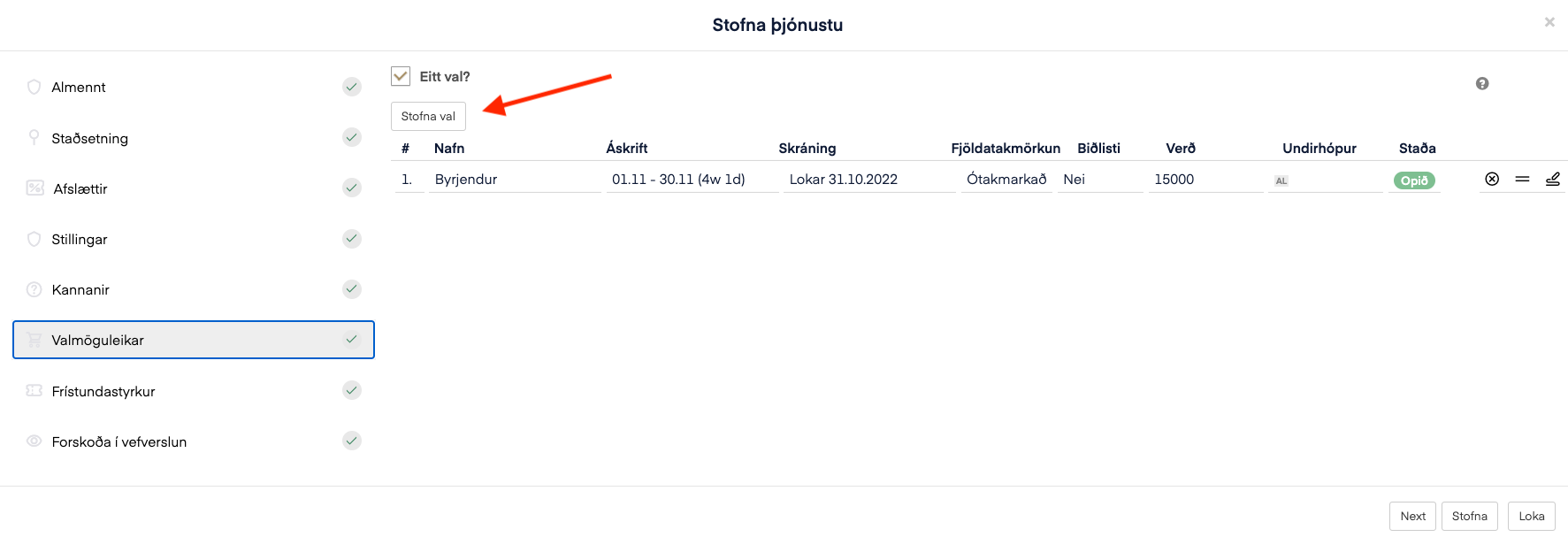
Aquí se introducen las opciones disponibles para el comprador. Podéis tener varias opciones, por ejemplo, una opción para principiantes y otra para avanzados, etc.
Selección única: Si se marca selección única, el comprador solo podrá elegir una opción. Las opciones se encuentran en opciones del servicio.
- No se puede cambiar después
- ATENCIÓN. Debe estar marcada la opción de selección única si ofrecéis subvención de ocio.
- Subvención de ocio: Si marcáis esta opción, la subvención de ocio queda vinculada al curso.
- Si estáis vendiendo, por ejemplo, un curso de verano con varias semanas disponibles, es mejor no marcar selección única.
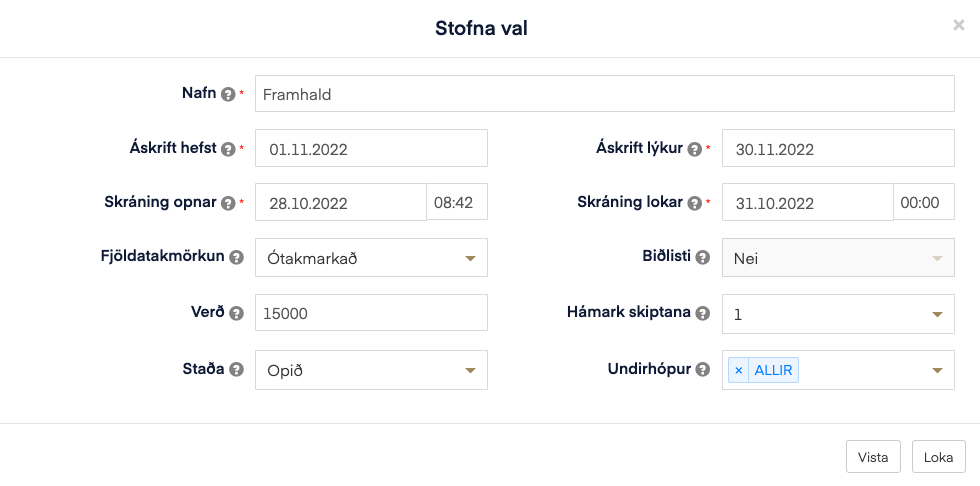
Nombre: Este es el nombre de la opción.
Inicio de la suscripción: Cuándo comienza el curso
Fin de la suscripción: Cuándo finaliza el curso
Apertura de inscripción: Cuándo se abre la inscripción. El curso aparecerá en vuestra tienda web cuando se abra la inscripción.
Cierre de inscripción: Cuando se cierra la inscripción, el curso desaparece de la tienda web
Límite de plazas y lista de espera: Podéis configurar un límite de plazas y una lista de espera. Consulta más información aquí: Límite de plazas y lista de espera
Precio: Aquí se introduce el precio del curso.
Número máximo de cuotas: Esto se refiere al fraccionamiento de pagos. Cuántas veces puede el comprador dividir el pago.
Estado: Esto significa que podéis tener abierto, oculto o en archivo. Abierto significa que es visible en la tienda web. Oculto significa que no se ve en la tienda web. En archivo significa que estáis eliminando esta opción.
Subgrupo: Esto es para quienes utilizan la herramienta de comunicación de Sportabler. En este ejemplo seleccioné create new group y nombré el subgrupo «principiantes». Esto significa que todos los que compren el curso para principiantes pasarán automáticamente, del lado de los entrenadores, a un subgrupo llamado principiantes.