Fehlgeschlagene Kartenzahlungen
Wird geladen…
Manchmal wird eine Kartenzahlung nicht durchgeführt, zum Beispiel weil die Karte abgelaufen ist oder nicht genügend Geld auf dem Konto vorhanden ist. Askja zeigt diese Zahlungen an einem Ort an, versucht sie automatisch erneut zu belasten und ermöglicht es Ihnen, den Zahler zu kontaktieren.
Beispiel: Die monatliche Zahlung von Noah Bennett ist fehlgeschlagen, weil seine Karte abgelaufen ist.
Klicken Sie auf das Münzsymbol im linken Menü, um Finanzen zu öffnen.
Wählen Sie unter Benötigt Handlung die Option Kartentransaktionen.
Ändern Sie bei Bedarf den Datumsfilter oder filtern Sie nach Abteilung.
Für jede fehlgeschlagene Zahlung sehen Sie das Mitglied, den Zahler, den Betrag und diese Spalten:
Nächster Versuch: Wann Askja die Karte erneut belasten wird.
Versuche: Wie oft Askja es bereits versucht hat.
Antwort: Der Grund für die Ablehnung der Karte, sofern die Bank einen angegeben hat.
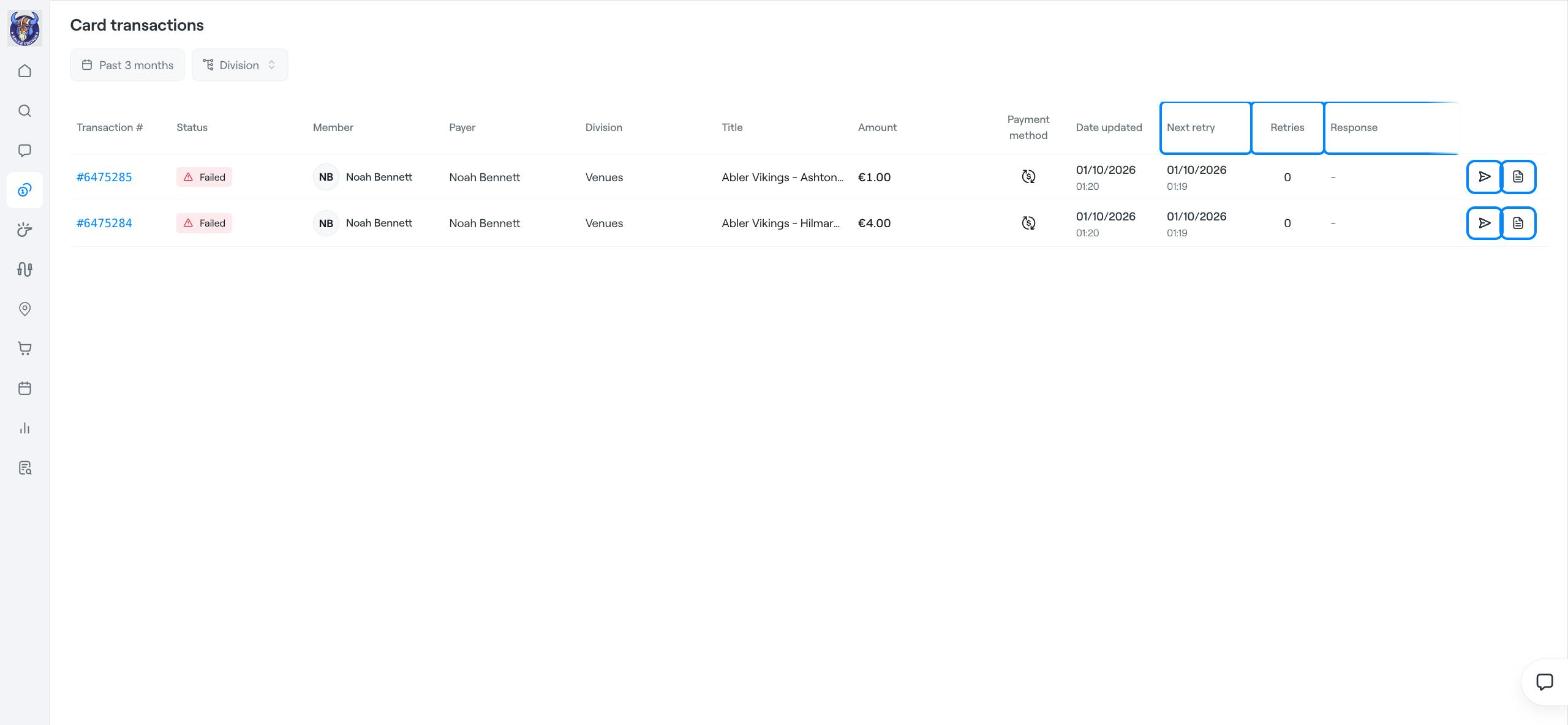
Klicken Sie am Ende der Zeile auf das Symbol Nachricht (Papierflieger), um dem Zahler eine Nachricht zu senden, zum Beispiel mit der Bitte, die Karte in der Abler-App zu aktualisieren.
Klicken Sie auf das Symbol Rechnung anzeigen, um die Rechnung zu öffnen. Von dort aus können Sie zum Beispiel manuell eine Zahlung hinzufügen, wenn das Mitglied auf andere Weise zahlt. Siehe Eine Zahlung manuell zu einer Rechnung hinzufügen.
Askja versucht die Zahlung automatisch erneut. Wenn das Mitglied seine Karte aktualisiert, wird beim nächsten Versuch die neue Karte verwendet. Sie finden Rechnungen mit fehlgeschlagenen Zahlungen auch unter Finanzen → Rechnungen, indem Sie nach dem Status Fehlgeschlagen filtern.
Die meisten fehlgeschlagenen Zahlungen werden behoben, sobald das Mitglied seine Karte aktualisiert. Eine kurze, freundliche Nachricht funktioniert meist am besten.
Rechnungen in Askja: Rechnungen finden, filtern und verwalten
Eine Zahlung manuell zu einer Rechnung hinzufügen (Bar, Überweisung oder Guthaben)
Ratenzahlungsplan – Fehlgeschlagene Kartenbelastung