Richten Sie Ihr Zahlungskonto ein
Wird geladen…
Dieser Artikel bezieht sich auf das Classic-Admin-System. Wenn Ihr Verein die neue Admin-Plattform nutzt, lesen Sie bitte den Abschnitt „Admins – neue Plattform“.
Hinweis: Die Anleitung richtet sich an Administratoren, die die Einrichtung von Kartenzahlungen vornehmen, vor allem für neue Organisationen in Großbritannien.
Folgen Sie diesen Schritten, um Kartenzahlungen für Ihre Organisation in Abler einzurichten.
1. Wählen Sie unten links Einstellungen.
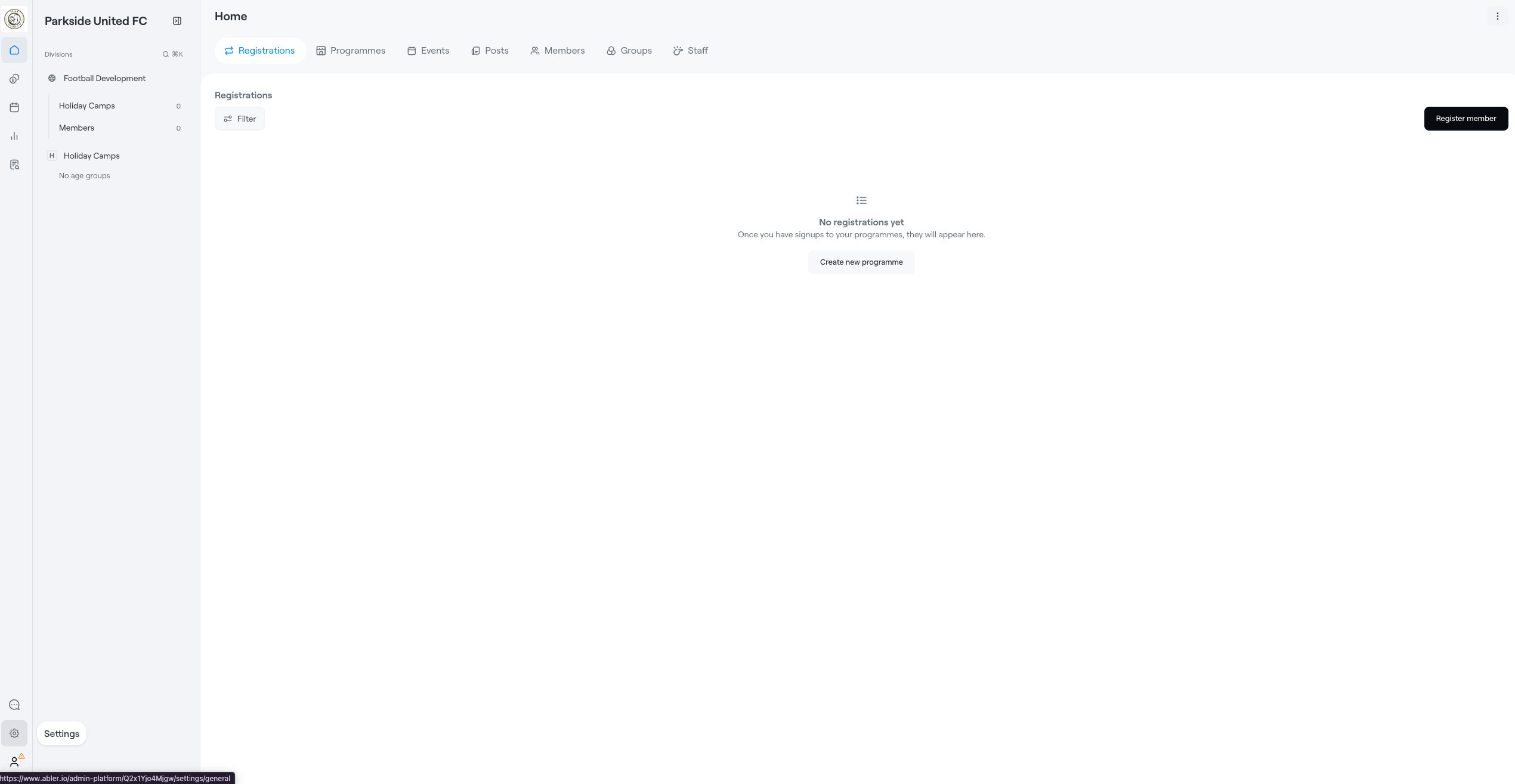
2. Wählen Sie Finanzen und klicken Sie auf
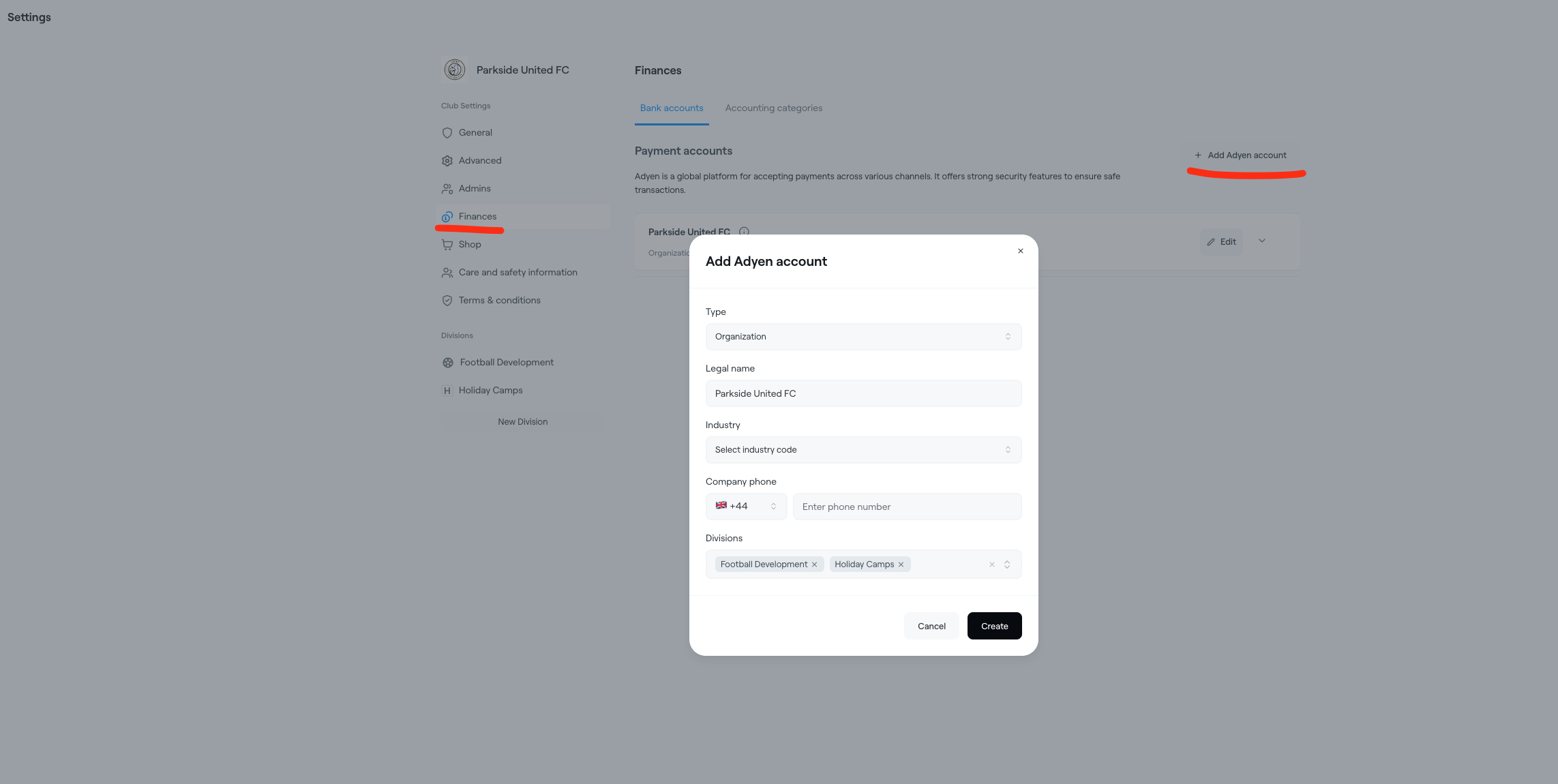
1. Ich habe keine Unternehmens- oder Wohltätigkeitsnummer
2. Ich habe eine Unternehmens- oder Wohltätigkeitsnummer
1. Wenn Sie keine Unternehmens- oder Wohltätigkeitsnummer haben, folgen Sie bitte diesen Schritten, um das Zahlungskonto einzurichten:
Gehen Sie zu Einstellungen und navigieren Sie zu Finanzen
Klicken Sie auf Adyen-Konto hinzufügen
Wählen Sie bei Typ „Einzelperson“ aus und geben Sie im ersten Dialogfeld Ihren Namen ein.
Wählen Sie „Einzelunternehmen“ als Unternehmensart aus.
Geben Sie Ihre persönlichen Daten wie angefordert ein.
Geben Sie anschließend die Angaben zum Einzelunternehmen ein und achten Sie darauf, als Handelsname den „Namen der Organisation“ einzutragen.
Mit dieser Einrichtung können Sie fortfahren, ohne eine Unternehmens- oder Wohltätigkeitsnummer zu benötigen, sodass Sie den Vorgang schnell abschließen können.
2. Ich habe eine Unternehmens- oder Wohltätigkeitsnummer
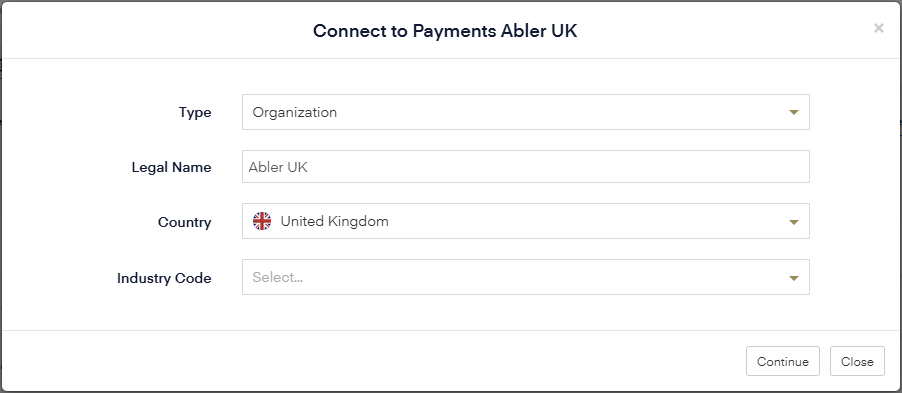
Füllen Sie im erscheinenden Dialogfeld alle vier erforderlichen Felder aus und wählen Sie Weiter.
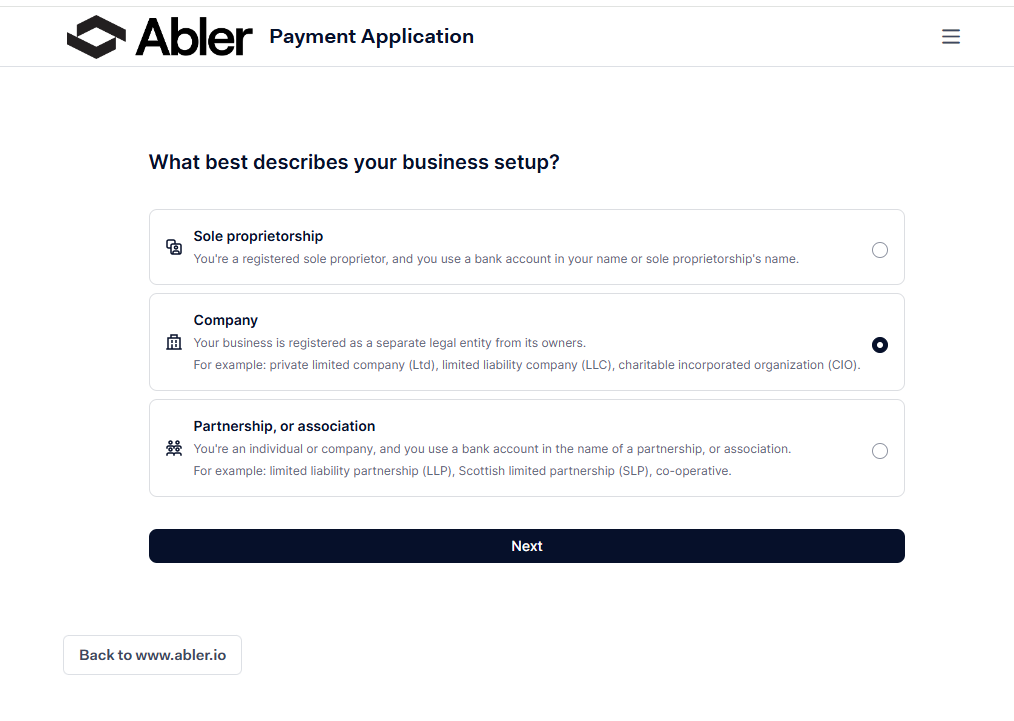
Wählen Sie im Onboarding-Formular die Option, die der Rechtsform Ihres Vereins entspricht, und klicken Sie auf Weiter. * Wenn Sie eine Stiftung sind, wählen Sie Unternehmen.
Klicken Sie auf der Seite Konto einrichten für jede Kategorie auf Hinzufügen, um die erforderlichen Informationen einzugeben.
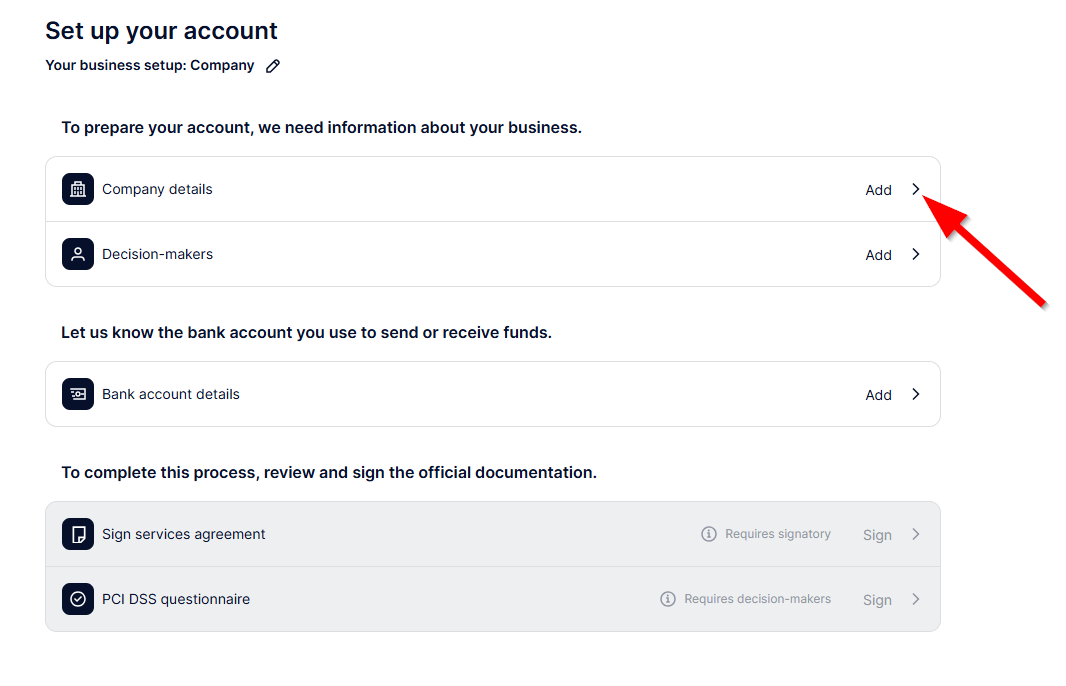
Unternehmens-/persönliche Daten: Füllen Sie alle auf der linken Seite aufgeführten Abschnitte aus. Jeder Abschnitt muss ausgefüllt werden, bevor Sie mit der Schaltfläche Weiter fortfahren können.
Entscheidungsträger: Klicken Sie auf Entscheidungsträger hinzufügen, wählen Sie deren Rolle(n) aus und geben Sie die Daten der Personen ein, die berechtigt sind, im Namen der Organisation Entscheidungen zu treffen. Stellen Sie sicher, dass die gesetzlichen Namen mit den Registereinträgen übereinstimmen und dass die aufgeführten Personen zu denjenigen gehören, die laut Handelsregister und sonstigen Unterlagen berechtigt sind, das Unternehmen rechtsverbindlich zu vertreten.
Bankkontodaten: Wählen Sie eine der folgenden Verifizierungsmethoden:
Sofortige Verifizierung: Nutzen Sie Ihre Mobile-Banking-App oder Website, um sich anzumelden und zu verifizieren.
Kontoauszug hochladen: Geben Sie die Bankkontodaten ein und laden Sie ein unterstützendes Dokument hoch (z. B. einen Kontoauszug oder ein Schreiben Ihrer Bank).
Scrollen Sie nach unten zu den Abschnitten Dienstleistungsvereinbarung unterzeichnen und PCI-DSS-Fragebogen. Prüfen Sie jedes Dokument sorgfältig und stellen Sie sicher, dass es von einer Person mit der entsprechenden Berechtigung zur Antragstellung unterzeichnet wird. Unter Umständen sind Angaben von autorisierten Entscheidungsträgern erforderlich.
Wenn Sie das Ausfüllen des Onboarding-Formulars unterbrechen müssen, können Sie Ihren Fortschritt speichern und später zurückkehren, um es fertigzustellen. Sie können auch den Status Ihres Onboardings überwachen, sehen, welche Informationen fehlen, und das Formular bei Bedarf aktualisieren. Nutzen Sie das Onboarding-Formular, um fehlende oder fehlerhafte Angaben zu beheben, die bei der Verifizierung markiert wurden.
So greifen Sie auf das Onboarding-Formular zu und verwalten es:
Gehen Sie zu Einstellungen und klicken Sie auf den Tab Finanzen.
Klicken Sie auf das Drei-Punkte-Symbol der juristischen Person und wählen Sie eine Option aus:
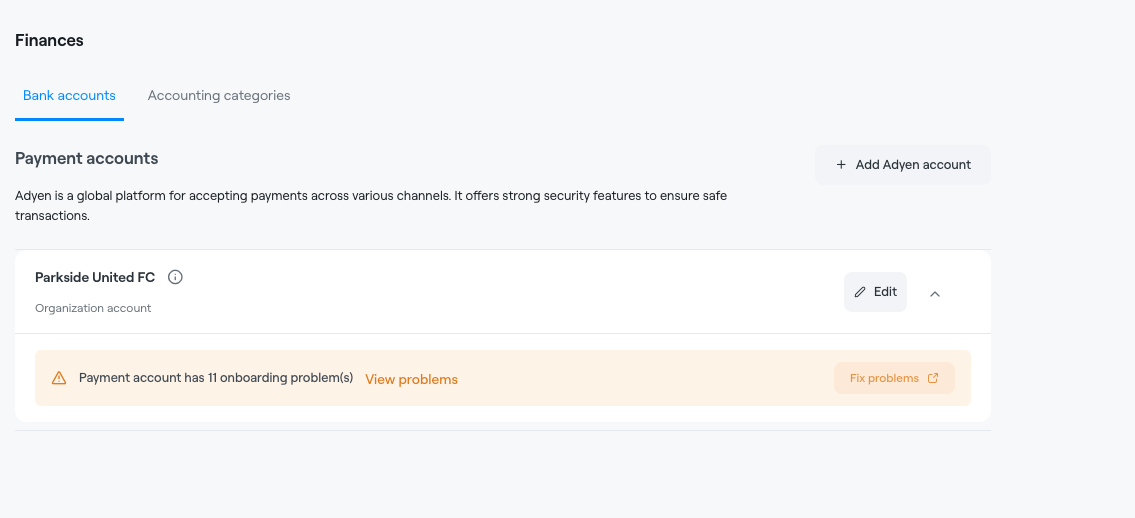
Probleme: Zeigt eine Liste der markierten Punkte und der entsprechenden Maßnahmen zu deren Behebung an. Sie können im Fenster „Probleme“ Probleme beheben auswählen, um zum Onboarding-Formular zu gelangen und die Probleme zu lösen.
Onboarding: Führt Sie zum Onboarding-Formular, in dem Sie fehlende Angaben ergänzen und Verifizierungsprobleme beheben können.
Details: Zeigt eine Übersicht des Verifizierungsstatus an, einschließlich etwaiger fehlender Angaben. Vom Fenster „Details“ aus können Sie auf die Liste der Probleme und das Onboarding-Formular zugreifen.
Nachdem alle Onboarding-Schritte abgeschlossen sind, schließt Abler den Verifizierungsprozess ab und aktiviert Ihr Zahlungskonto. Sie erhalten eine Bestätigung, sobald das Konto einsatzbereit ist.
Wenn Sie Fragen haben oder während des Einrichtungsvorgangs auf Probleme stoßen, wenden Sie sich an den Abler-Support.