Abrechnungen: Auszahlungen auf Ihr Bankkonto
Wird geladen…
Dieser Artikel bezieht sich auf das Classic-Admin-System. Wenn Ihr Verein die neue Admin-Plattform nutzt, lesen Sie den Abschnitt „Admins – neue Plattform“.
Wenn sich ein Nutzer in Abler für einen Service anmeldet, oder ein Admin einen Teilnehmer für einen Service registriert, wird automatisch eine Rechnung erstellt. Diese Rechnung bildet die Grundlage für den Zahlungsprozess.
Rechnung: Wird bei der Anmeldung zu einem Service erstellt.
Transaktion: Die Rechnung wird durch eine oder mehrere Transaktionen bezahlt. Zahlungsmethoden können Kartenzahlungen, automatische Rabatte oder andere vom Admin erstellte Transaktionstypen umfassen.
Kartenabrechnung: Sobald die Kartenzahlung verarbeitet wurde, schließt der Zahlungsanbieter diese durch eine Abrechnung ab.
Eine Abrechnung bezeichnet den Prozess der Überweisung von Geldern, die von Kunden (per Kartenzahlung) eingenommen wurden, an den Verein oder die Organisation des Anbieters. Nachdem eine Rechnung erstellt und bezahlt wurde, rechnet der Kartenzahlungsabwickler die Gelder ab, und Abler bildet diese Transaktionen zur Transparenz und Nachvollziehbarkeit in der Plattform ab.
Kunde tätigt eine Buchung
Ein Kunde bucht einen Service über die Abler-Plattform und bezahlt mit einer Kredit- oder Debitkarte. Die Zahlung wird sicher über unseren integrierten Kartenzahlungsanbieter verarbeitet.
Gelder werden vom Zahlungsabwickler eingezogen
Der Zahlungsabwickler hält die Gelder vorübergehend zurück, während die Transaktion geprüft und freigegeben wird.
Wöchentlich geplante Auszahlungen
Die Standardauszahlung erfolgt wöchentlich, sofern Sie nicht ausdrücklich etwas anderes beantragt haben.
Zahlungen von Mittwoch bis Mittwoch werden in einer Abrechnungscharge zusammengefasst.
Die Auszahlung für diese Charge wird jeden Montag vom Zahlungsanbieter ausgelöst.
Danach dauert es in der Regel 1–2 Werktage, bis Ihre Bank die Überweisung verarbeitet hat, sodass die Gelder normalerweise am Mittwoch nach der Auszahlung auf Ihrem Konto erscheinen sollten.
Abrechnungsdetails in Abler
Abler erfasst und zeigt die Abrechnungsdetails automatisch in der Plattform an und bietet eine übersichtliche Aufschlüsselung der gekauften Produkte/Services, Beträge, Gebühren, Daten sowie der Teilnehmer, die der Abrechnung zugrunde liegen. Dies kann innerhalb von Abler oder in Berichten eingesehen werden, die als Excel- oder CSV-Datei heruntergeladen werden.
Melden Sie sich bei Abler an und navigieren Sie links zum Bereich Finanzen.
Wählen Sie unter Finanzen Abrechnungen aus.
Verwenden Sie die Filter, um nach Abrechnungen innerhalb eines Datumsbereichs zu suchen.
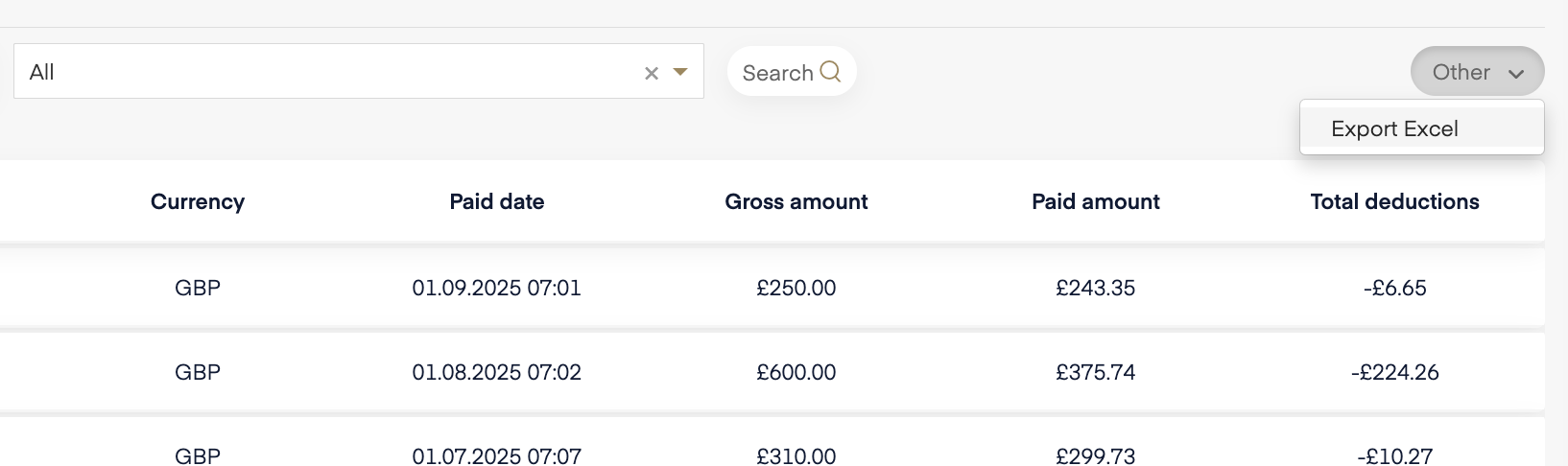
Jetzt können Sie die Abrechnungen einsehen, einschließlich der Auszahlungsbeträge und zugehörigen Gebühren. In Ihrer Ansicht sehen Sie:
Abrechnungsnummer
Bankkonto
Währung
Zahlungsdatum
Bruttobetrag
Ausgezahlter Betrag
Gesamtabzüge (sowohl Transaktionsgebühren als auch Rückerstattungen)
Wenn Sie Abrechnungen detaillierter überprüfen möchten, klicken Sie auf Weitere → Exportieren, um alle Abrechnungen für die weitere Analyse als Excel-Datei herunterzuladen.
Im Excel-Download finden Sie zwei Reiter:
Dieser zeigt eine Zusammenfassung jeder Auszahlung, einschließlich:
Abrechnungsnummer
Zahlungsdatum (Datum, an dem die Abrechnung an den Verein ausgezahlt wurde)
Auszahlung (der Nettobetrag, der nach Gebühren und Rückerstattungen überwiesen wurde)
Bruttobetrag (Gesamtbetrag vor Abzügen)
Gesamtabzüge (Transaktionsgebühren und Rückerstattungen zusammen)
Anzahl Transaktionen (Anzahl der Kartentransaktionen in der Abrechnung)
Dieser zeigt die vollständige Aufschlüsselung jeder Transaktion/Zahlung, die einer Auszahlung zugrunde liegt. Wir empfehlen, in Excel eine Pivot-Tabelle zu verwenden, um schnell zu erkennen, welche Abteilungen und/oder welche Programme bezahlt wurden.
Der Reiter Transaktionen enthält:
Abrechnungsnummer → Die eindeutige ID der Abrechnungscharge, zu der diese Transaktion gehört.
Vereinsname → Der Name des Vereins oder der Organisation, die die Zahlung erhält.
Abteilung → Die mit der Zahlung verbundene Abteilung innerhalb des Vereins.
Zielkonto → Das Bankkonto, auf das die Auszahlung überwiesen wird.
Titel → Der Name des Programms (z. B. „Fußballmitgliedschaft U10“).
Optionsnamen → Die Optionen unter diesem Programm (z. B. „Ganze Saison“, „Montag“, „Gruppe A“).
Start-/Enddatum → Der Zeitraum, den die Anmeldung oder der Service abdeckt.
Mitglieds-ID & Name → Das angemeldete Mitglied (Teilnehmer) und dessen eindeutige ID.
Zahler-ID & Name → Die Person, die tatsächlich bezahlt hat (häufig ein Elternteil/Erziehungsberechtigter), mit ihrer eindeutigen ID.
Rechnungsnummer → Die mit der Transaktion verknüpfte Rechnung, die in Abler nachgeschlagen werden kann.
Erstellungsdatum → Das Datum, an dem die Rechnung im System erstellt wurde.
Transaktions-ID → Die eindeutige ID des Zahlungsanbieters für diese spezifische Kartentransaktion.
Autorisierungsdatum → Das Datum, an dem die Zahlung von der Bank autorisiert wurde.
Rückerstatteter Betrag (falls zutreffend) → Der für diese Transaktion zurückerstattete Betrag, falls vorhanden.
Typ (Zahlung/Rückerstattung) → Ob es sich bei der Zeile um eine Zahlung oder eine Rückerstattung handelt.
Währung → Die Währung der Transaktion (z. B. ISK, EUR, GBP).
Verkaufsbetrag → Der dem Zahler vor allen Abzügen in Rechnung gestellte Gesamtbetrag.
Rückerstattungsbetrag → Der erstattete Betrag, falls zutreffend.
Auszahlungsbetrag → Der Nettobetrag, der nach Gebühren/Rückerstattungen in der Auszahlung enthalten ist.
Transaktionsprovision → Vom Zahlungsanbieter erhobene Provisionsgebühr.
Transaktionsgebühr → Kosten für die Abwicklung der Zahlung.
Typ-Referenz → Der Referenztyp der Transaktion (für die Kategorisierung verwendet).
Details zur Ratenzahlung (falls zutreffend) → Informationen, falls die Zahlung in mehrere Teile aufgeteilt wurde.
Ausstehender Betrag → Noch unbezahlter Betrag der Rechnung, falls vorhanden.
Verbleibende Raten → Wie viele Raten bei einer Ratenzahlung noch ausstehen.
Diese detaillierte Aufschlüsselung erleichtert es, alle mit Ihren Abrechnungen verbundenen Zahlungen zu überprüfen und zu analysieren.
Befolgen Sie diese Schritte, um eine Rechnung in Abler nachzuschlagen:
Zur Suchleiste navigieren:
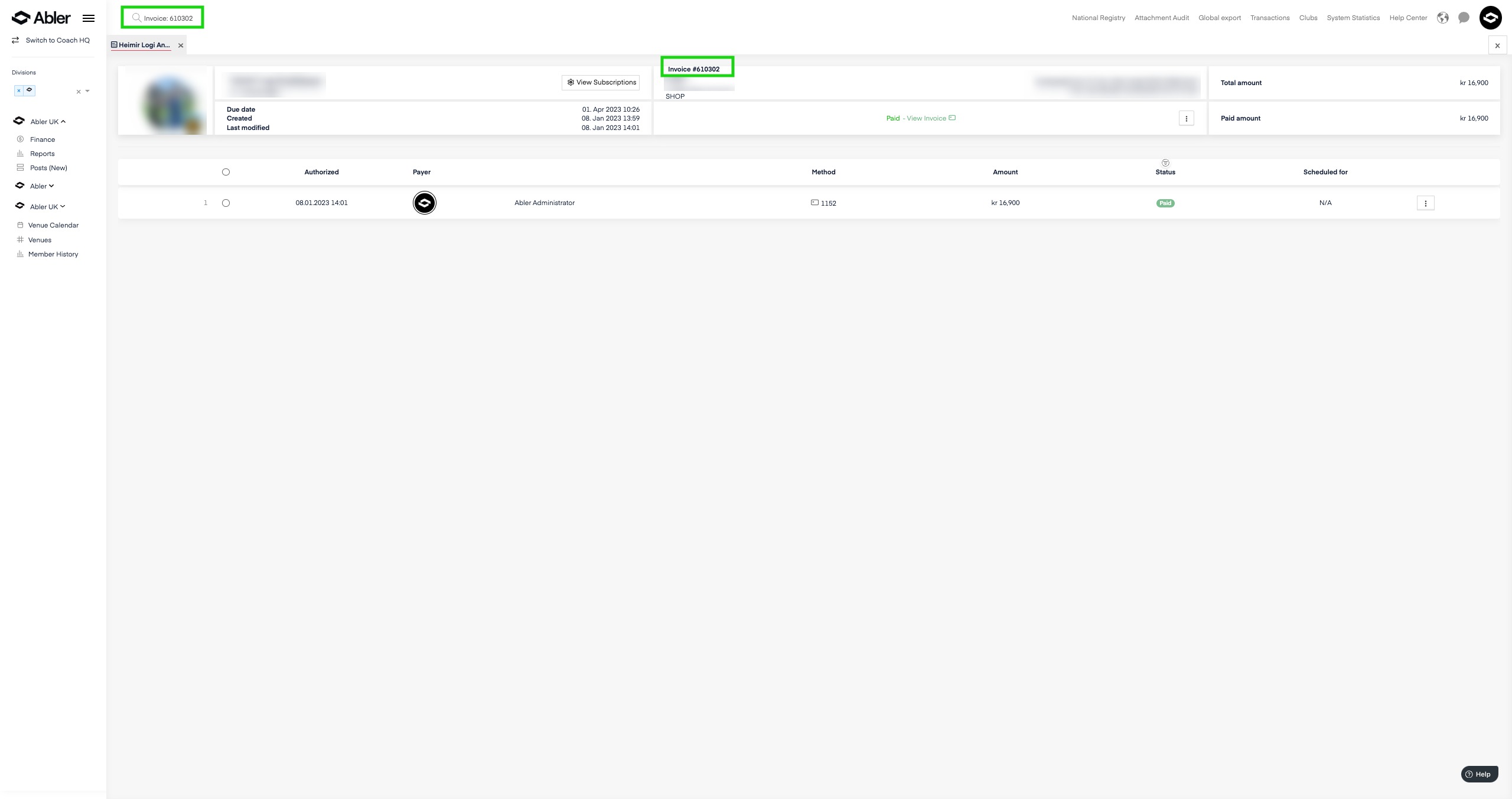
Suchen Sie die Suchleiste oben in der Abler-Oberfläche.
Rechnungsnummer eingeben:
Geben Sie invoice: [Nummer] in die Suchleiste ein. Ersetzen Sie [Nummer] durch die Rechnungsnummer aus Spalte I des Excel-Downloads.
Zum Beispiel: invoice: 123456.
Suchen:
Drücken Sie die Eingabetaste, um die Suche auszuführen. Dies führt Sie direkt zur betreffenden Rechnung.
Transaktionsdetails anzeigen:
Auf der Rechnungsseite können Sie alle zugehörigen Transaktionsdetails einsehen.
Autorisierungsnummer prüfen:
Klicken Sie auf die Schaltfläche Bezahlt, um die Autorisierungsnummer anzuzeigen.
Gleichen Sie diese Nummer zur Überprüfung mit der in Spalte U des Excel-Downloads aufgeführten Transaktion ab.
Indem Sie diese Schritte befolgen, können Sie Rechnungen und Transaktionen in Abler schnell auffinden und abgleichen.