Rechnungen, Transaktionen und Auszahlungen
Wird geladen…
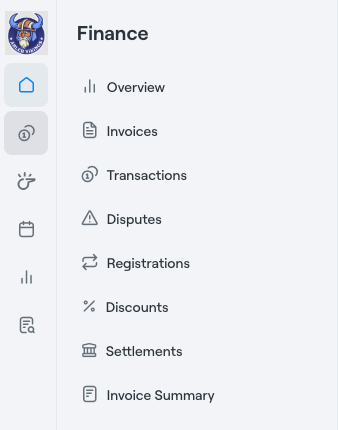
Abler bietet drei zentrale Reiter im Bereich Finanzen, mit denen Sie die finanziellen Abläufe Ihres Vereins verwalten können – vom Entstehen der Einnahmen bis zur Auszahlung an Ihren Verein:
Rechnungen – Zeigt alle Rechnungen, die für Anmeldungen ausgestellt wurden, einschließlich ihres Zahlungsstatus. Wird automatisch erstellt, wenn sich ein Nutzer für eine Leistung anmeldet oder wenn ein Admin ein Mitglied für eine Leistung anmeldet.
Transaktion – Zeigt alle Zahlungen, die auf diese Rechnungen geleistet wurden, einschließlich Kartenzahlungen, Rabatten und manuellen Einträgen durch den Admin.
Auszahlung – Liste aller Auszahlungen vom Kartenzahlungsdienstleister auf das Bankkonto des Vereins, inklusive Gebühren und Transaktionsaufschlüsselungen.
Zusammen bieten Ihnen diese Werkzeuge einen vollständigen Überblick darüber, was in Rechnung gestellt, bezahlt und eingegangen ist.
Navigieren Sie im linken Menü zum Bereich Finanzen, um auf die drei Reiter zuzugreifen.
Rechnungen
Der Reiter Rechnungen zeigt alle Rechnungen, die mit Anmeldungen innerhalb Ihres Vereins oder seiner Abteilungen verknüpft sind. Damit können Sie:
Nachverfolgen, was in Rechnung gestellt wurde, z. B. welche Einnahmen erzielt wurden
Prüfen, welche Rechnungen bezahlt, unbezahlt, teilweise bezahlt, fehlgeschlagen (Teilzahlung), storniert oder archiviert sind
Berechnete Beträge und gewährte Rabatte überprüfen
Den Status der Rechnungen prüfen
Jede Zeile in der Rechnungsliste steht für eine Rechnung mit folgenden Angaben:
Spalte | Beschreibung |
|---|---|
Nutzer | Name des Nutzers (in der Regel ein Erziehungsberechtigter oder Spieler), der mit der Rechnung verknüpft ist. |
Abteilung | Die Abteilung (z. B. Basketball). |
Gruppe | Die spezifische Gruppe innerhalb der Abteilung, sofern zutreffend. |
Titel | Der Name der Anmeldung oder Mitgliedschaft. |
Rechnungsnr. | Eindeutige Rechnungsnummer. Zum Anzeigen der Rechnung und zum Vornehmen von Änderungen anklicken. |
Gesamtbetrag | Der insgesamt berechnete Betrag. |
Bezahlter Betrag | Der bereits bezahlte Betrag. |
Rechnungsdatum | Wann die Rechnung erstellt wurde. |
Fälligkeitsdatum | Wann die Rechnung fällig ist (sofern zutreffend). |
Rechnungen mit einem Gesamtbetrag von 0 deuten in der Regel auf einen 100%-Rabatt oder eine kostenlose Anmeldung hin.
Klicken Sie auf die Rechnungsnummer, um die Rechnungsdetails zu öffnen. Von dort aus können Sie manuell eine Transaktion hinzufügen, zum Beispiel einen Rabatt, eine Stornierung oder eine Rückerstattung (ganz oder teilweise), sowie weitere Zahlungsarten wie Banküberweisung oder Barzahlung. Fälligkeitsdaten können nicht geändert werden.
Verwenden Sie die Kontrollkästchen auf der linken Seite, um mehrere Rechnungen auszuwählen. Dies dient ausschließlich dazu, unbezahlte Rechnungen in großer Zahl zu stornieren.
Nutzen Sie die Filter, um die Ergebnisse einzugrenzen:
Sortierkriterien (Erstellungsdatum / Aktualisierungsdatum)
Abteilung
Zielkonto
Vereinsleistung
Status (z. B. Überfällig)
Typ
Manuelle Zahlungen
Rechnungsnummer
Transaktionsnummer
Nutzername, E-Mail oder ID
Gesamtbetrag (größer/kleiner als)
Klicken Sie auf Suchen, um die Filter anzuwenden, oder auf Filter zurücksetzen, um sie zu löschen.
Verwenden Sie die Datumsauswahl oben links, um Rechnungen zu filtern nach:
Heute
Letzte Woche
Diesen Monat
Benutzerdefinierter Zeitraum
Klicken Sie oben rechts auf die Schaltfläche Weitere, um Folgendes herunterzuladen:
Rechnungsliste – Eine Tabelle mit Rechnungsstatus, Beträgen und Nutzerdetails.
Zahlungsliste – Eine Aufschlüsselung aller Zahlungen, die für ausgewählte Rechnungen geleistet wurden, einschließlich Zahlungsmethoden und Daten.
Der Reiter Transaktionen ergänzt den Reiter Rechnungen, indem er alle Zahlungen anzeigt, die mit Rechnungen verknüpft sind. Jede Zeile in dieser Liste steht für eine einzelne Transaktion – sei es eine Kartenzahlung, ein Rabatt, eine Stornierung oder eine manuell vom Admin eingetragene Zahlung.
Diese Liste hilft Ihnen dabei:
Nachzuverfolgen, wie und wann Rechnungen bezahlt werden
Zu bestätigen, welche Zahlungen eingegangen sind
Fehlende oder fehlgeschlagene Zahlungen zu erkennen
Rabatte und manuell vom Admin hinzugefügte Zahlungen zu überprüfen
Zahlungen mit Rechnungen für Abgleich und Berichterstattung zuzuordnen
Durch die Kombination dieser Liste mit der Rechnungsliste sehen Sie sowohl, was in Rechnung gestellt wurde, als auch, was bezahlt wurde.
Kartenzahlungen – Von Nutzern über den Online-Checkout vorgenommen.
Automatische Rabatte – Während der Anmeldung angewendet (z. B. Geschwisterrabatt).
Admin-Zahlungen – Manuell von Administratoren eingetragen (z. B. Barzahlung, Rückerstattung, Stornierung).
Spalte | Beschreibung |
Autorisiert | Datum und Uhrzeit, zu der die Zahlung erfasst wurde. |
Abteilung | Die Abteilung, zu der die Zahlung gehört. |
Gruppe | Die Gruppe/das Team, auf die sich die Zahlung bezieht. |
Zahler | Der Nutzer, der die Zahlung vorgenommen hat oder mit ihr verknüpft ist. |
Methode | Zahlungsmethode (z. B. Karte, Barzahlung, Rabatt, manuell). |
Betrag | Höhe der Zahlung. |
Status | Bezahlt oder Unbezahlt. |
Rechnungsnr. | Verknüpfte Rechnung. Zum Anzeigen der Rechnungsdetails anklicken. |
Verfügbare Filter umfassen:
Abteilung
Zielkonto
Vereinsleistung
Status (Bezahlt / Unbezahlt)
Typ (Karte, Rabatt, manuell usw.)
Rechnungsnummer
Transaktionsnummer
Externe Referenz
Nutzer
Betragsbereich
Klicken Sie auf Suchen, um die Filter anzuwenden, oder auf Filter zurücksetzen, um sie zu löschen.
Klicken Sie oben rechts auf die Schaltfläche Weitere, um die Zahlungsliste (Transaktion) zu exportieren und Ihre eigene aggregierte Ansicht der Daten zu erstellen.
Der Reiter Auszahlungen zeigt den letzten Schritt im Zahlungsprozess – wenn Kartenzahlungen vom Zahlungsdienstleister auf das Bankkonto des Vereins überwiesen werden.
Nutzer meldet sich an und zahlt per Karte – Eine Rechnung wird erstellt und bezahlt.
Gelder werden vorübergehend einbehalten – Der Zahlungsdienstleister (z. B. Adyen) prüft und hält die Gelder zurück.
Auszahlung – Der Zahlungsdienstleister überweist die Gelder auf das Bankkonto des Vereins, basierend auf dem Auszahlungszyklus des Vereins, z. B. wöchentlich.
Abler erfasst die Auszahlung – Abler zeigt die Auszahlung im Reiter Auszahlungen an, mit Beträgen, Gebühren und Transaktionsdetails in einem Excel-Download.
Wenn eine Auszahlung einen negativen Betrag anzeigt, bedeutet dies, dass eine Rückerstattung verarbeitet wurde.
Gehen Sie zum Bereich Finanzen in Abler.
Wählen Sie im Menü Auszahlungen aus.
Verwenden Sie die Filter, um nach Datum oder Abteilung einzugrenzen.
Wählen Sie eine oder mehrere Auszahlungen aus.
Klicken Sie auf Weitere, um den Auszahlungsbericht als Excel herunterzuladen.
Die exportierte Excel-Datei enthält zwei Reiter:
Reiter Zahlungen – Übersicht über jede Auszahlung:
Auszahlungsnummer
Zahldatum
Auszahlung (überwiesener Nettobetrag)
Bruttobetrag
Transaktionsgebühren
Anzahl der Transaktionen
Reiter Transaktionen – Aufschlüsselung jeder Auszahlung, der zugrunde liegenden enthaltenen Transaktionen:
Teilnehmer
Zahler
Erworbene Leistung
Rechnungsnummer
Nettobetrag
Gebühren
Bruttobetrag
So finden Sie eine bestimmte, im Auszahlungsexport aufgeführte Rechnung:
Verwenden Sie die Suchleiste in Abler.
Geben Sie invoice: [Nummer] ein (ersetzen Sie dies durch die tatsächliche Rechnungsnummer).
Drücken Sie die Eingabetaste, um die Rechnung zu öffnen.
Klicken Sie auf der Rechnungsseite auf Bezahlt, um die Autorisierungsnummer zu sehen.
Gleichen Sie diese mit der Nummer in Spalte U des Excel-Downloads ab.
Indem Sie die Reiter Rechnungen, Transaktionen und Auszahlungen gemeinsam nutzen, erhalten Sie einen vollständigen Überblick über den finanziellen Ablauf – von der Anmeldung über den Zahlungseingang bis zur Auszahlung an den Verein.