Eine manuelle Zahlung zu einer Rechnung hinzufügen
Wird geladen…
Wenn ein Mitglied außerhalb des Shops bezahlt, zum Beispiel bar im Verein oder per Überweisung, können Sie die Zahlung in Askja auf der Rechnung erfassen. Die Rechnung wird dann als bezahlt markiert.
Beispiel: Sara Ólafsdóttir bezahlt die Camp-Gebühr ihres Sohnes bar im Vereinsheim.
Gehen Sie zu Finanzen → Rechnungen (das Münzsymbol im linken Menü). Ändern Sie den Datumsfilter, falls Sie die Rechnung nicht sehen.
Suchen Sie die Rechnung und klicken Sie auf die drei Punkte (⋮) am Ende der Zeile.
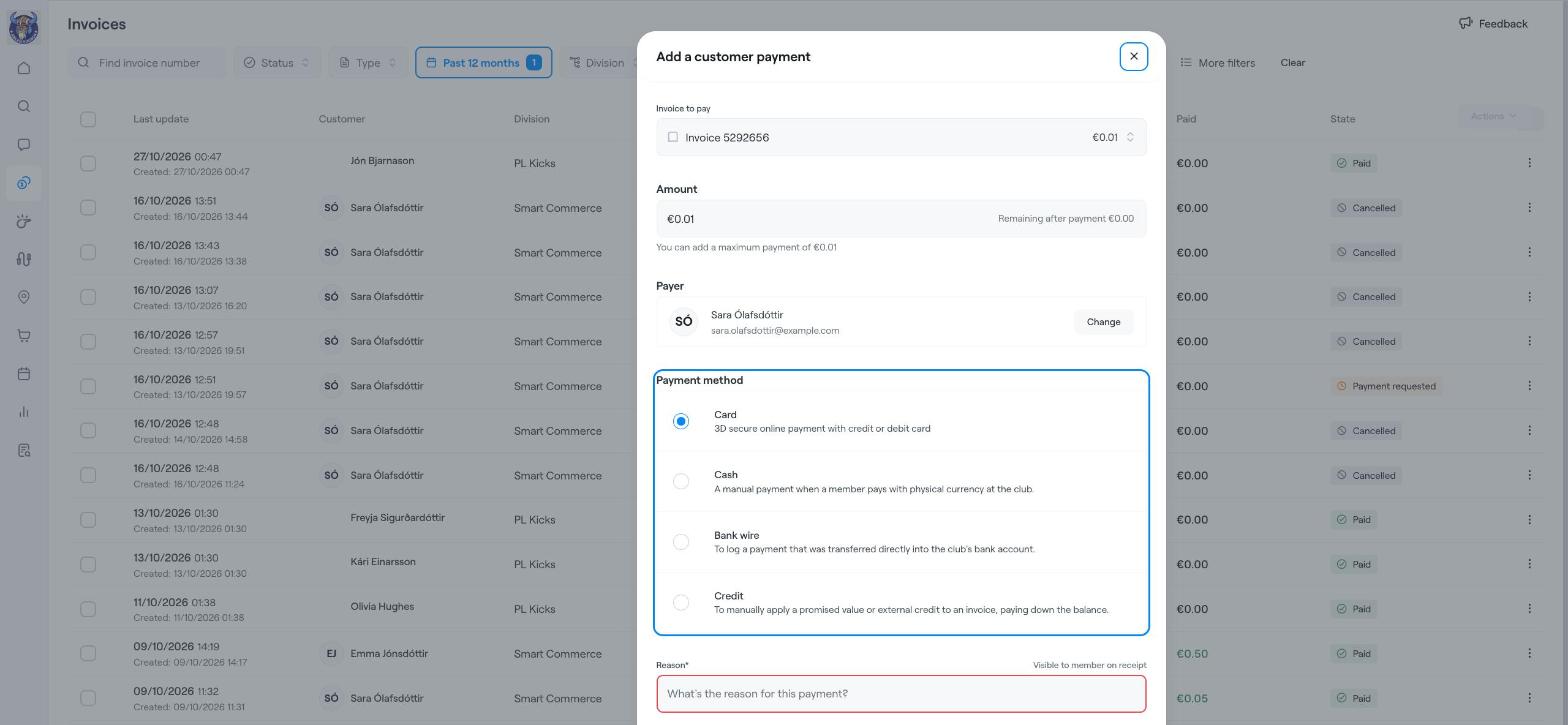
Wählen Sie Zahlung hinzufügen. Das Fenster Kundenzahlung hinzufügen öffnet sich.
Zu bezahlende Rechnung: Prüfen Sie, ob die richtige Rechnung ausgewählt ist.
Betrag: Geben Sie ein, wie viel bezahlt wurde. Askja zeigt den maximal möglichen Betrag sowie den nach der Zahlung verbleibenden Restbetrag an. Für eine Teilzahlung geben Sie einen niedrigeren Betrag ein.
Zahler: zeigt, wer bezahlt. Klicken Sie auf Ändern, wenn jemand anderes bezahlt hat, zum Beispiel der andere Elternteil.
Zahlungsmethode: Wählen Sie, wie das Mitglied bezahlt hat:
Karte: eine 3D-Secure-Online-Zahlung mit Kredit- oder Debitkarte.
Bar: das Mitglied hat bar im Verein bezahlt.
Überweisung: Das Geld wurde direkt auf das Bankkonto des Vereins überwiesen.
Guthaben: Einen zugesagten Wert oder ein externes Guthaben zur Begleichung der Rechnung anwenden.
Grund: Schreiben Sie eine kurze Notiz, zum Beispiel „Bar im Vereinsheim bezahlt“. Dies ist erforderlich und das Mitglied kann es auf seiner Quittung sehen.
Klicken Sie auf Zahlung hinzufügen.
Die Rechnung wird als Bezahlt angezeigt (oder mit dem noch ausstehenden Betrag, falls es sich um eine Teilzahlung handelte), und die Zahlung erscheint unter Finanzen → Transaktionen.
Wenn das Mitglied den Rest nicht bezahlen soll, verwenden Sie Abschreiben oder Rabatt anwenden aus demselben ⋮-Menü, anstatt die Rechnung zu stornieren.
Eine Zahlung erstatten (ganz oder teilweise)
Unbezahlte Rechnungen stornieren (einzeln oder mehrere)
Mitglieder, Erziehungsberechtigte, Rechnungen und mehr finden