Aðgangur og innskráningar: aðgangstegundir, innskráningarsíða og útstöðvar
Hleð…
Undir Aðgangur og innskráningar stjórnarðu hverjir komast inn í aðstöðu félagsins og hvernig meðlimir skrá sig inn. Þú býður til aðgangstegundir (hvaða áskriftir veita aðgang), setur upp innskráningarsíðu fyrir spjaldtölvu við innganginn og tengir útstöðvar, t.d. hurðalesára.
Dæmi: meðlimir með líkamsræktaráskrift fá aðgangstegundina „GYM NORTH“ og skrá sig inn á spjaldtölvu við dyrnar með því að skanna QR kóða.
Opnaðu Stillingar → Aðgangur og innskráningar. Þar eru þrír flipar: Aðgangur, Innskráningar og Útstöðvar.
Aðgangstegund er réttur til að komast inn, t.d. í ákveðna líkamsræktarstöð eða ákveðna tíma. Þú tengir aðgangstegundir við valmöguleika þjónustu, svo meðlimir fái aðgang þegar þeir skrá sig.
Á flipanum Aðgangur smellirðu á Bæta við aðgangi.
Sláðu inn Nafn, t.d. „GYM NORTH“, og Kóða, t.d. „GYMNORTH“.
Hafðu kveikt á Virkur og smelltu á Búa til.
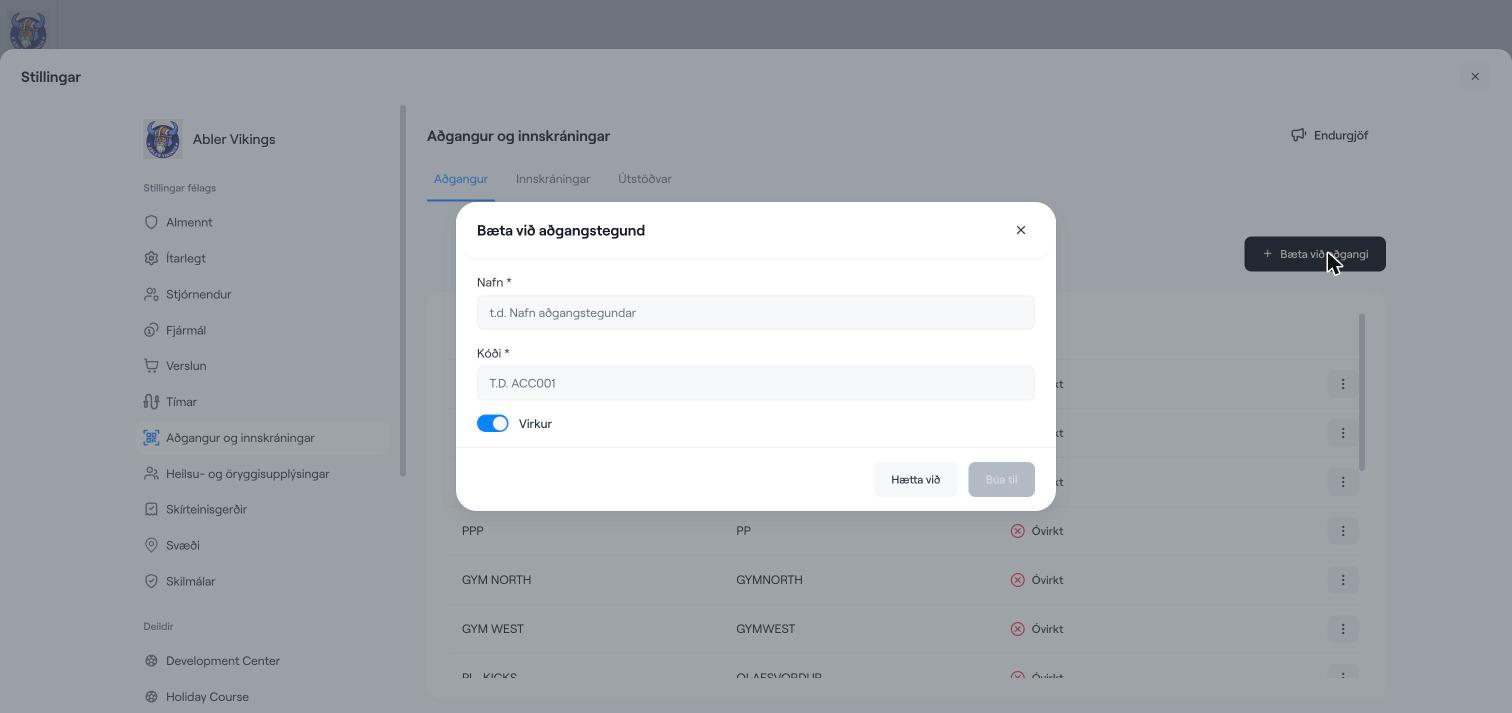
Listinn sýnir hverja aðgangstegund með kóða og hvort hún er Virk eða Óvirk. Smelltu á þá þrá punkta (⋮) til að breyta.
Á flipanum Innskráningar finnurðu Hlekk á Entrance appið. Opnaðu þessa síðu á spjaldtölvu við innganginn svo meðlimir geti skráð sig inn og mæting þeirra skráist.
Veldu hvernig meðlimir auðkenna sig: með kennitölu, með því að skanna QR kóða eða með því að sýna QR kóða.
Undir Útlit velurðu lit á áherslulínu og Dökkt eða Ljóst þema.
Smelltu á Vista.
Á flipanum Útstöðvar tengirðu útstöðvar, t.d. hurðalesára eða hlið. Hver útstöð hefur nafn, tilvísun, aðgangstegundina sem hún tekur við og staðina sem hún nær yfir. Smelltu á Bæta við útstöð til að bæta við. Hafðu samband við þjónustuver Abler ef þú þarft aðstoð við að tengja nýja útstöð.
Innskráningar sjást undir Skýrslur → Innganga.
Aðgangur meðlims og hugsanlegt skráningar- eða kaupabann sjást á aðgangskortinu á yfirlitssíðu meðlimsins.
Búa til tímaplan
Stillingar fyrir tíma og skráningarbann
Yfirlitssíða meðlims