Accesos y entrada: tipos de acceso, check-in y terminales
Cargando…
Accesos y entrada controla quién puede entrar a tus instalaciones y cómo los socios hacen el check-in. Creas tipos de acceso (qué membresías dan acceso), configuras una página de check-in para una tablet en la entrada y conectas terminales como lectores de puerta.
Ejemplo: los socios con un abono de gimnasio reciben el tipo de acceso «GYM NORTH» y hacen el check-in en una tablet en la puerta escaneando su código QR.
Abre Configuración → Accesos y entrada. Hay tres pestañas: Acceso, Entrada y Terminales.
Un tipo de acceso es un derecho de entrada, por ejemplo a un gimnasio concreto o a un grupo de clases. Vinculas los tipos de acceso a las opciones de programa, de modo que los socios obtienen acceso al inscribirse.
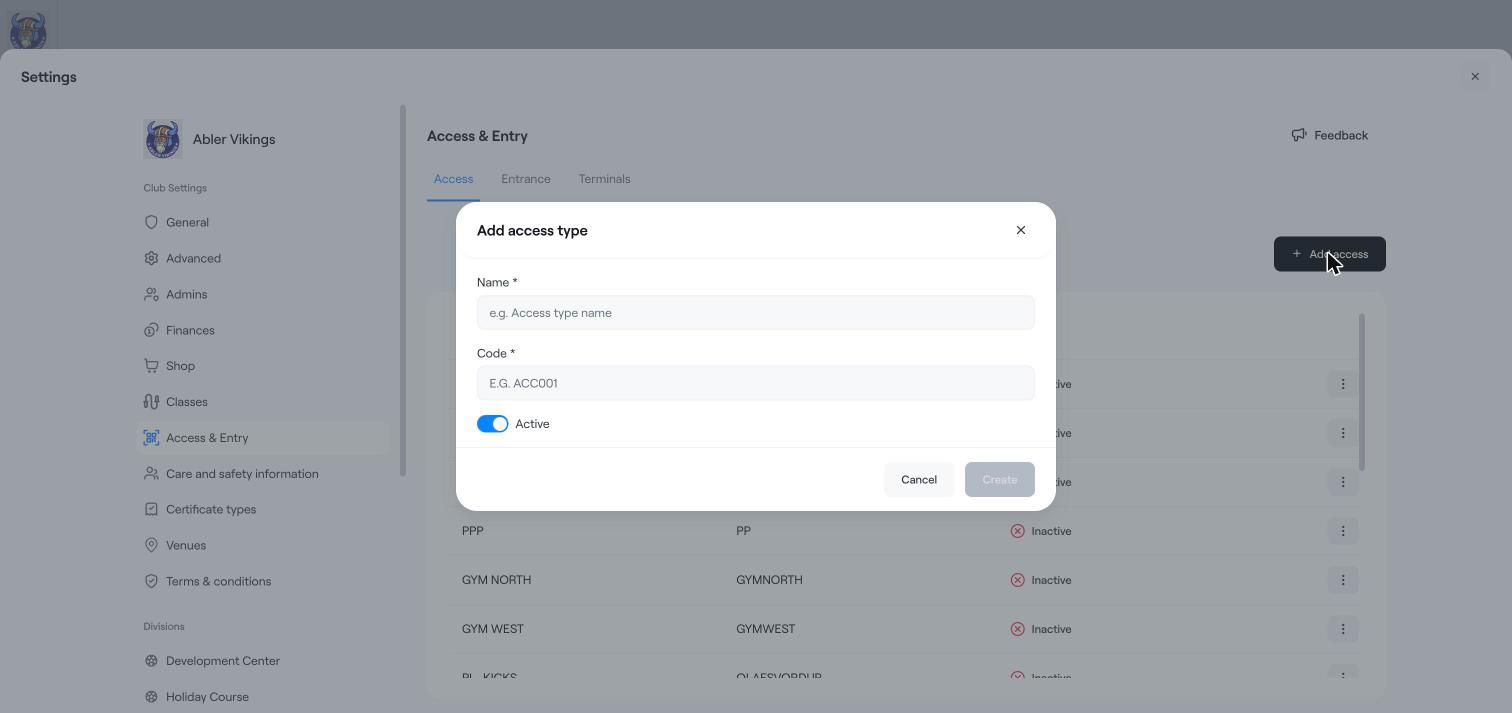
En la pestaña Acceso, haz clic en Añadir acceso.
Introduce un Nombre, por ejemplo «GYM NORTH», y un Código, por ejemplo «GYMNORTH».
Deja Activo encendido y haz clic en Crear.
La lista muestra cada tipo de acceso con su código e indica si está Activo o Inactivo. Haz clic en los tres puntos (⋮) para editar uno.
En la pestaña Entrada encontrarás el enlace de la app de entrada. Abre esta página en una tablet en tu entrada para que los socios puedan hacer el check-in y su asistencia quede registrada.
En Los usuarios pueden iniciar sesión con, elige cómo se identifican los socios: con su kennitala, escaneando un código QR o mostrando un código QR.
En Apariencia, elige un color de acento y un tema Oscuro o Claro.
Haz clic en Guardar.
En la pestaña Terminales conectas terminales físicos, por ejemplo lectores de puerta o torniquetes. Cada terminal tiene un nombre, una referencia externa, el tipo de acceso que acepta y las sedes que cubre. Haz clic en Añadir terminal para agregar uno. Ponte en contacto con el soporte de Abler si necesitas ayuda para conectar un nuevo terminal.
Los check-ins se muestran en Informes → Entrada.
El acceso de un socio y cualquier bloqueo de inscripción o compra se muestran en la tarjeta de acceso de la página de resumen del socio.
Crear un plan de clases
Configuración de clases y bloqueo de inscripción
La página de resumen del socio