Zugang und Einlass: Zugangsarten, Check-in und Terminals
Wird geladen…
Zugang und Einlass regeln, wer Zutritt zu Ihren Einrichtungen hat und wie Mitglieder einchecken. Sie erstellen Zugangsarten (welche Mitgliedschaften Zugang gewähren), richten eine Check-in-Seite für ein Tablet am Eingang ein und verbinden Terminals wie Türleser.
Beispiel: Mitglieder mit einem Fitnessabo erhalten die Zugangsart „GYM NORTH“ und checken an einem Tablet an der Tür ein, indem sie ihren QR-Code scannen.
Öffnen Sie Einstellungen → Zugang & Einlass. Es gibt drei Tabs: Zugang, Eingang und Terminals.
Eine Zugangsart ist ein Zutrittsrecht, zum Beispiel für ein bestimmtes Fitnessstudio oder eine Gruppe von Kursen. Sie verknüpfen Zugangsarten mit Programmoptionen, sodass Mitglieder bei der Anmeldung Zugang erhalten.
Klicken Sie im Tab Zugang auf Zugang hinzufügen.
Geben Sie einen Namen ein, zum Beispiel „GYM NORTH“, und einen Code, zum Beispiel „GYMNORTH“.
Lassen Sie Aktiv eingeschaltet und klicken Sie auf Erstellen.
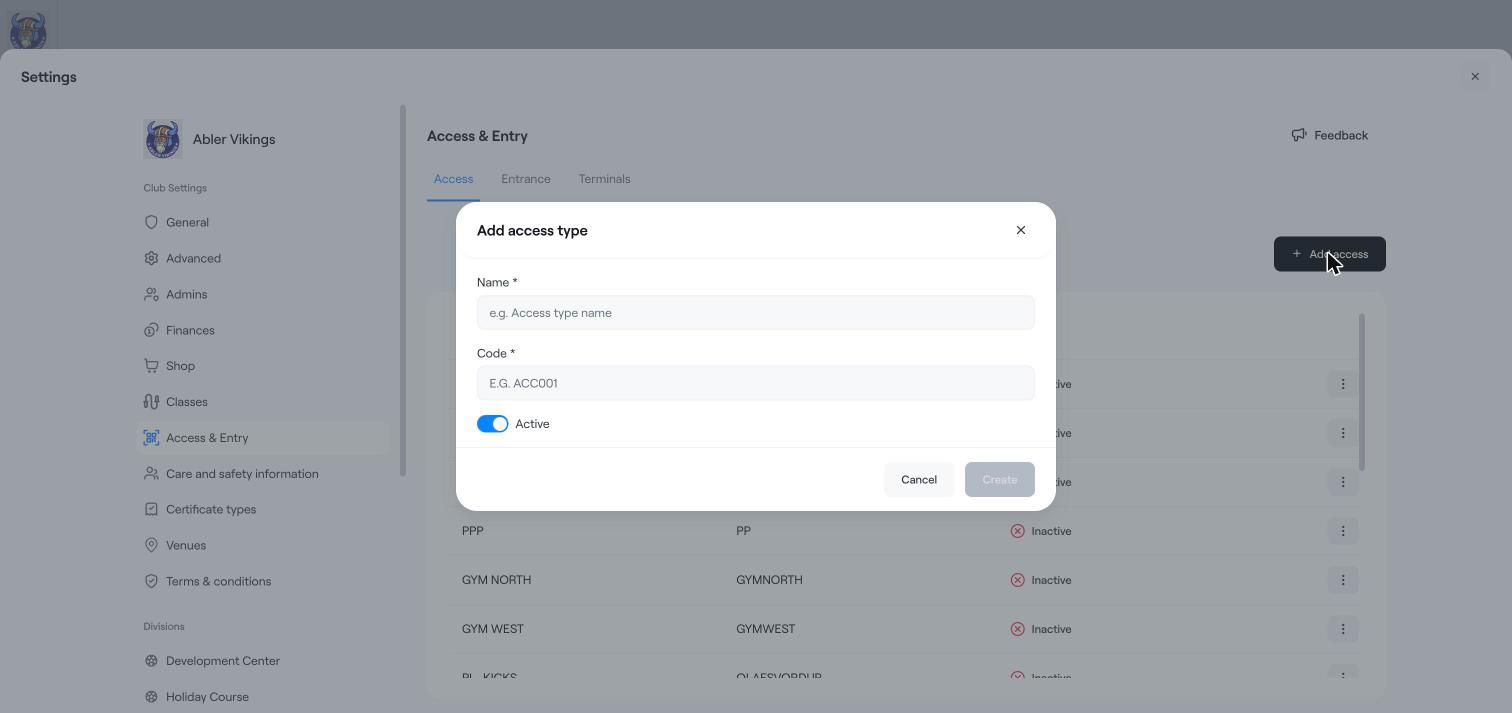
Die Liste zeigt jede Zugangsart mit ihrem Code und ob sie Aktiv oder Inaktiv ist. Klicken Sie auf die drei Punkte (⋮), um eine zu bearbeiten.
Im Tab Eingang finden Sie den Eingangs-App-Link. Öffnen Sie diese Seite auf einem Tablet an Ihrem Eingang, damit Mitglieder einchecken können und ihre Anwesenheit erfasst wird.
Wählen Sie unter Benutzer können sich anmelden mit, wie sich Mitglieder ausweisen: mit ihrer Kennitala, durch Scannen eines QR-Codes oder durch Vorzeigen eines QR-Codes.
Wählen Sie unter Erscheinungsbild eine Akzentfarbe und ein dunkles oder helles Design.
Klicken Sie auf Speichern.
Im Tab Terminals verbinden Sie physische Terminals, zum Beispiel Türleser oder Schranken. Jedes Terminal hat einen Namen, eine externe Referenz, die Zugangsart, die es akzeptiert, und die Standorte, die es abdeckt. Klicken Sie auf Terminal hinzufügen, um eines hinzuzufügen. Wenden Sie sich an den Abler-Support, wenn Sie Hilfe beim Verbinden eines neuen Terminals benötigen.
Check-ins werden unter Berichte → Eingang angezeigt.
Der Zugang eines Mitglieds sowie eine etwaige Anmelde- oder Kaufsperre werden auf der Zugangskarte auf der Übersichtsseite des Mitglieds angezeigt.
Einen Kursplan erstellen
Kurseinstellungen und Anmeldesperre
Die Mitgliedsübersichtsseite