Aðgangur og innritun: aðgangstegundir, innritun og stöðvar
Hleð…
Aðgangur og innritun stjórnar því hver kemst inn í aðstöðu klúbbsins þíns og hvernig meðlimir skrá sig inn. Þú býrð til aðgangstegundir (sem segja til um hvaða aðildir veita aðgang), setur upp innritunarsíðu fyrir spjaldtölvu við innganginn og tengir stöðvar eins og hurðarlesara.
Dæmi: meðlimir með líkamsræktaráskrift fá aðgangstegundina „GYM NORTH“ og skrá sig inn á spjaldtölvu við hurðina með því að skanna QR-kóðann sinn.
Farðu í Stillingar → Aðgangur & innritun. Þar eru þrír flipar: Aðgangur, Inngangur og Stöðvar.
Aðgangstegund er réttur til að komast inn, til dæmis í tiltekna líkamsræktarstöð eða hóp af námskeiðum. Þú tengir aðgangstegundir við valkosti í dagskrá svo meðlimir fái aðgang þegar þeir skrá sig.
Á flipanum Aðgangur smellirðu á Bæta við aðgangi.
Sláðu inn Nafn, til dæmis „GYM NORTH“, og kóða, til dæmis „GYMNORTH“.
Hafðu Virkt á og smelltu á Búa til.
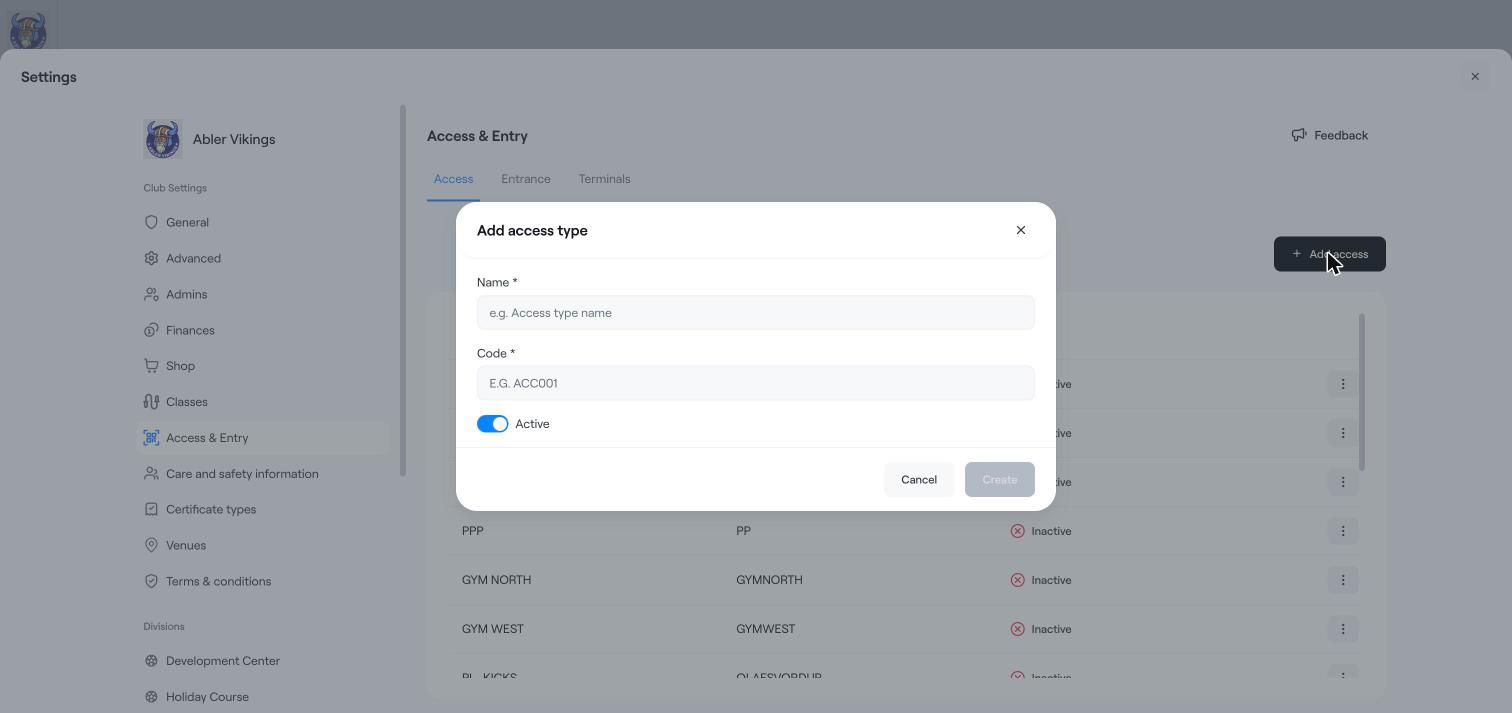
Listinn sýnir hverja aðgangstegund með kóðanum hennar og hvort hún er Virk eða Óvirk. Smelltu á þrjá punktana (⋮) til að breyta einni þeirra.
Á flipanum Inngangur finnurðu hlekk á inngangsforritið. Opnaðu þessa síðu á spjaldtölvu við innganginn þinn svo meðlimir geti skráð sig inn og mætingin þeirra sé skráð.
Undir Notendur geta skráð sig inn með velurðu hvernig meðlimir auðkenna sig: með kennitölu, með því að skanna QR-kóða eða með því að sýna QR-kóða.
Undir Útlit velurðu áherslulit og dökkt eða ljóst þema.
Smelltu á Vista.
Á flipanum Stöðvar tengirðu áþreifanlegar stöðvar, til dæmis hurðarlesara eða hlið. Hver stöð hefur nafn, utanaðkomandi tilvísun, þá aðgangstegund sem hún tekur gildan og þá staði sem hún nær yfir. Smelltu á Bæta við stöð til að bæta einni við. Hafðu samband við þjónustuver Abler ef þú þarft aðstoð við að tengja nýja stöð.
Innritanir birtast í Skýrslur → Inngangur.
Aðgangur meðlims og hvers kyns skráningar- eða kaupbann birtist á aðgangskortinu á yfirlitssíðu meðlimsins.
Búa til námskeiðaáætlun
Stillingar námskeiða og skráningarbann
Yfirlitssíða meðlims