Crear un servicio con o sin subvención de ocio
Cargando…
Este artículo corresponde a la plataforma de administración antigua (Classic). Si tu club utiliza la nueva plataforma de administración, consulta la sección «Admins – new platform».
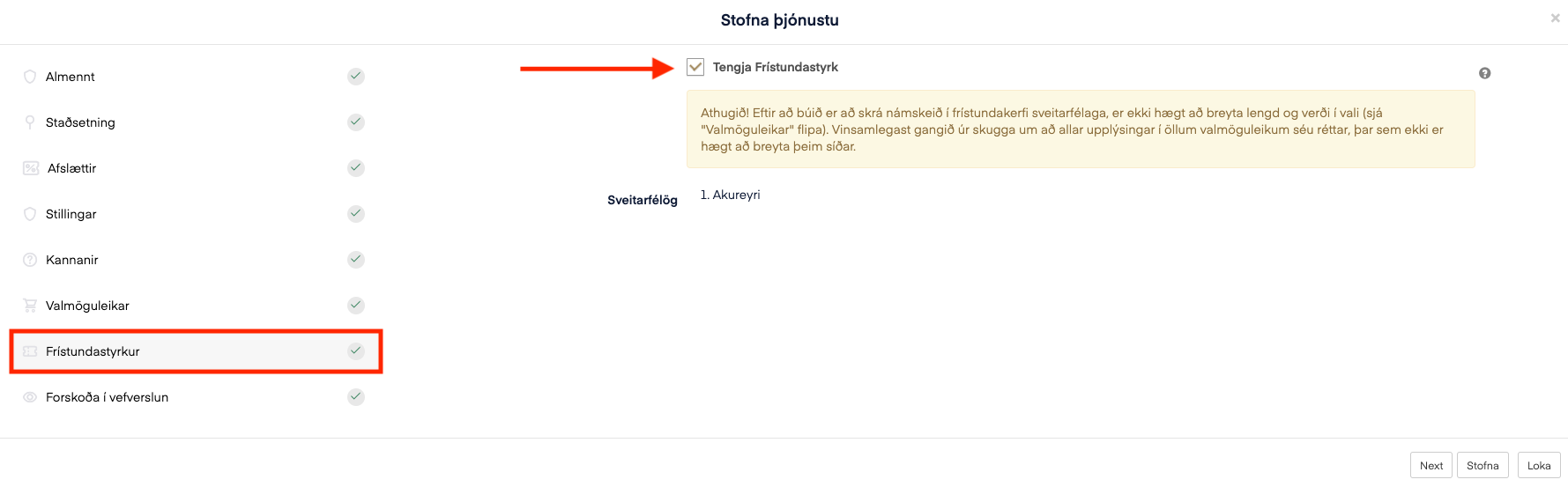
Para crear un servicio que ofrezca subvención de ocio, primero es necesario conocer las normas del municipio correspondiente. Los requisitos varían:
En Reykjavík, el servicio debe durar al menos 8 semanas.
En Kópavogur, el servicio debe durar al menos 10 semanas.
Esto significa que las fechas «La suscripción comienza» y «La suscripción termina» deben cubrir estos mínimos.
NOTA: También es necesario marcar «Una opción» en las opciones para poder vincular la subvención de ocio al servicio.
Una vez creado un servicio con subvención de ocio, no se puede modificar. Si son necesarios cambios, hay que:
Poner el servicio en «Oculto» y seleccionar el círculo y clonar el servicio para crear uno nuevo. Luego se puede eliminar el servicio que se puso en oculto. Consulta aquí: Clonar servicio.
Antes de crear un servicio, es importante haber creado antes una categoría. Consulta: Crear categoría
Ve a Resumen de servicios.
Allí se abre un resumen de todos los servicios que están disponibles o que han estado disponibles. Haciendo clic en los filtros puedes elegir qué cursos quieres ver. En «Estado», a la derecha del todo, se puede filtrar por:
Abierto: El servicio es visible en la tienda web.
Oculto: El servicio está oculto en la tienda web. Pero es posible inscribir a miembros de forma que ellos o sus padres reciban una factura pendiente de pago en Abler. Consulta aquí:
Archivado: El servicio ya no está activo y no se puede reactivar.

Paso 1: Haz clic en «Crear» y selecciona «Crear servicio»
Ejemplo: Crear curso
Nombre: Curso
Información: Descripción del curso
Tipo: Selecciona, por ejemplo, curso o cuotas de socio
Categoría: Es importante seleccionar la categoría correcta para que los participantes queden en el grupo correcto.
Tipo de actividad: Si ninguna aplica, selecciona «Other». En este ejemplo: «Trabajo juvenil»
Abierto: Marcar si el servicio debe aparecer en la tienda web.
Cuenta del destinatario: Selecciona la cuenta bancaria correcta (se puede ver en Categorías > Otros > Cuentas de destinatario)
Paso 2: Completar las opciones
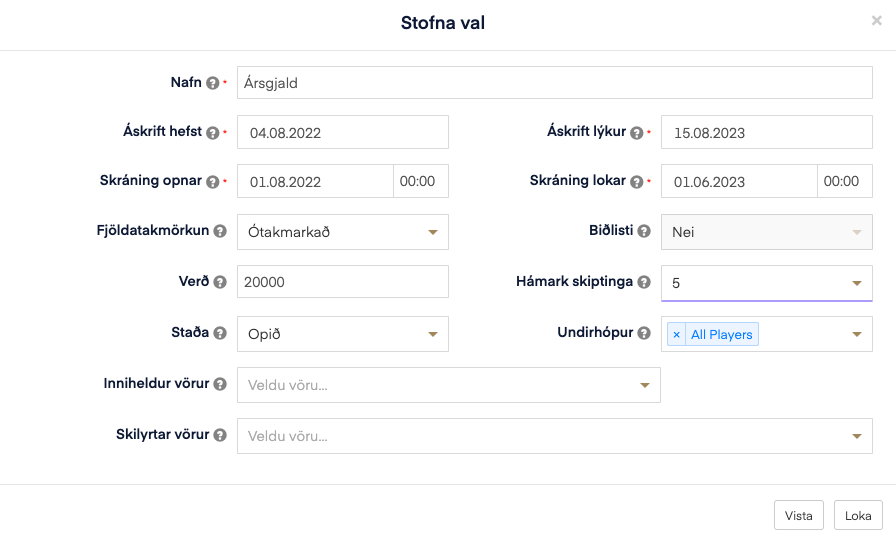
Una opción: Marcar si el comprador solo puede elegir una opción. Necesario si el servicio debe aceptar subvención de ocio.
Opciones (ejemplo):
Nombre: Curso 1
La suscripción comienza: Inicio del servicio
La suscripción termina: Fin del servicio (asegúrate de cubrir 8 o 10 semanas si aplica la subvención de ocio, según las normas)
Apertura/cierre de inscripción: Cuándo abre y cierra la inscripción
Límite de plazas: Si hay un número máximo disponible
Lista de espera: Se puede activar si el curso se llena
Precio: Precio total del servicio
Máximo de cuotas: Fraccionamiento del pago en hasta 12 cuotas
Estado: Abierto = Visible en la tienda web
Subgrupo: Grupo al que pasa el participante después de la compra (por ejemplo, «TODOS»)
Una vez creado el servicio, puedes usar la función de clonar para crear un servicio similar con otros periodos (por ejemplo, otoño/primavera).
Marca «Permitir subvención de ocio» si el club ofrece esta subvención.