Añadir productos, variantes y stock
Cargando…
Añade los artículos que quieras vender, por ejemplo una sudadera del club en diferentes tallas. Puedes añadir tallas y colores como variantes, permitir que los compradores personalicen los artículos con un nombre y un número, y controlar el stock.
Ejemplo: una sudadera del club en tallas S, M y L, con 10 unidades de cada una en stock.
Haz clic en el icono del carrito de la compra en el menú izquierdo y abre la pestaña Productos. Usa Todos, Necesita atención y Ocultos para filtrar la lista. Para cada producto puedes ver sus variantes, Categoría, Estado, Stock (con avisos como Sobrevendido, Poco stock o Sin stock todavía) y Precio.
Haz clic en Añadir producto.
Introduce el Nombre del producto y la Descripción.
Opcionalmente, elige Categorías y Productos sugeridos para recomendar en el carrito del comprador.
En Galería predeterminada, sube imágenes o elige algunas existentes. La primera imagen es la que se muestra en la tienda.
Introduce el Precio del producto, o déjalo vacío para establecer un precio para cada variante en el siguiente paso.
Elige la Categoría de IVA, por ejemplo ESTÁNDAR · 20%. Este campo es obligatorio.
Haz clic en Siguiente.
Variantes: haz clic en Añadir opciones como talla o color y añade las opciones, por ejemplo tallas S, M y L. Cada variante puede tener su propio precio, stock e imágenes.
Personalización: haz clic en Añadir nombre y número o en Añadir un campo si los compradores deben escribir algo, por ejemplo un nombre en la camiseta. Deja el precio vacío si es gratis.
Inventario: mantén activado Controlar inventario e introduce el Stock. Opcionalmente, añade un SKU y un Código de barras. Activa Seguir vendiendo sin stock solo si los compradores pueden pedir artículos que todavía no tienes.
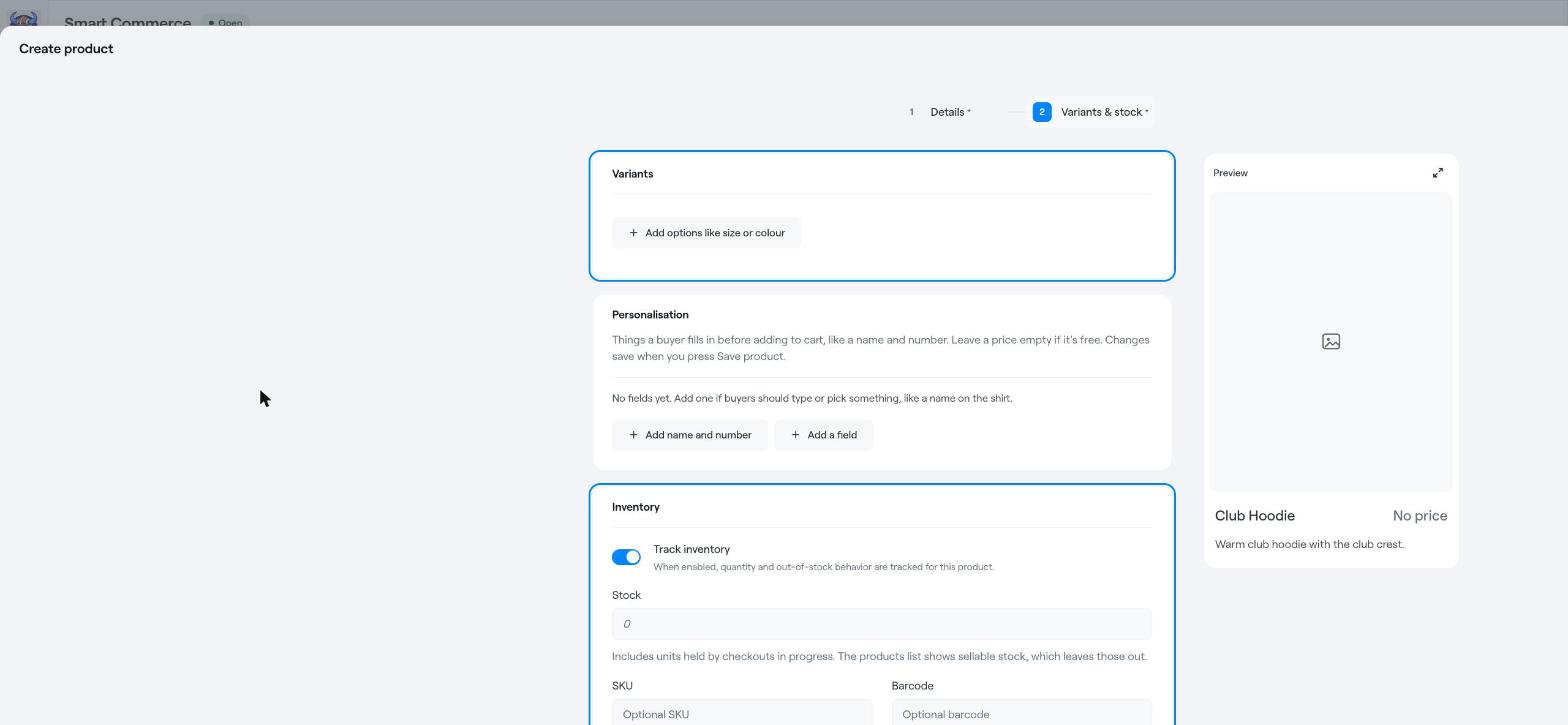
A la derecha, una Vista previa muestra cómo se verá el producto en la tienda. Cuando esté todo listo, haz clic en Crear producto.
Si falta la categoría de IVA que necesitas, revisa la pestaña Configuración de la tienda o contacta con el soporte de Abler.
Smart Commerce: resumen y qué necesita atención
Smart Commerce: gestionar y entregar pedidos