Bæta við vörum, afbrigðum og birgðum
Hleð…
Bættu við hlutunum sem þú vilt selja, til dæmis félagsbol í mismunandi stærðum. Þú getur bætt við stærðum og litum sem afbrigðum, leyft kaupendum að sérsníða vörur með nafni og númeri og haldið utan um birgðir.
Dæmi: félagsbolur í stærðunum S, M og L, með 10 stykki af hverri á lager.
Smelltu á innkaupakörfutáknið í vinstri valmyndinni og opnaðu Vörur-flipann. Notaðu Allar, Þarfnast athygli og Faldar til að sía listann. Fyrir hverja vöru sérðu afbrigði hennar, Flokk, Stöðu, Birgðir (með viðvörunum eins og Oförpöntun, Litlar birgðir eða Engar birgðir ennþá) og Verð.
Smelltu á Bæta við vöru.
Sláðu inn Vöruheiti og Lýsingu.
Veldu Flokka ef vill, og Tillögur að vörum til að mæla með í körfu kaupanda.
Undir Sjálfgefið myndasafn, hladdu upp myndum eða veldu úr fyrirliggjandi myndum. Fyrsta myndin birtist í versluninni.
Sláðu inn Vöruverð, eða skildu það eftir autt til að stilla verð fyrir hvert afbrigði í næsta skrefi.
Veldu VSK-flokk, til dæmis STAÐLAÐ · 20%. Þetta er nauðsynlegt.
Smelltu á Næsta.
Afbrigði: smelltu á Bæta við valkostum eins og stærð eða lit og bættu við valkostunum, til dæmis stærðunum S, M og L. Hvert afbrigði getur haft sitt eigið verð, birgðir og myndir.
Sérsníðing: smelltu á Bæta við nafni og númeri eða Bæta við reit ef kaupendur eiga að slá inn eitthvað, til dæmis nafn á bolinn. Skildu verðið eftir autt ef það er ókeypis.
Birgðahald: hafðu Fylgjast með birgðum á og sláðu inn Birgðir. Bættu við SKU og Strikamerki ef vill. Kveiktu á Halda áfram að selja þegar birgðir klárast einungis ef kaupendur mega panta vörur sem þú átt ekki enn.
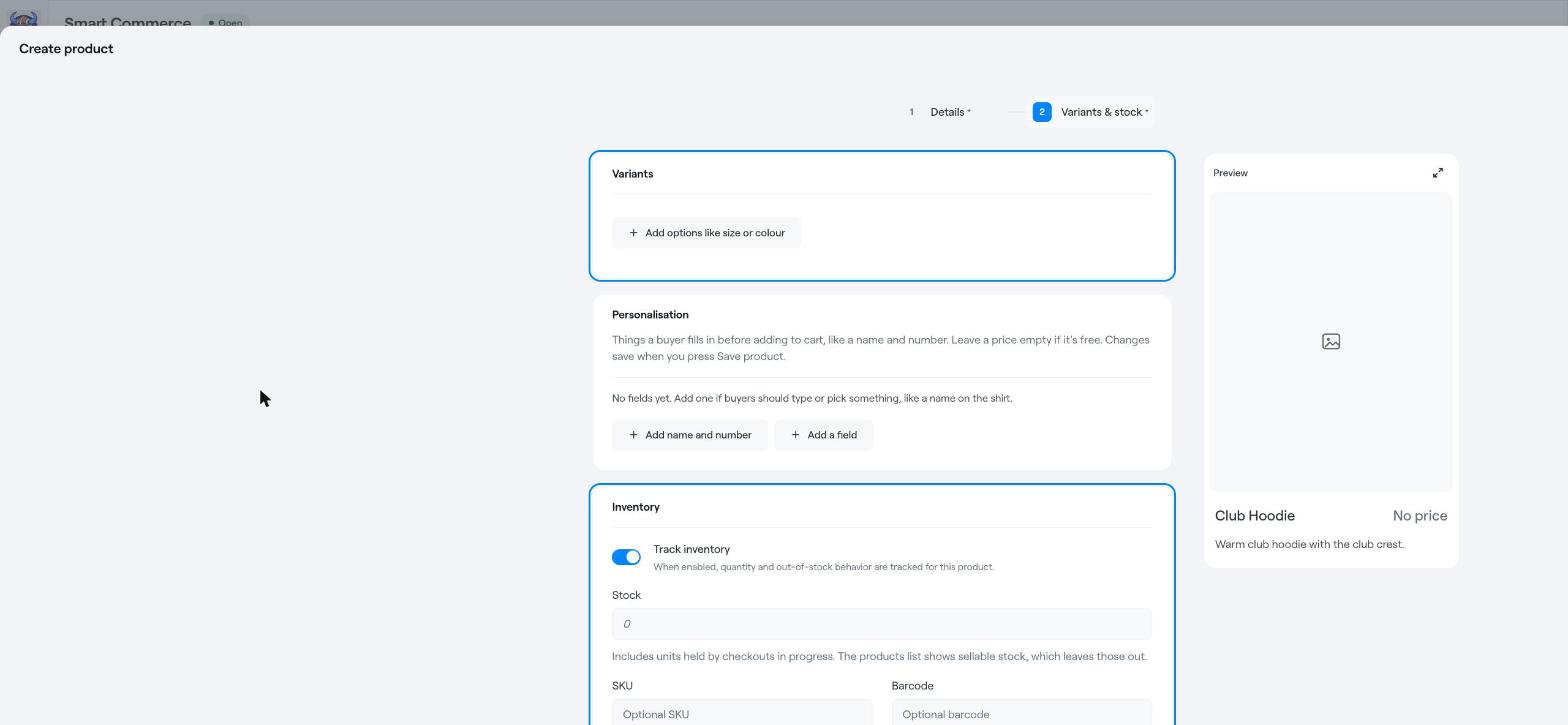
Forskoðun hægra megin sýnir hvernig varan mun líta út í versluninni. Þegar þú ert tilbúin(n), smelltu á Búa til vöru.
Ef VSK-flokkinn sem þú þarft vantar, athugaðu þá Stillingar-flipann í versluninni eða hafðu samband við þjónustuver Abler.
Smart Commerce: yfirlit og hvað þarfnast athygli
Smart Commerce: stjórna og afhenda pantanir