Produkte, Varianten und Lagerbestand hinzufügen
Wird geladen…
Fügen Sie die Artikel hinzu, die Sie verkaufen möchten, zum Beispiel einen Vereins-Hoodie in verschiedenen Größen. Sie können Größen und Farben als Varianten hinzufügen, Käufern die Personalisierung von Artikeln mit Name und Nummer ermöglichen und den Lagerbestand im Blick behalten.
Beispiel: ein Vereins-Hoodie in den Größen S, M und L, mit je 10 Stück auf Lager.
Klicken Sie im linken Menü auf das Warenkorb-Symbol und öffnen Sie den Tab Produkte. Nutzen Sie Alle, Benötigt Aufmerksamkeit und Ausgeblendet, um die Liste zu filtern. Für jedes Produkt sehen Sie die Varianten, Kategorie, Status, Lagerbestand (mit Warnungen wie Überverkauft, Niedriger Bestand oder Noch nicht auf Lager) und Preis.
Klicken Sie auf Produkt hinzufügen.
Geben Sie den Produktnamen und die Beschreibung ein.
Wählen Sie optional Kategorien sowie Empfohlene Produkte, die im Warenkorb des Käufers vorgeschlagen werden.
Laden Sie unter Standard-Galerie Bilder hoch oder wählen Sie vorhandene aus. Das erste Bild wird im Shop angezeigt.
Geben Sie den Produktpreis ein, oder lassen Sie das Feld leer, um im nächsten Schritt einen Preis pro Variante festzulegen.
Wählen Sie die MwSt.-Kategorie, zum Beispiel STANDARD · 20 %. Diese Angabe ist erforderlich.
Klicken Sie auf Weiter.
Varianten: Klicken Sie auf Optionen wie Größe oder Farbe hinzufügen und fügen Sie die Optionen hinzu, zum Beispiel die Größen S, M und L. Jede Variante kann einen eigenen Preis, Lagerbestand und eigene Bilder haben.
Personalisierung: Klicken Sie auf Name und Nummer hinzufügen oder Feld hinzufügen, wenn Käufer etwas eingeben sollen, zum Beispiel einen Namen auf dem Shirt. Lassen Sie den Preis leer, wenn es kostenlos ist.
Lagerbestand: Lassen Sie Lagerbestand verfolgen aktiviert und geben Sie den Lagerbestand ein. Fügen Sie optional eine SKU und einen Barcode hinzu. Aktivieren Sie Verkauf bei fehlendem Lagerbestand fortsetzen nur, wenn Käufer Artikel bestellen dürfen, die Sie noch nicht auf Lager haben.
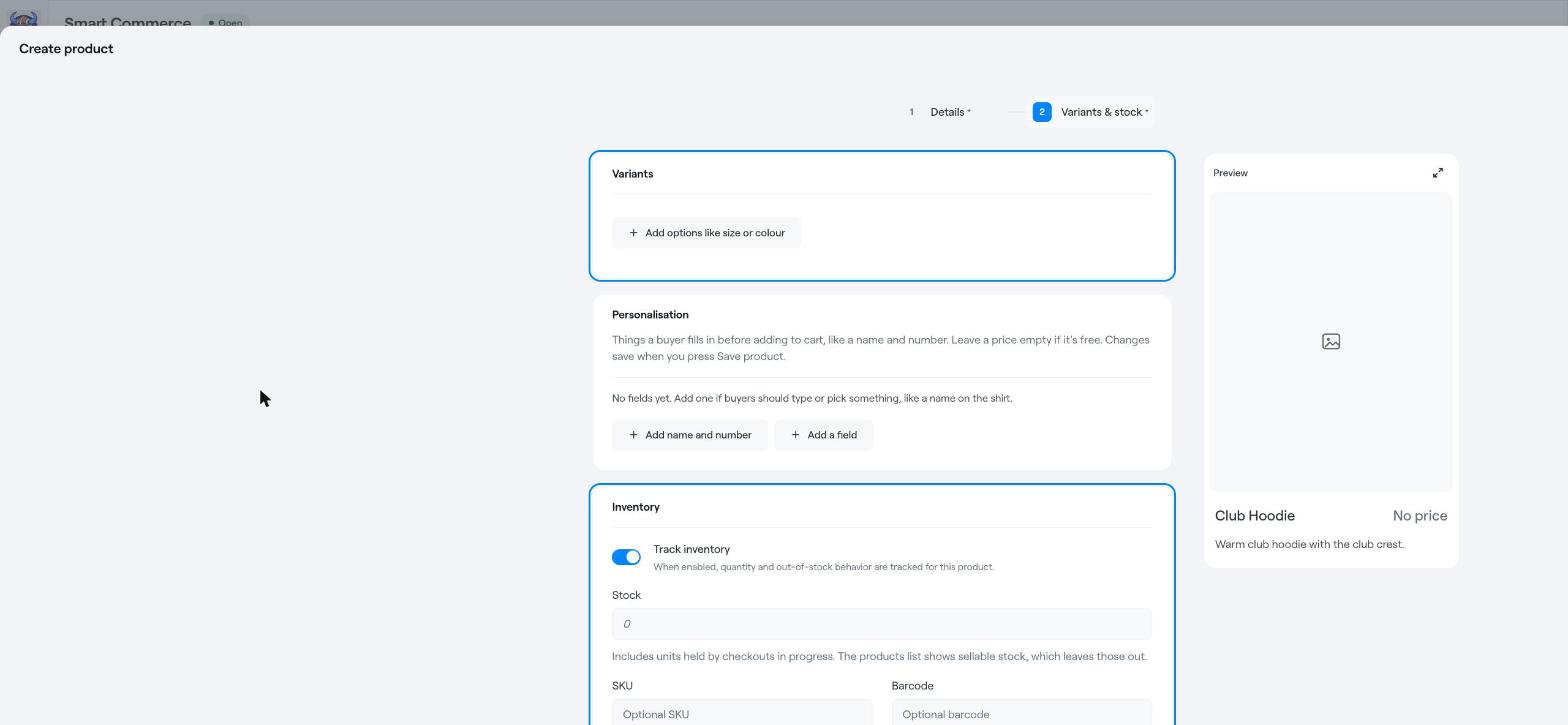
Eine Vorschau auf der rechten Seite zeigt, wie das Produkt im Shop aussehen wird. Wenn Sie fertig sind, klicken Sie auf Produkt erstellen.
Falls die benötigte MwSt.-Kategorie fehlt, prüfen Sie den Tab Einstellungen im Shop oder wenden Sie sich an den Abler-Support.
Smart Commerce: Übersicht und was Ihre Aufmerksamkeit benötigt
Smart Commerce: Bestellungen verwalten und übergeben