Teilrückerstattung einer Zahlung
Wird geladen…
Dieser Artikel bezieht sich auf das klassische Admin-System. Wenn Ihr Verein die neue Admin-Plattform nutzt, lesen Sie den Abschnitt „Admins – neue Plattform“.
Sie können einem Mitglied einen Teil seines Mitgliedsbeitrags zurückerstatten, zum Beispiel, wenn es für eine Leistung bezahlt hat, die es nicht vollständig nutzt, oder wenn es aus bestimmten Gründen nicht an der Leistung teilnimmt.
So erstatten Sie einen Teil eines bezahlten Betrags zurück:
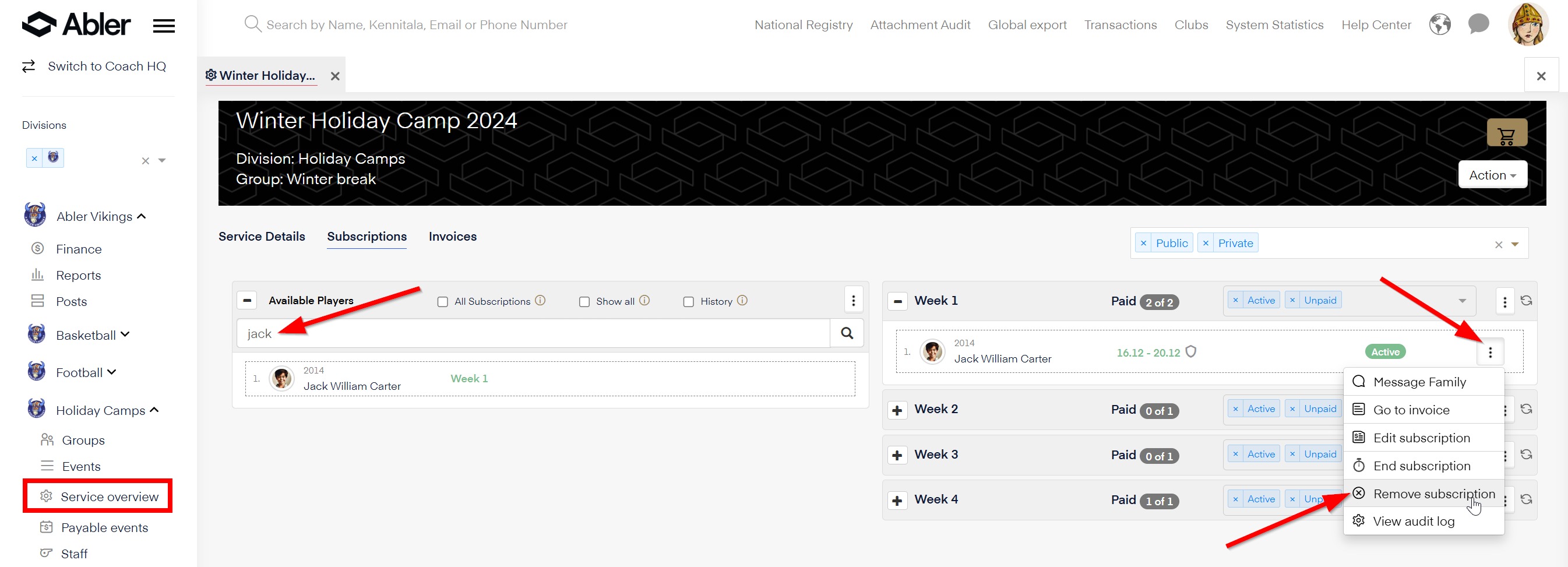
Wählen Sie Leistungsübersicht im linken Menü aus. Suchen Sie die Leistung, für die das Mitglied angemeldet ist, und klicken Sie darauf.
Verwenden Sie das Suchfeld oben, um das Mitglied zu finden.
Suchen Sie das zu kündigende Abonnement in der Leistungsliste auf der rechten Seite des Bildschirms.
Klicken Sie auf das Drei-Punkte-Symbol und wählen Sie im Dropdown-Menü Abonnement entfernen aus.
Wählen Sie im angezeigten Dialogfeld das Abonnement sowie die Konfigurationsoptionen aus:
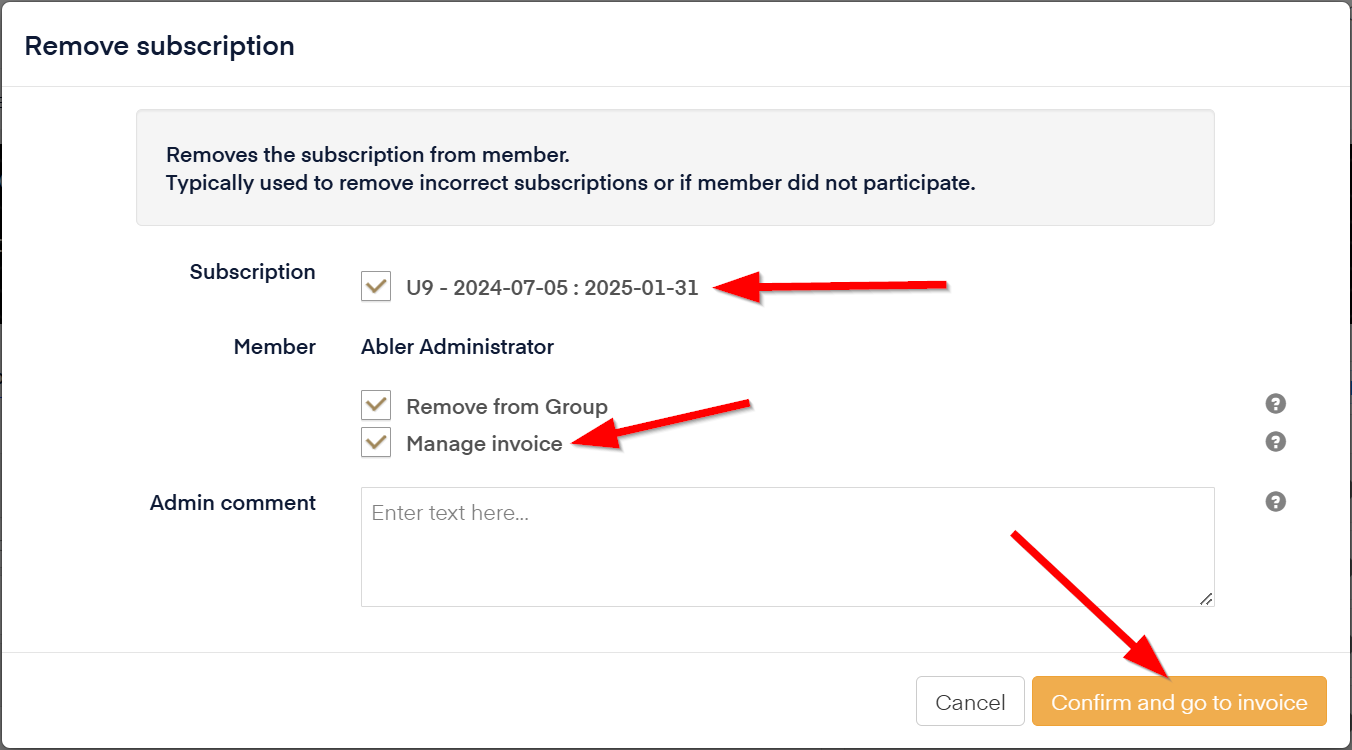
Aus Gruppe entfernen: Aktivieren Sie dieses Kontrollkästchen, um das Mitglied aus der Gruppe zu entfernen, wodurch es keine Zeitpläne, Veranstaltungen und anderen gruppenbezogenen Inhalte mehr sehen kann. Wenn Sie das Mitglied nicht entfernen möchten, achten Sie darauf, dieses Kästchen nicht zu aktivieren.
Rechnung verwalten: Aktivieren Sie dieses Kontrollkästchen, um auf die Rechnung zuzugreifen, wo Sie eine vollständige oder teilweise Rückerstattung vornehmen, die Zahlung stornieren oder einen Rabatt gewähren können.
Admin-Kommentar: Geben Sie eine Erklärung für die Aktion ein. Dieser Kommentar ist nur für Administratoren im System sichtbar.
Wählen Sie Bestätigen und zur Rechnung gehen, um fortzufahren.
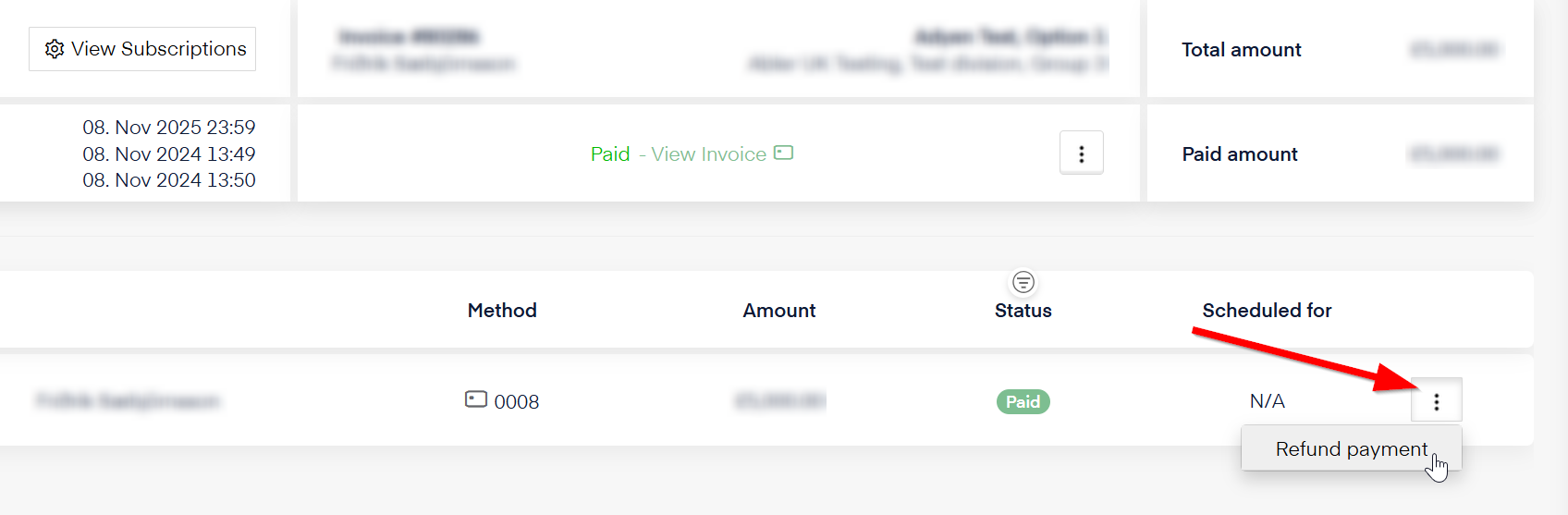
Überprüfen Sie in der Rechnung unter Methode, ob die Zahlung per Kreditkarte erfolgt ist. Klicken Sie auf das Drei-Punkte-Symbol neben der Zahlung und wählen Sie Zahlung erstatten aus.
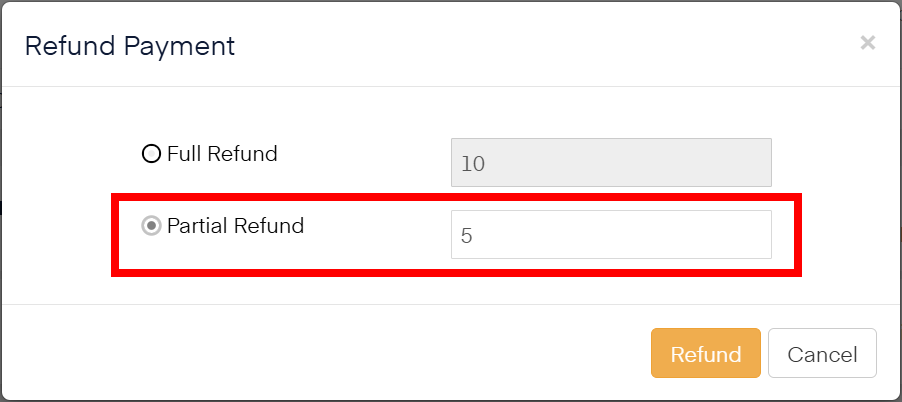
Wählen Sie im sich öffnenden Dialogfeld Teilrückerstattung aus und geben Sie den zu erstattenden Betrag ein. Wählen Sie Erstatten.
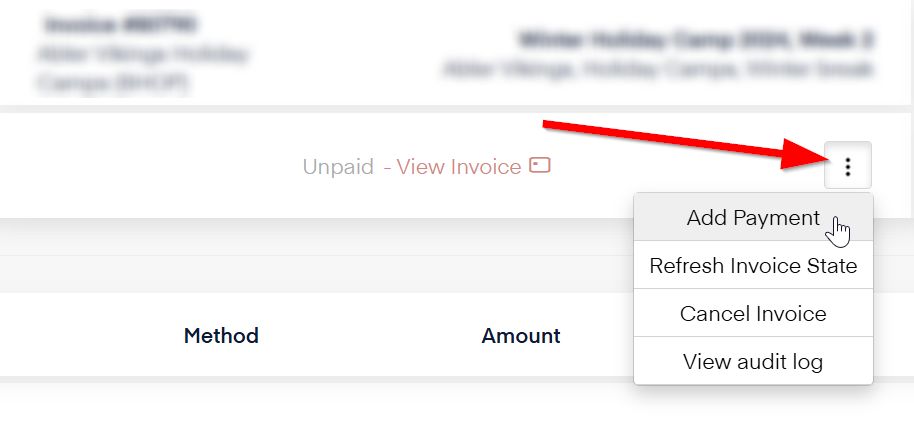
Die Rechnung wechselt in den Status Unbezahlt . Um die Rechnung abzuschließen und als bezahlt zu markieren, klicken Sie auf das Drei-Punkte-Symbol neben Unbezahlt - Rechnung ansehen und wählen Sie Zahlung hinzufügen.
Wählen Sie Stornierung als Transaktionstyp aus und geben Sie den verbleibenden Restbetrag ein, sodass der Gesamtbetrag 0 beträgt.
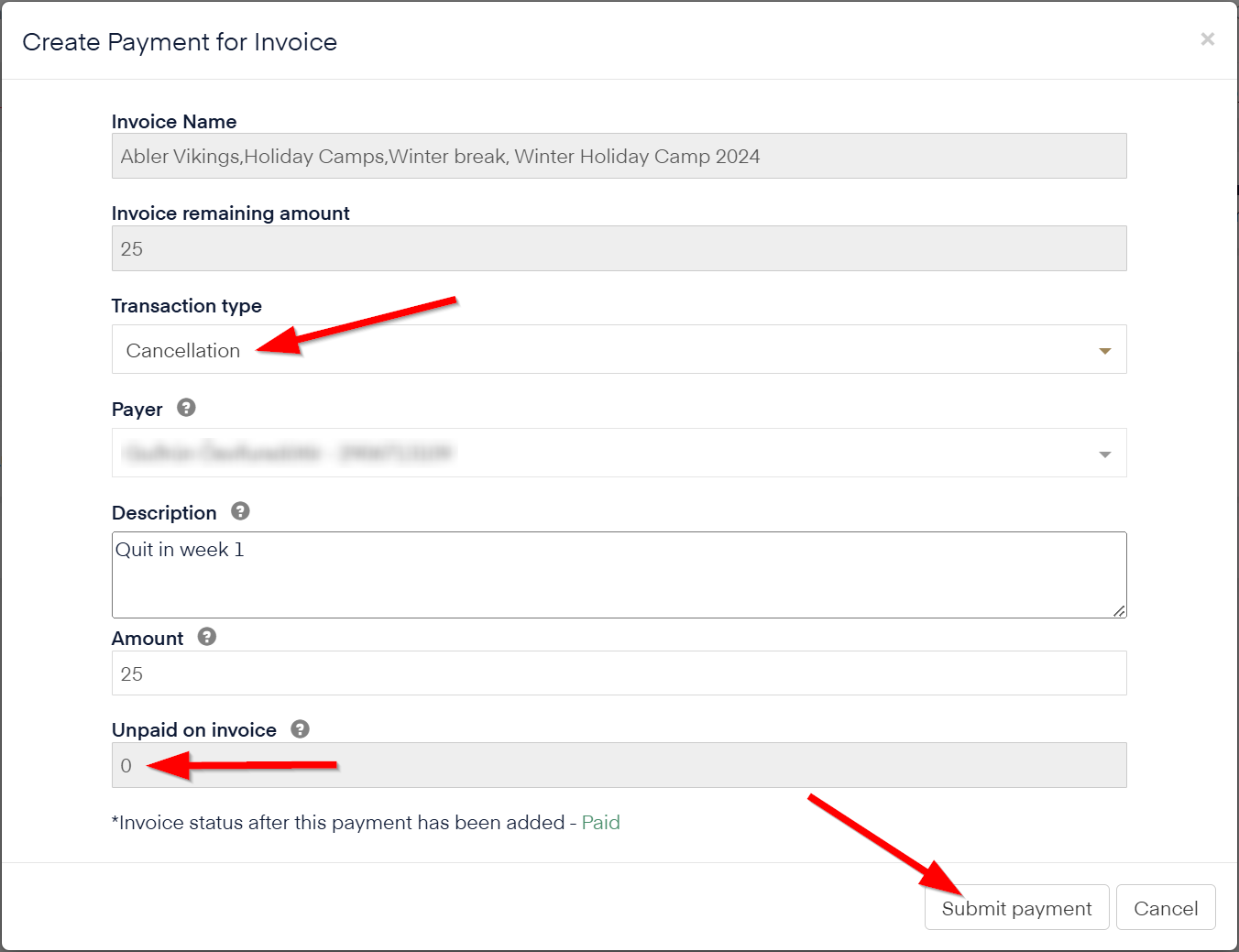
Die Rechnung wird nun als bezahlt markiert, und der Vorgang ist abgeschlossen.

Rückerstattung einmaliger Kartenzahlungen
Rückerstattung und Stornierung von Zahlungen in einem Zahlungsplan
Rückerstattung kostenpflichtiger Veranstaltungen
Manuelles Hinzufügen eines Rabatts zu Rechnungen
Entfernen unbezahlter Abonnements
Stornieren unbezahlter Rechnungen
Schlagwörter: Rückerstattungen, Stornierung, Rechnungen, Abonnements