Rückerstattungen und Raten in einem Zahlungsplan verwalten
Wird geladen…
Dieser Artikel bezieht sich auf das klassische Admin-System. Wenn Ihr Verein die neue Admin-Plattform verwendet, lesen Sie den Abschnitt „Admins – neue Plattform“.
Bei der Verwaltung von Zahlungsplänen kann es vorkommen, dass Sie entweder bereits bezahlte Raten erstatten und künftige Raten stoppen oder künftige Raten stornieren müssen, während eine oder mehrere vom Käufer geleistete Zahlungen erhalten bleiben. Diese Anleitung beschreibt die Schritte für beide Szenarien.
In beiden Fällen sollten Sie die Rechnung zur korrekten Buchhaltung schließen und das Mitglied aus der Gruppe entfernen, damit es keine weiteren Trainingspläne oder Updates mehr erhält.
Die Rechnung finden
Zahlungen erstatten und künftige Raten stoppen
Künftige Raten stoppen, aber eine oder mehrere Zahlungen behalten
Die Schritte zum Finden der Rechnung sind in beiden Szenarien gleich. Gehen Sie wie folgt vor, um zu beginnen:
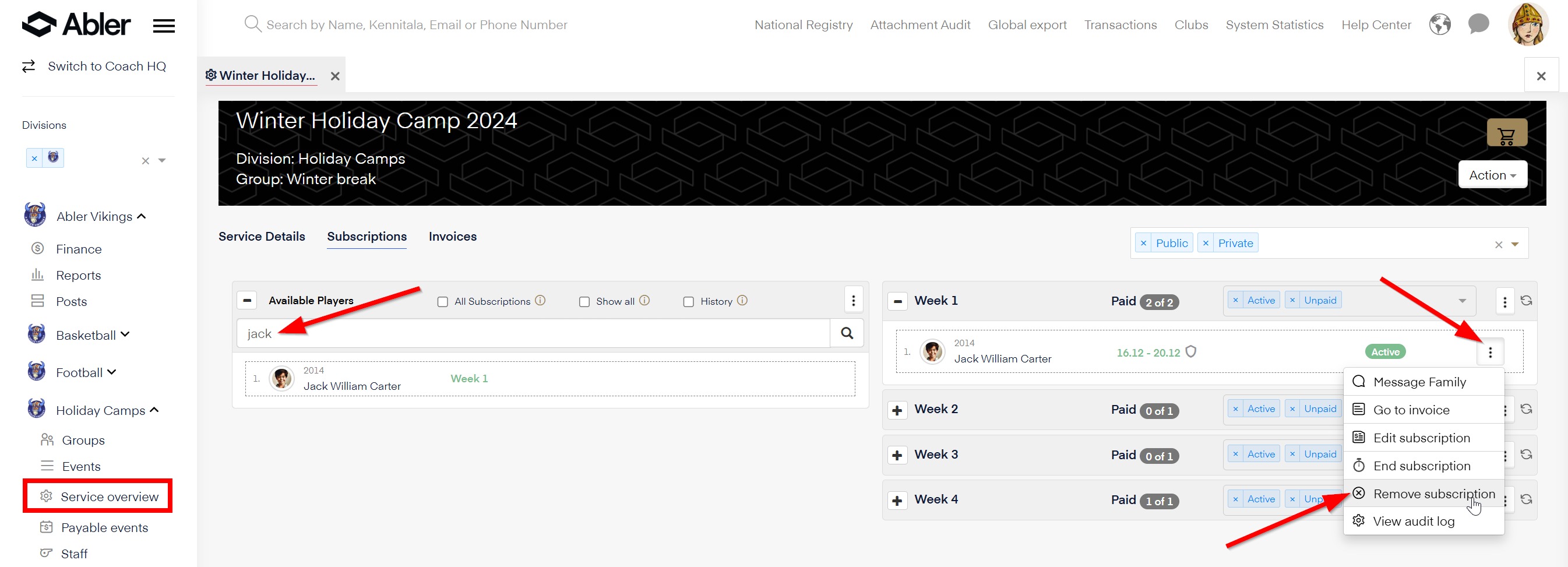
Wählen Sie im linken Menü Serviceübersicht . Suchen Sie den Service, in dem das Mitglied angemeldet ist, und klicken Sie darauf.
Verwenden Sie das Suchfeld oben, um das Mitglied zu finden.
Suchen Sie in der Serviceliste auf der rechten Seite des Bildschirms das zu kündigende Abonnement.
Klicken Sie auf das Drei-Punkte-Symbol und wählen Sie im Dropdown-Menü Abonnement entfernen.
Wählen Sie im erscheinenden Dialogfenster das Abonnement und die Konfigurationsoptionen aus:
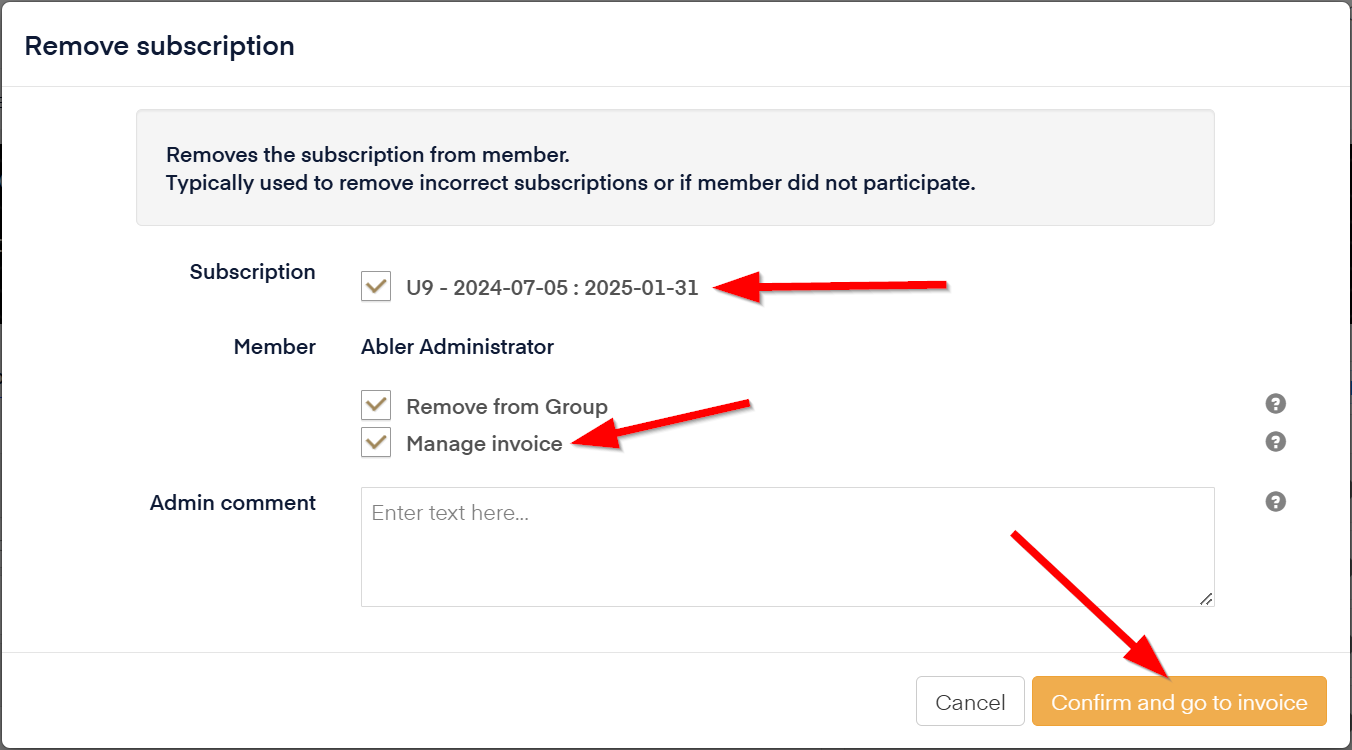
Aus Gruppe entfernen: Aktivieren Sie dieses Kontrollkästchen, um das Mitglied aus der Gruppe zu entfernen, sodass es keine Zeitpläne, Veranstaltungen und andere gruppenbezogene Inhalte mehr sehen kann.
Rechnung verwalten: Aktivieren Sie dieses Kontrollkästchen, um auf die Rechnung zuzugreifen, wo Sie eine vollständige oder teilweise Rückerstattung vornehmen, die Zahlung stornieren oder einen Rabatt gewähren können.
Admin-Kommentar: Geben Sie eine Begründung für die Aktion ein. Dieser Kommentar ist nur für Administratoren im System sichtbar.
Wählen Sie Bestätigen und zur Rechnung gehen, um fortzufahren.
In den Rechnungsdetails sehen Sie die Zahlungsmethode und welche Raten bereits bezahlt wurden.
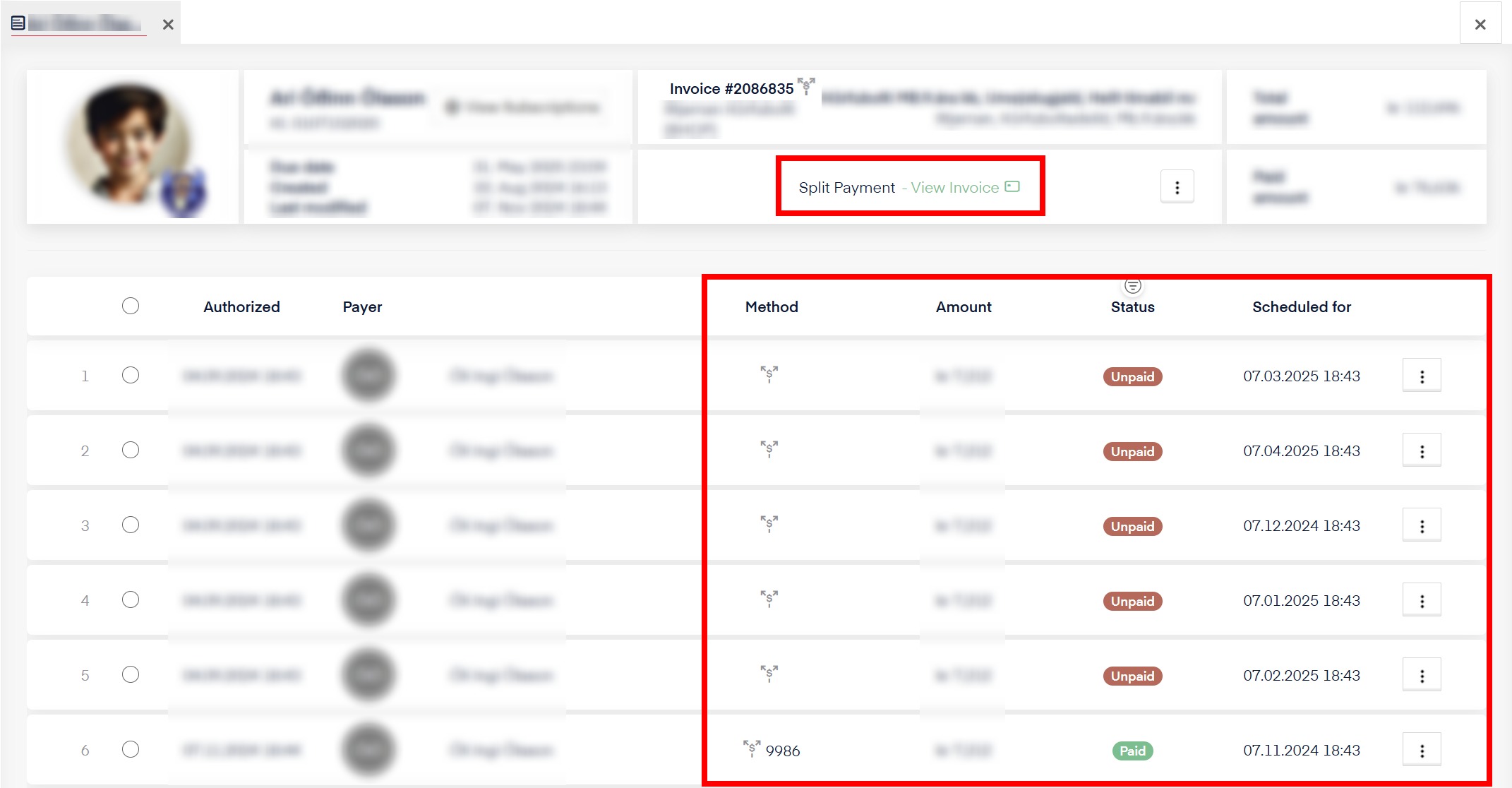
Fahren Sie von hier aus je nach Ihrem Ziel fort:
Um eine Zahlung zu erstatten, klicken Sie auf das Drei-Punkte-Symbol neben der bezahlten Rate und wählen Sie Zahlung erstatten.
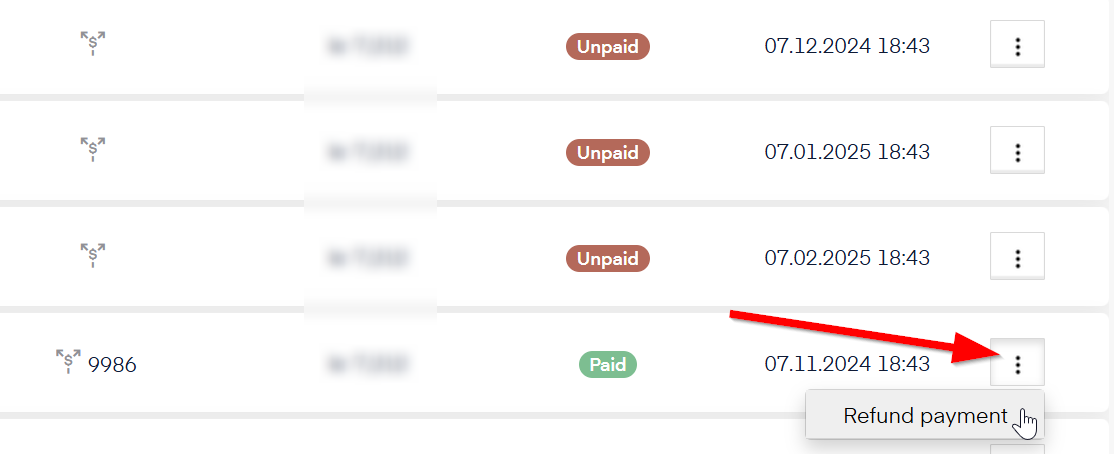
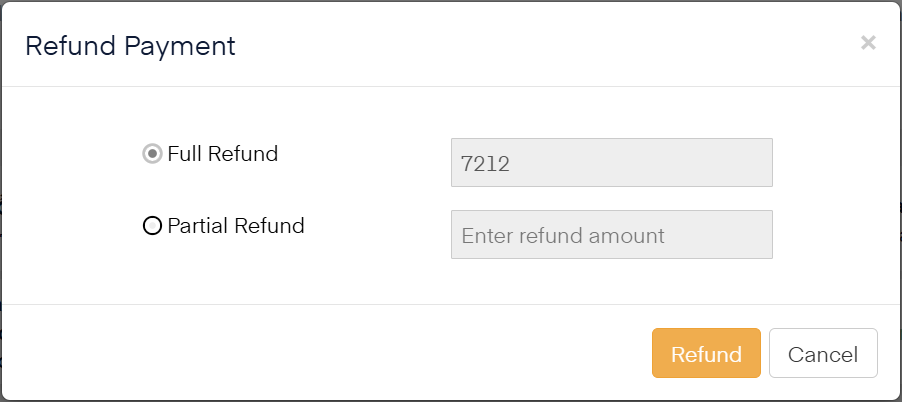
Wählen Sie im Pop-up-Fenster Vollständige Rückerstattung und klicken Sie auf Erstatten.
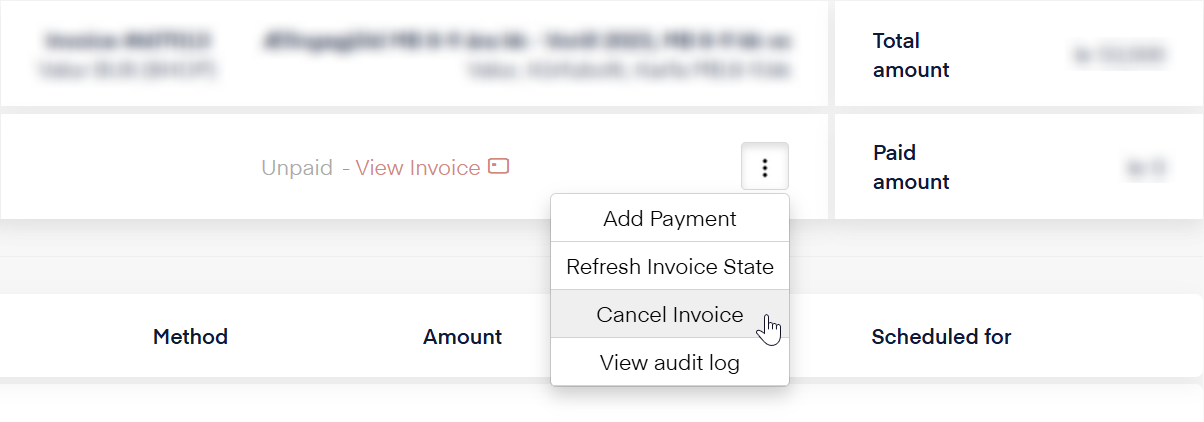
Alle künftigen Zahlungsanforderungen werden gestoppt, und die Rechnung wird als Unbezahlt markiert. Um die Rechnung zu schließen, klicken Sie auf das Drei-Punkte-Symbol neben Unbezahlt – Rechnung anzeigen und wählen Sie Rechnung stornieren.
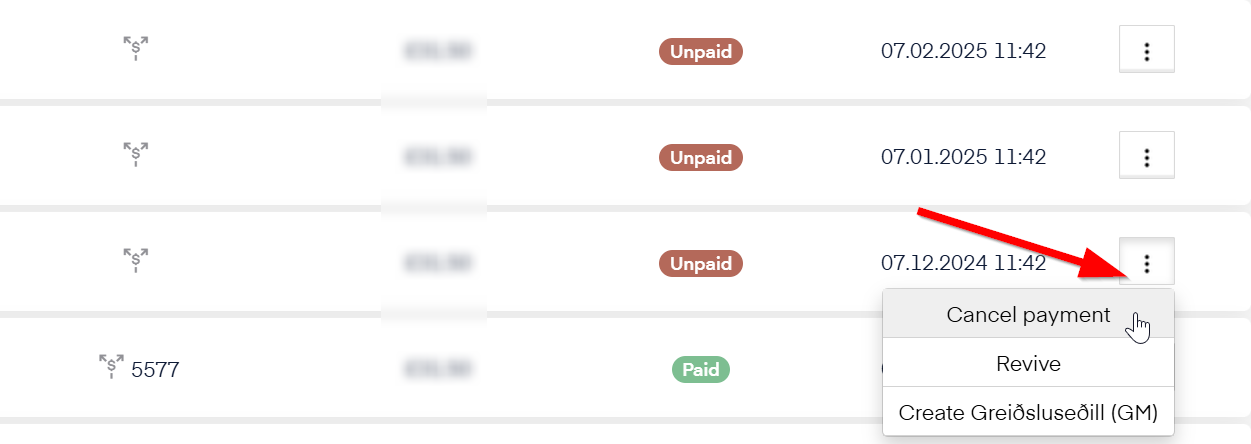
Klicken Sie für jede unbezahlte Rate auf das Drei-Punkte-Symbol und wählen Sie Zahlung stornieren. Stellen Sie sicher, dass alle künftigen Zahlungsforderungen gestoppt werden, sodass nur die Zahlungen übrig bleiben, die Sie behalten möchten.
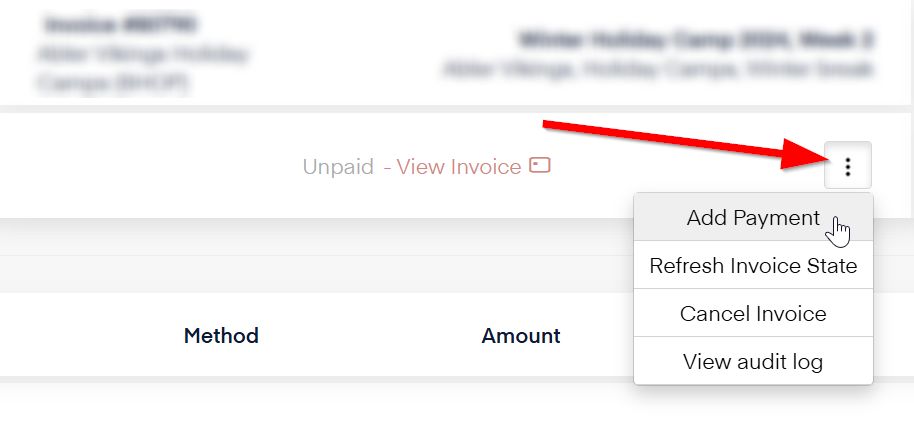
Die Rechnung wird als Unbezahlt markiert. Um die Rechnung abzuschließen, klicken Sie auf das Drei-Punkte-Symbol neben Unbezahlt – Rechnung anzeigen und wählen Sie Zahlung hinzufügen.
Wählen Sie Rabatt als Transaktionstyp und geben Sie den verbleibenden Rechnungsbetrag ein, sodass der unbezahlte Betrag 0 wird.
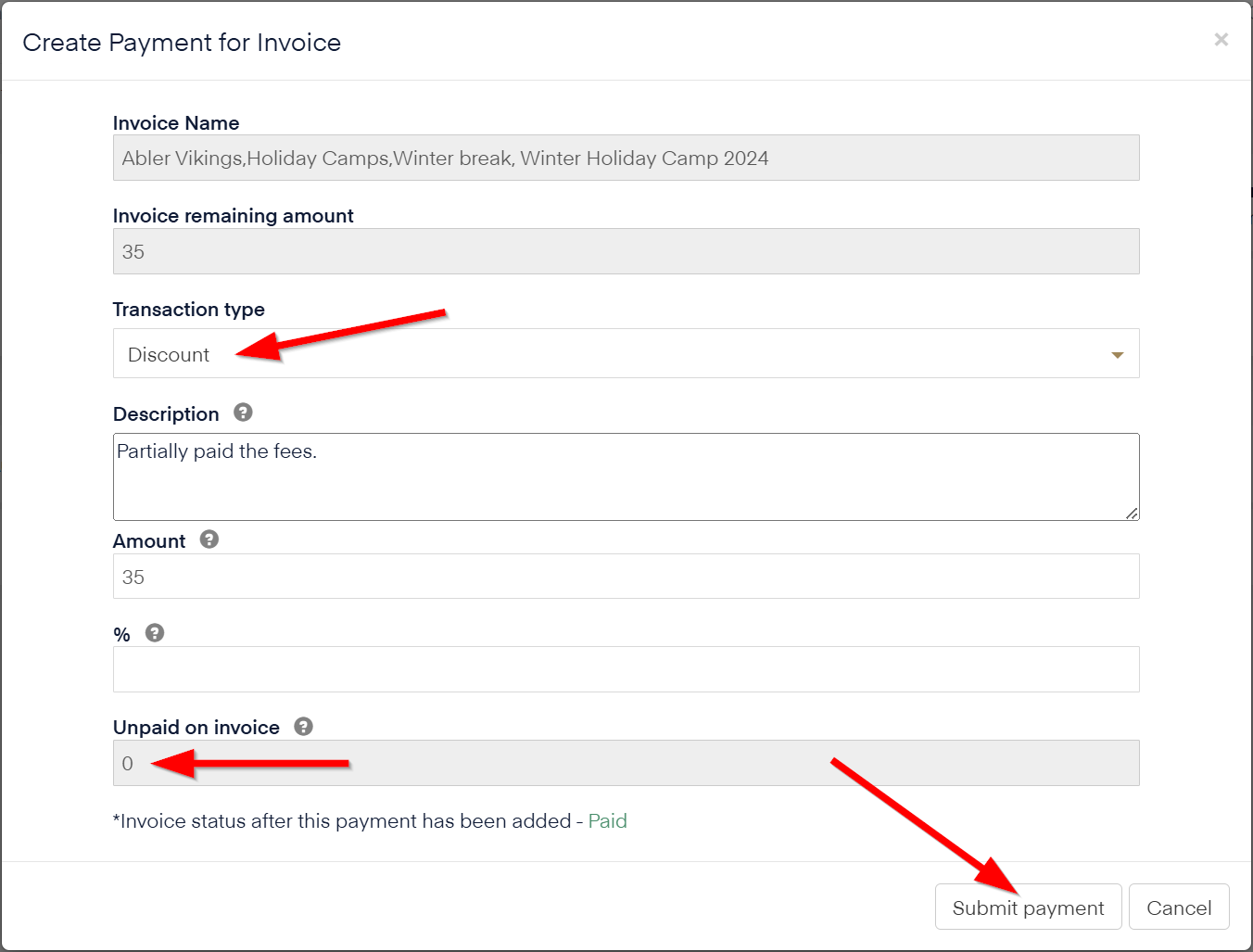
Die Rechnung wird nun als bezahlt markiert, und der Vorgang ist abgeschlossen.

Einmalige Kartenzahlungen erstatten
Eine teilweise Rückerstattung vornehmen (Kreditkarte)
Zahlungspflichtige Veranstaltungen erstatten
Schlüsselwörter: Rückerstattung, Raten, Zahlungsplan, Ratenzahlung