Spiele mit KI importieren
Wird geladen…
Mit Import mit KI kannst du eine ganze Saison an Spielen auf einmal aus einem bereits vorhandenen Spielplan erstellen – zum Beispiel einem Screenshot von der Liga-Website, einem PDF, einer CSV-Datei von Torneopal oder KSÍ oder einer E-Mail der Liga. Abler liest die Liste ein und füllt die Spiele aus, damit du sie vor dem Erstellen überprüfen kannst.
Beispiel: Die Liga schickt den Herbstspielplan als PDF. Du lädst das PDF hoch und erhältst alle zwölf Spiele zur Überprüfung.
Öffne die Gruppe und wechsle zum Tab Termine.
Klicke auf Termin erstellen und wähle Import mit KI. Du kannst es auch über Mehrere Spiele erstellen öffnen.
Wähle eine der folgenden Optionen:
Dateien hochladen: einen Screenshot, ein PDF oder eine Excel- oder CSV-Datei. Du kannst bis zu 10 Dateien mit je bis zu 10 MB hinzufügen. Lade bei Torneopal oder anderen Systemen die CSV-Datei herunter und lade sie hier hoch, oder füge einen Screenshot der Spiele hinzu.
Spielplan einfügen: Füge eine E-Mail der Liga, einen Spielplan oder eine Tabelle ein. Jedes Format funktioniert.
Wenn die Quelle euer Team anders benennt als euer Verein, trage den Namen unter Name eures Teams in der Quelle ein. Trenne mehrere Namen mit Kommas.
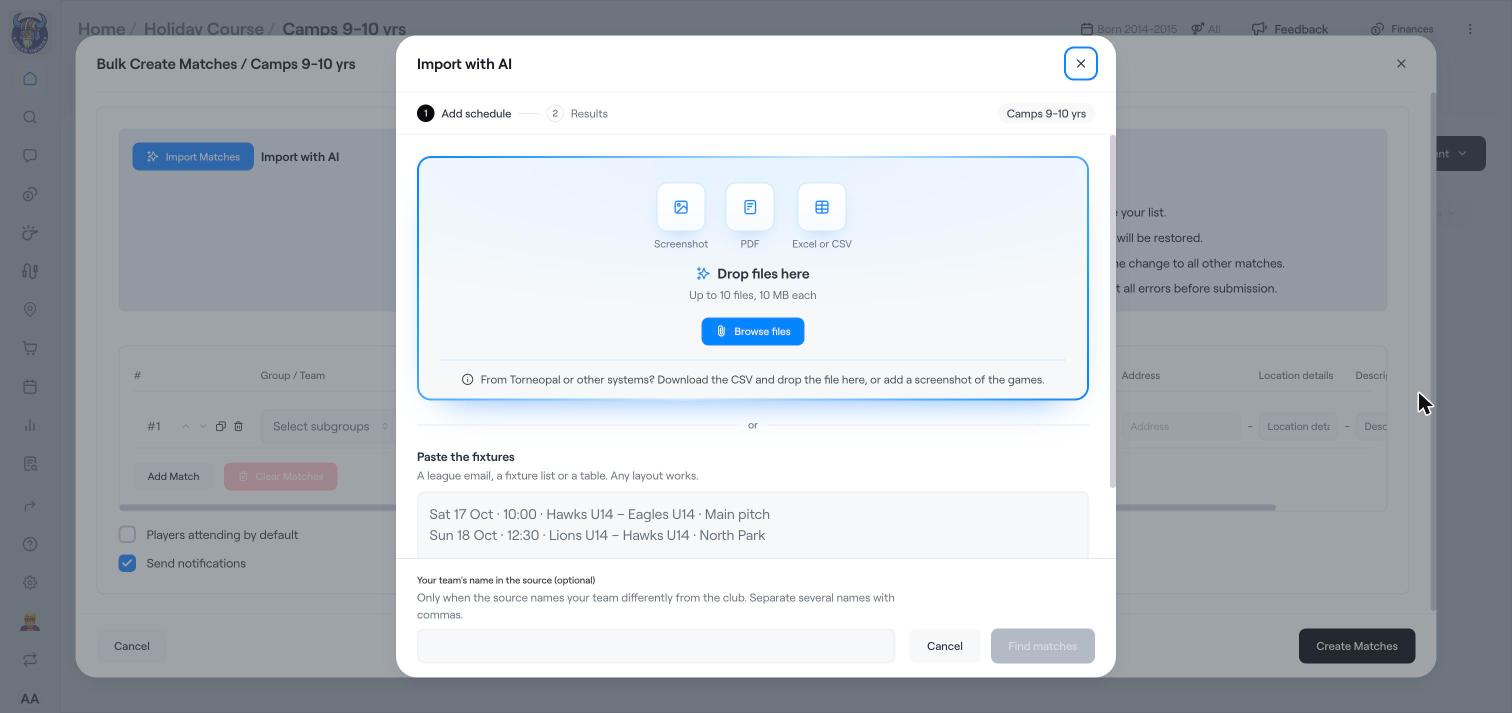
Klicke auf Spiele suchen.
Überprüfe im Schritt Ergebnisse jedes Spiel: Datum, Uhrzeit, Gegner, Heim- oder Auswärtsspiel und Austragungsort. Korrigiere alles, was nicht stimmt.
Die Spiele werden zu Mehrere Spiele erstellen hinzugefügt, wo du Untergruppen und weitere Details ergänzen und anschließend auf Spiele erstellen klicken kannst.
Überprüfe immer die Daten und Uhrzeiten, bevor du die Spiele erstellst. Spieler und Erziehungsberechtigte werden benachrichtigt, sobald die Spiele erstellt werden, es sei denn, du deaktivierst Benachrichtigungen senden.
Mehrere Spiele erstellen
Ein Spiel erstellen
Einen Termin bearbeiten, absagen oder löschen