Beispiel: Trainingsgebühren für eine Saison (Halbjahr mit Ratenzahlung)
Wird geladen…
Dieses Beispiel zeigt, wie man jährliche Trainingsgebühren für eine Gruppe einrichtet, aufgeteilt in ein Herbst- und ein Frühjahrshalbjahr, und Familien die Möglichkeit gibt, jedes Halbjahr in Raten zu bezahlen. Eine vollständige Anleitung zu allen Feldern finden Sie unter Programm erstellen.
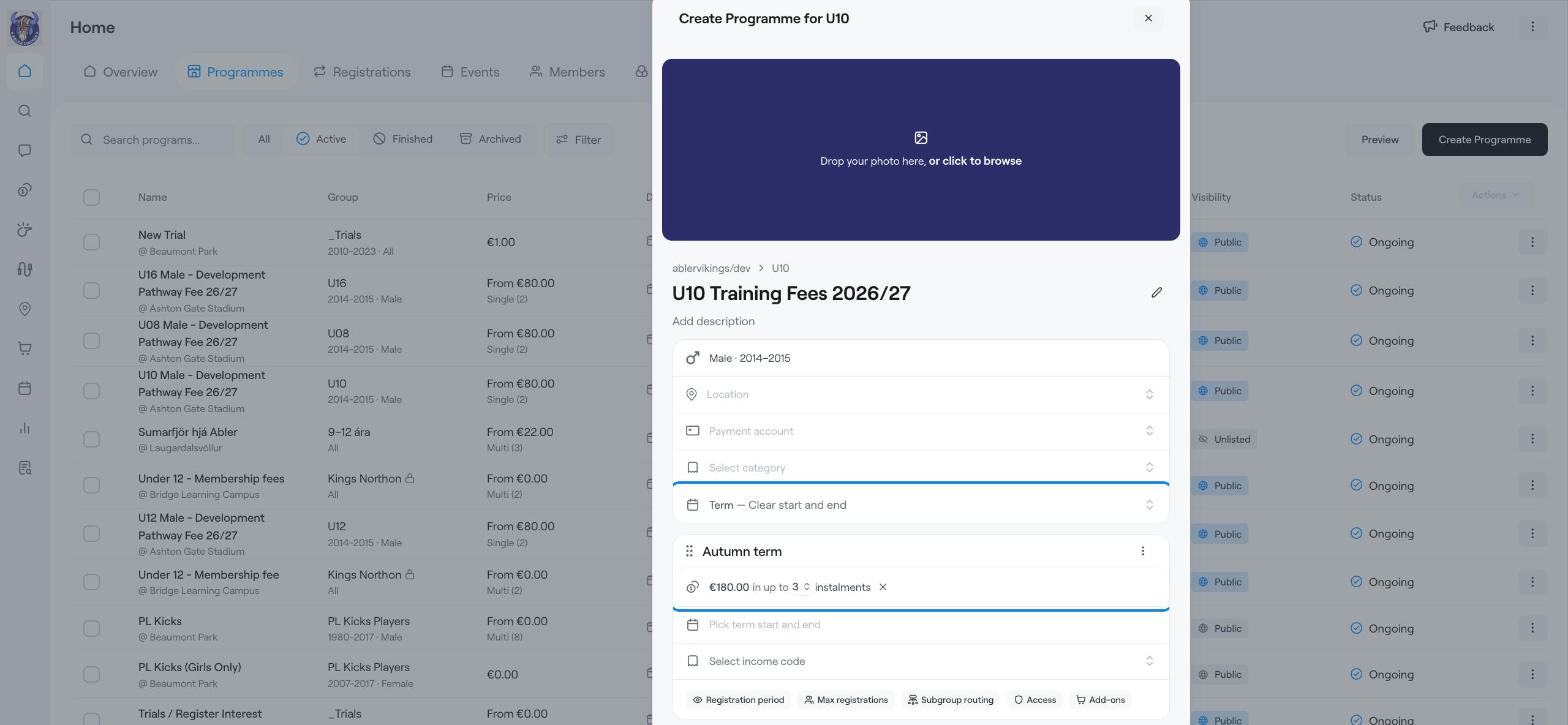
Beispiel: U10-Trainingsgebühren für die Saison 2026/27. Das Herbsthalbjahr kostet €180 und kann in bis zu 3 Raten bezahlt werden.
Trainingsgebühren für eine Saison oder ein Schuljahr.
Jedes Programm mit einem klaren Start- und Enddatum.
Wenn Familien zwischen vollständiger Zahlung oder Ratenzahlung wählen sollen.
Gehen Sie zu Home → Programme und klicken Sie auf Programm erstellen.
Wählen Sie unter Gruppe auswählen die Gruppe aus, zum Beispiel U10. Das Geschlecht und die Geburtsjahre werden aus der Gruppe übernommen.
Klicken Sie auf Programmname eingeben und geben Sie einen klaren Namen ein, zum Beispiel U10 Trainingsgebühren 2026/27. Fügen Sie bei Bedarf eine kurze Beschreibung hinzu.
Wählen Sie den Standort, das Zahlungskonto und die Kategorie.
Stellen Sie sicher, dass der Programmtyp Halbjahr — klarer Start und Ende ist. Ein Halbjahr läuft über einen festgelegten Zeitraum, wie ein Schulhalbjahr, eine Sportsaison oder einen 8-wöchigen Kurs.
Klicken Sie auf Halbjahr und benennen Sie es um, zum Beispiel Herbsthalbjahr.
Klicken Sie auf den Preis und geben Sie den Betrag ein, zum Beispiel 180.
Klicken Sie auf Raten erlauben. Wählen Sie die maximale Anzahl an Raten, zum Beispiel bis zu 3.
Klicken Sie auf Halbjahresstart und -ende wählen und wählen Sie die Daten.
Wenn Sie Ertragscodes verwenden, wählen Sie einen unter Ertragscode auswählen.
Klicken Sie auf Halbjahr hinzufügen.
Wählen Sie die Daten für Halbjahresstart und Halbjahresende, zum Beispiel Januar bis Mai, und klicken Sie auf Halbjahr hinzufügen.
Benennen Sie es um, zum Beispiel Frühjahrshalbjahr, und legen Sie den Preis und die Raten fest.
Anmeldezeitraum: wann das Halbjahr im Shop für die Anmeldung offen ist.
Maximale Anmeldungen: die Anzahl der Plätze, mit der Option, eine Warteliste zu erlauben.
Untergruppen-Zuordnung: zu welchen Untergruppen neue Mitglieder hinzugefügt werden.
Zugang: Zugangsprodukte, die das Halbjahr enthält oder voraussetzt.
Zusatzleistungen: Extras, die Familien zum Halbjahr dazukaufen können, zum Beispiel eine Ausrüstung.
Überprüfen Sie alles und klicken Sie auf Programm erstellen.
Wenn Sie das Fenster schließen, bevor Sie fertig sind, fragt Askja, ob ein Entwurf gespeichert werden soll. Wählen Sie Später fertigstellen, um ihn 7 Tage lang in diesem Browser zu behalten. Fotos und Anhänge werden nicht gespeichert.
Programm erstellen
Beispiel: Monatliche Mitgliedschaft (Abonnement)
Warteliste und begrenzte Plätze
Mitglieder zu einem Programm anmelden