Ejemplo: Cuotas de entrenamiento para una temporada (periodo con plazos)
Cargando…
Este ejemplo muestra cómo configurar las cuotas anuales de entrenamiento para un grupo, divididas en un periodo de otoño y uno de primavera, y permitir que las familias paguen cada periodo en plazos. Para ver un recorrido completo de todos los campos, consulta Crear Programa.
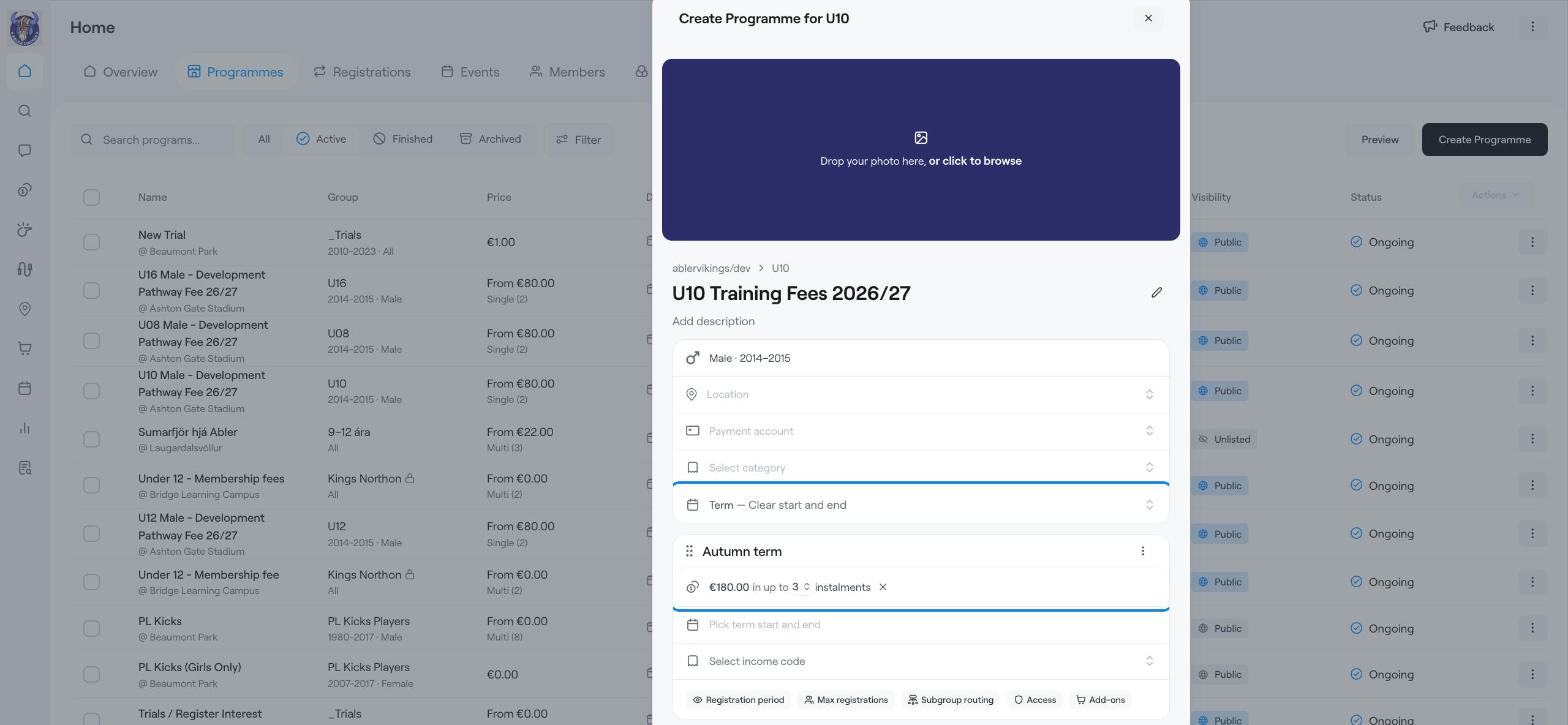
Ejemplo: cuotas de entrenamiento de U10 para la temporada 2026/27. El periodo de otoño cuesta 180 € y se puede pagar en hasta 3 plazos.
Cuotas de entrenamiento para una temporada o curso escolar.
Cualquier programa con una fecha de inicio y fin clara.
Cuando quieras que las familias puedan elegir entre pagar todo de una vez o en plazos.
Ve a Inicio → Programas y haz clic en Crear Programa.
En Seleccionar un grupo, elige el grupo, por ejemplo U10. El género y los años de nacimiento se toman del grupo.
Haz clic en Introducir nombre del programa y escribe un nombre claro, por ejemplo Cuotas de Entrenamiento U10 2026/27. Añade una breve descripción si lo deseas.
Elige la Ubicación, la Cuenta de pago y la Categoría.
Asegúrate de que el tipo de programa sea Periodo — Inicio y fin claros. Un periodo se desarrolla durante un período fijo, como un trimestre escolar, una temporada deportiva o un curso de 8 semanas.
Haz clic en Periodo y cámbiale el nombre, por ejemplo Periodo de otoño.
Haz clic en el precio e introduce el importe, por ejemplo 180.
Haz clic en Permitir plazos. Elige el número máximo de plazos, por ejemplo hasta 3.
Haz clic en Elegir inicio y fin del periodo y selecciona las fechas.
Si utilizas códigos de ingreso, elige uno en Seleccionar código de ingreso.
Haz clic en Añadir Periodo.
Elige las fechas de Inicio del periodo y Fin del periodo, por ejemplo de enero a mayo, y haz clic en Añadir Periodo.
Cámbiale el nombre, por ejemplo Periodo de primavera, y establece su precio y sus plazos.
Periodo de inscripción: cuándo está abierto el periodo para la inscripción en la tienda.
Máximo de inscripciones: el número de plazas, con la opción de Permitir lista de espera.
Asignación de subgrupos: a qué subgrupos se añade a los nuevos miembros.
Acceso: productos de acceso que el periodo incluye o requiere.
Complementos: extras que las familias pueden comprar junto con el periodo, como un kit.
Revisa todo y haz clic en Crear Programa.
Si cierras la ventana antes de terminar, Askja pregunta si quieres guardar un borrador. Elige Terminar más tarde para conservarlo en este navegador durante 7 días. Las fotos y los archivos adjuntos no se conservan.
Crear Programa
Ejemplo: Membresía mensual (suscripción)
Lista de espera y plazas limitadas
Inscribir miembros a un programa