Beispiel: Monatliche Mitgliedschaft (Abo)
Wird geladen…
Dieses Beispiel zeigt, wie Sie eine Mitgliedschaft einrichten, die Familien monatlich bezahlen, bis sie kündigen. Sie können außerdem eine Mindestlaufzeit und eine Kündigungsfrist festlegen. Eine vollständige Anleitung zu allen Feldern finden Sie unter Programm erstellen.
Beispiel: U10-Monatsmitgliedschaft zu 25 € pro Monat, mit einer Mindestlaufzeit von 3 Monaten und einer Kündigungsfrist von 1 Monat.
Laufende Mitgliedschaften ohne festes Enddatum.
Fitnessstudio-, Fitness- oder Kursmitgliedschaften.
Trainingsgebühren, die Sie lieber monatlich statt pro Saison einziehen möchten.
Gehen Sie zu Start → Programme und klicken Sie auf Programm erstellen.
Wählen Sie unter Gruppe auswählen die gewünschte Gruppe aus.
Geben Sie den Programmnamen ein, zum Beispiel U10 Monatsmitgliedschaft, sowie eine kurze Beschreibung.
Wählen Sie Standort, Zahlungskonto und Kategorie aus.
Klicken Sie auf den Programmtyp und wählen Sie Abo – wöchentliche, monatliche oder jährliche Abrechnung. Mitglieder zahlen nach einem wiederkehrenden Zeitplan, bis sie kündigen.
Klicken Sie auf Abo und benennen Sie die Option um, zum Beispiel in Monatliche Mitgliedschaft.
Geben Sie den Preis ein, zum Beispiel 25.
Klicken Sie auf pro Monat, um festzulegen, wie oft Mitglieder zahlen: täglich, wöchentlich, monatlich, jährlich, in festen Intervallen oder einmalige Zahlung.
Beginnt: bei Kauf, am 1. des nächsten Monats oder zu einem benutzerdefinierten Datum.
Endet: bei Kündigung, nach einer bestimmten Anzahl von Monaten oder zu einem benutzerdefinierten Datum. Für eine Mitgliedschaft, die zu einem festen Datum enden soll, siehe Beispiel: Abo mit festem Enddatum.
Klicken Sie auf Mindestlaufzeit und geben Sie an, wie lange Mitglieder bleiben müssen, bevor sie kündigen können, zum Beispiel 3 Monate.
Klicken Sie auf Kündigungsfrist und geben Sie die Frist ein, zum Beispiel 1 Monat.
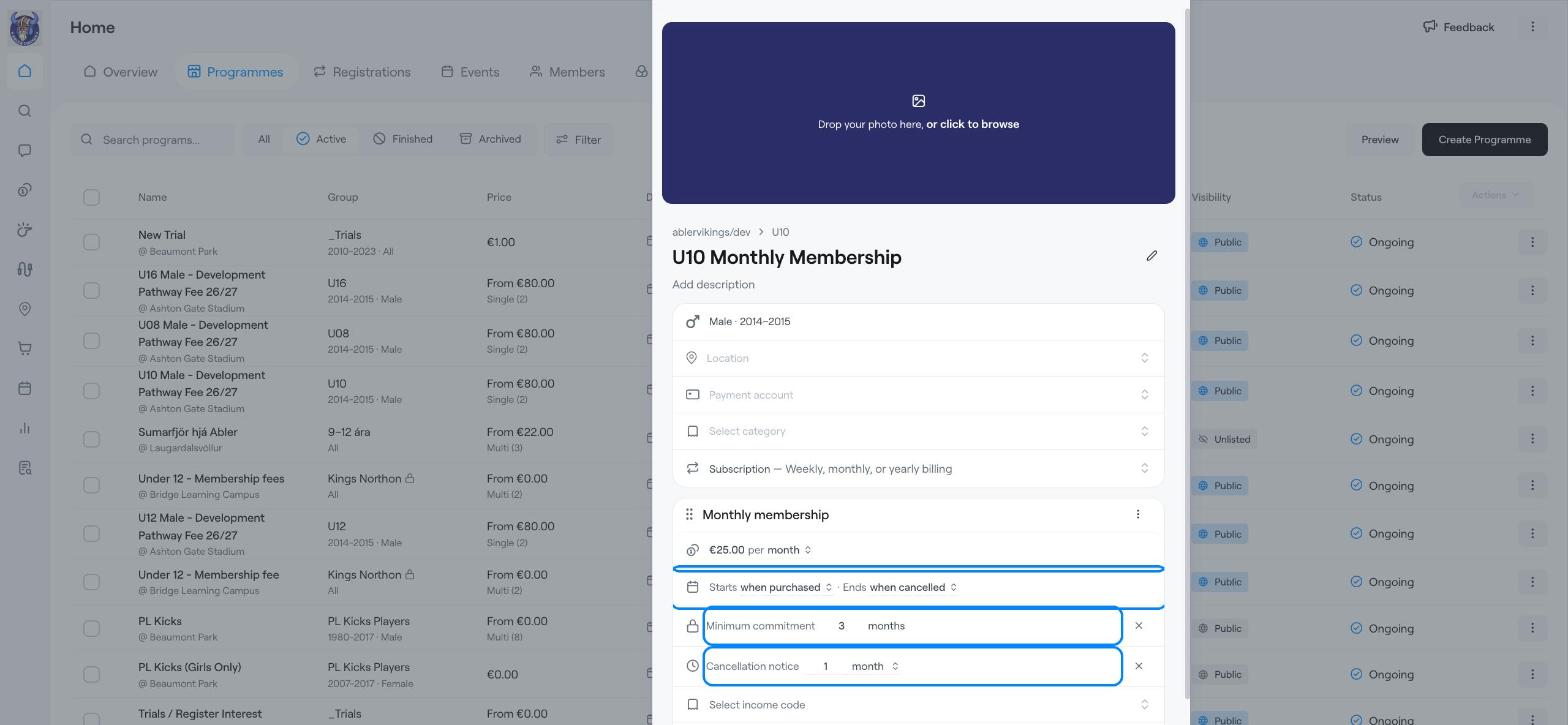
Wie bei anderen Programmen kann jede Abo-Option einen Anmeldezeitraum, eine maximale Teilnehmerzahl (mit Warteliste), eine Untergruppen-Zuordnung, Zugriff und Zusatzleistungen haben. Mit Abo hinzufügen können Sie mehrere Optionen anbieten, zum Beispiel einen Monats- und einen Jahrespreis. Wenn Sie bereit sind, klicken Sie auf Programm erstellen.
Aktivieren Sie in den erweiterten Einstellungen die Option Mitglied bei Ablauf des Abos aus der Gruppe entfernen, wenn Mitglieder die Gruppe automatisch verlassen sollen, sobald ihr Abo endet.
Programm erstellen
Ein abobasiertes Programm erstellen
Beispiel: Trainingsgebühren für eine Saison (Saison mit Ratenzahlungen)
Das Abrechnungsdatum bei Ratenzahlungsplänen ändern