Gestionar reservas en el calendario
Cargando…
El calendario de reservas muestra todas las reservas de instalaciones y eventos del club en un solo lugar. Desde aquí puedes ver lo que está reservado, crear reservas para clientes y mover reservas a otro horario.
Ejemplo: un cliente llama para reservar una pista de pádel el viernes a las 18:00 y más tarde pide cambiarla a las 19:00.
Haz clic en el icono de instalación (chincheta de mapa) en el menú izquierdo para abrir Reserva de Instalaciones. La pestaña Reservas se abre en la semana actual.
Todo, Reservas o Eventos: muestra reservas de instalaciones, eventos del club (entrenamientos, partidos) o ambos.
Instalaciones: a la izquierda, marca las instalaciones que quieres ver. Haz clic en la flecha junto a una instalación para mostrar sus espacios, por ejemplo pistas individuales.
Usa el pequeño calendario mensual para ir a una fecha, o Hoy y las flechas.
Buscar reservas… y Filtrar para encontrar una reserva específica.
Combinado: todas las instalaciones en un solo calendario.
Por instalación o Por espacio: una columna por instalación o espacio, útil para ver los horarios libres.
Día, Semana o Mes, mostrado como Lista o Calendario.
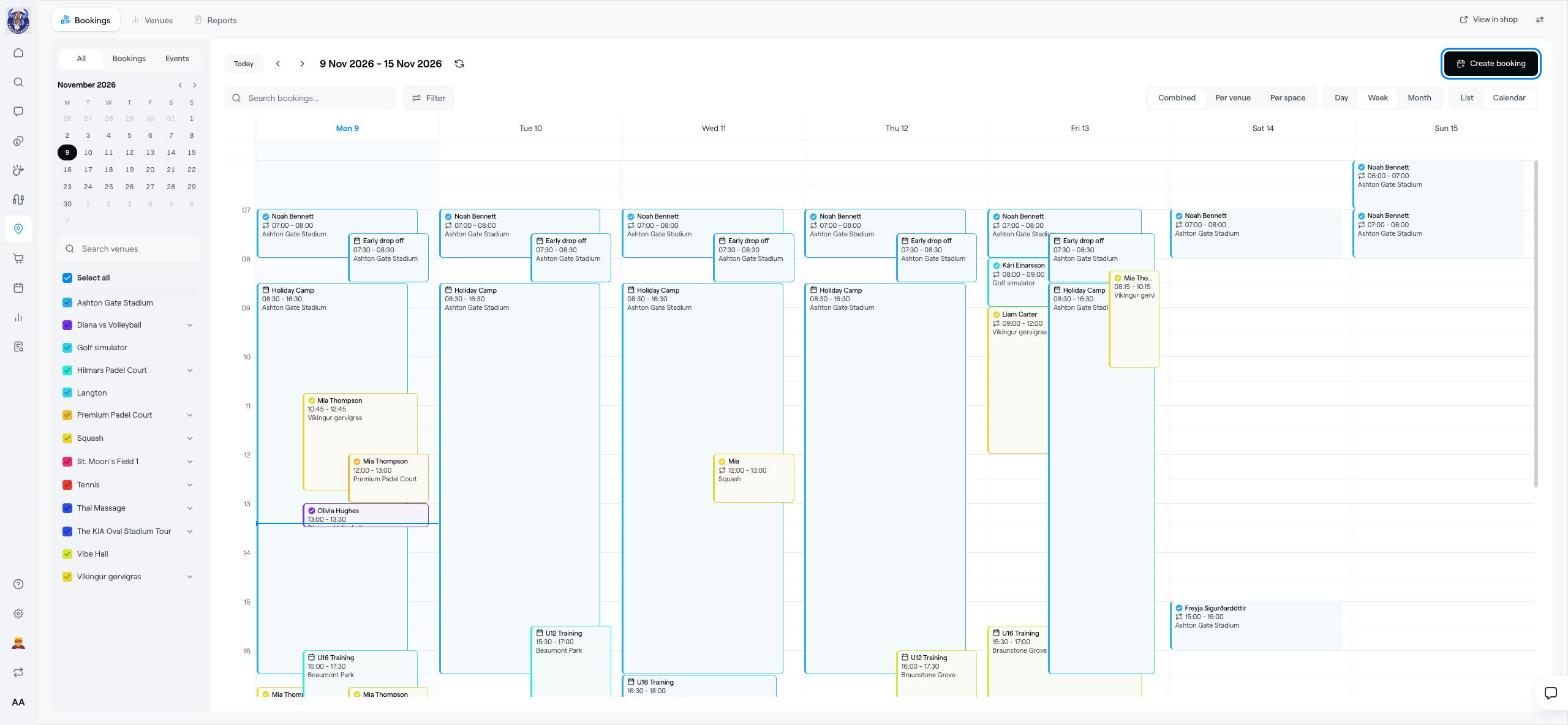
Haz clic en Crear reserva en la esquina superior derecha.
Elige la instalación (y el espacio), la fecha y hora, y el cliente.
Elige si el cliente paga o si la reserva es gratuita, y confirma.
Las reservas que creas aquí pueden abarcar varios espacios a la vez, por ejemplo dos pistas para un torneo.
Arrastra la reserva a un nuevo horario o espacio en el calendario. Esto también funciona para reservas que abarcan varios espacios.
Haz clic en una reserva para ver sus detalles, por ejemplo el cliente, el horario, el precio y si se ha pagado.
Como los eventos del club también se muestran en el calendario, puedes ver rápidamente si un campo ya está en uso para entrenamiento antes de aceptar una reserva.
Configurar una instalación para reserva online
El calendario del club: ver todos los eventos por instalación