Configurar un espacio
Cargando…
Con Venue Booking, los clientes pueden reservar tus pistas, canchas, salas y otras instalaciones en línea y pagar por adelantado. Este artículo muestra cómo configurar un espacio paso a paso.
Ejemplo: quieres alquilar tus dos pistas de pádel por horas, de lunes a domingo de 09:00 a 22:00.
Haz clic en el icono de espacio (chincheta de mapa) en el menú izquierdo para abrir Venues Booking y abre la pestaña Espacios.
Haz clic en Nuevo espacio y elige Empezar desde cero (configuración guiada con valores predeterminados razonables).
La configuración tiene cinco secciones a la izquierda. Una Vista previa en vivo a la derecha muestra cómo verán el espacio los clientes. En la parte inferior, Askja muestra cuántas secciones obligatorias están completas.
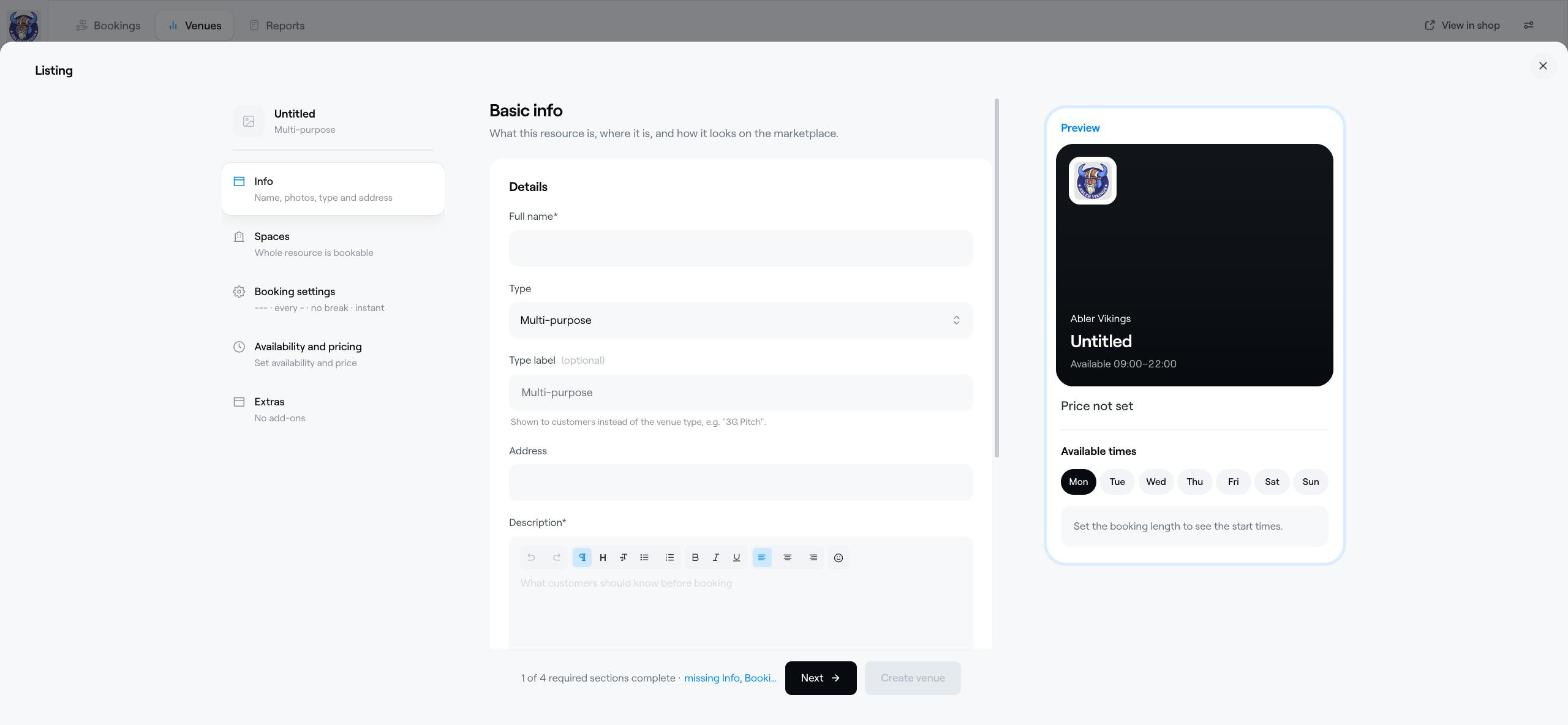
Nombre completo del espacio.
Tipo, por ejemplo Pista de pádel, Campo de fútbol, Sala interior o Sala de reuniones. Usa Etiqueta de tipo para mostrar tu propio nombre a los clientes, por ejemplo «Campo de césped artificial».
Dirección y Descripción: lo que los clientes deben saber antes de reservar.
Álbum de fotos: hasta 8 fotos.
Cuenta de pago: dónde se abonan los pagos de las reservas de este espacio.
De forma predeterminada, todo el espacio se reserva como una sola unidad. Si partes de él se pueden reservar por separado, por ejemplo pista 1 y pista 2, haz clic en Añadir espacio para cada una. También puedes establecer el número máximo de invitados.
Franjas de reserva: la Duración de la franja (por ejemplo, 1 hora), con qué frecuencia Comienzan las franjas (por ejemplo, cada 30 min), la Reserva más larga y un Descanso entre reservas opcional para limpieza.
Ventana de reserva: con cuánta antelación pueden reservar los clientes, y el Aviso mínimo antes de que comience una reserva.
Confirmación de reserva: Reserva instantánea, o Aprobación requerida, donde revisas cada solicitud y al cliente no se le cobra hasta que apruebes.
Quién puede reservar: Cualquiera, o Solo socios del club (los clientes inician sesión y se unen al club antes de pagar).
Política de cancelación: cancelación gratuita hasta un tiempo determinado antes de la reserva, o sin cancelación.
Disponibilidad: el horario de apertura para cada día. Usa Añadir horario para horarios divididos, y Añadir horario especial para días cerrados, horarios diferentes u horarios reservados para socios.
Precio predeterminado: elige Precio por reserva (una reserva ocupa toda la franja) o Precio por persona (varias reservas pueden compartir una franja), luego introduce el precio por franja y el IVA. Los precios incluyen el IVA.
Reglas de precio: cambia el precio para ciertos horarios, fechas o socios, por ejemplo un precio de hora punta por las tardes o un precio reducido para socios.
Haz clic en Añadir extra para ofrecer complementos con una reserva, por ejemplo alquiler de raquetas o pelotas.
Cuando todas las secciones obligatorias estén completas, haz clic en Crear espacio. El espacio aparecerá en la página de espacios de tu club, que puedes abrir con Ver en la tienda.
Empieza con Aprobación requerida si eres nuevo en las reservas en línea. Más adelante puedes cambiar a Reserva instantánea.
Reserva de espacios: el calendario de reservas
Añadir espacios