Einen Standort einrichten
Wird geladen…
Mit der Standortbuchung können Kunden Ihre Plätze, Courts, Hallen und andere Einrichtungen online buchen und im Voraus bezahlen. Dieser Artikel zeigt Schritt für Schritt, wie Sie einen Standort einrichten.
Beispiel: Sie möchten Ihre zwei Padel-Courts stundenweise vermieten, von Montag bis Sonntag von 09:00 bis 22:00 Uhr.
Klicken Sie im linken Menü auf das Standort-Symbol (Stecknadel), um Standortbuchung zu öffnen, und öffnen Sie dann den Tab Standorte.
Klicken Sie auf Neuer Standort und wählen Sie Von Grund auf starten (geführte Einrichtung mit sinnvollen Standardwerten).
Die Einrichtung besteht links aus fünf Bereichen. Eine Live-Vorschau rechts zeigt, wie der Standort für Kunden aussehen wird. Unten zeigt Askja an, wie viele der erforderlichen Bereiche bereits abgeschlossen sind.
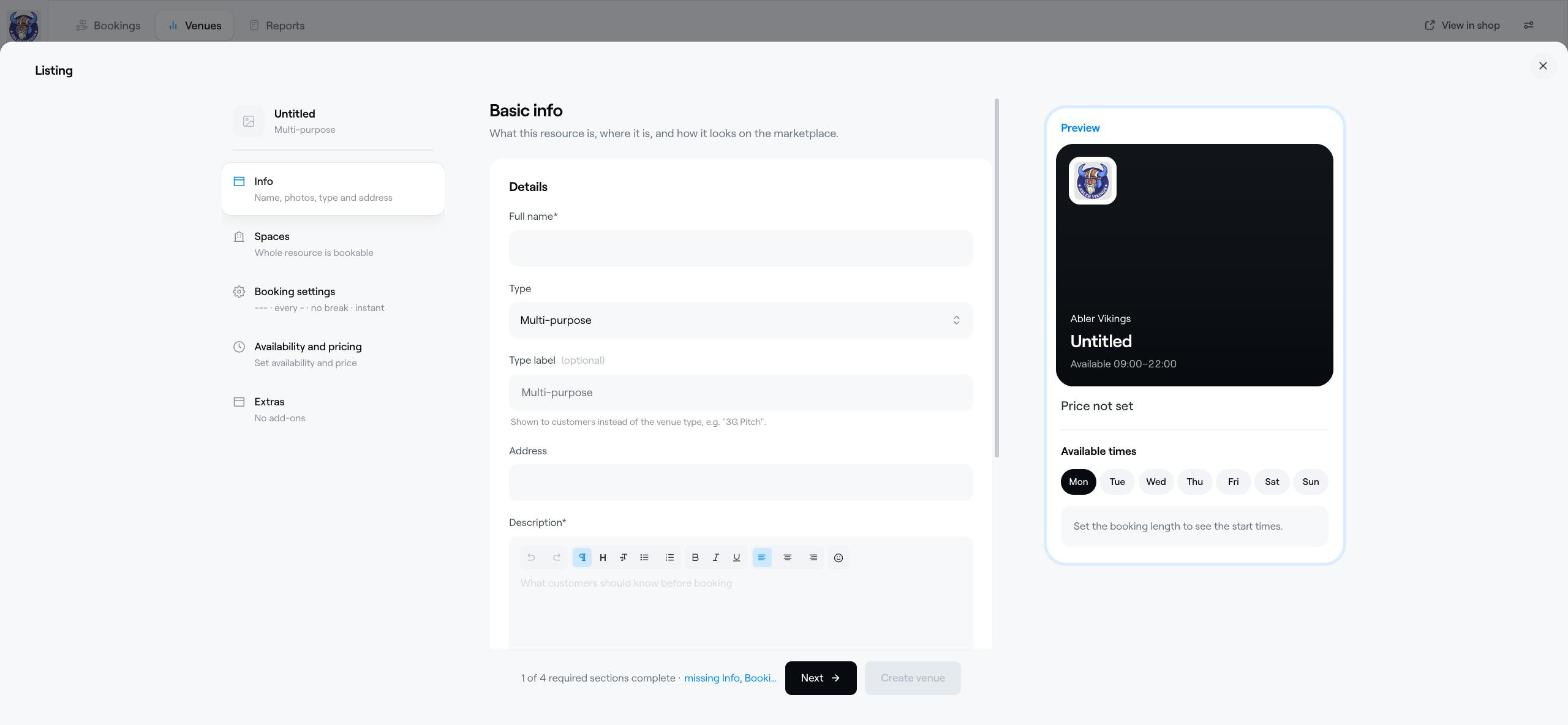
Vollständiger Name des Standorts.
Typ, zum Beispiel Padel-Court, Fußballplatz, Halle oder Besprechungsraum. Verwenden Sie Typ-Bezeichnung, um Kunden Ihre eigene Bezeichnung anzuzeigen, zum Beispiel „Kunstrasenplatz“.
Adresse und Beschreibung: was Kunden vor der Buchung wissen sollten.
Fotoalbum: bis zu 8 Fotos.
Auszahlungskonto: wohin Zahlungen für Buchungen an diesem Standort ausgezahlt werden.
Standardmäßig wird der gesamte Standort als eine Einheit gebucht. Wenn Teile davon separat buchbar sein sollen, zum Beispiel Court 1 und Court 2, klicken Sie für jeden auf Bereich hinzufügen. Sie können auch die maximale Anzahl an Gästen festlegen.
Buchungszeitfenster: die Zeitfenster-Länge (zum Beispiel 1 Stunde), wie oft Zeitfenster beginnen (zum Beispiel alle 30 Minuten), die Längste Buchung und eine optionale Pause zwischen Buchungen zum Aufräumen.
Buchungszeitraum: wie weit im Voraus Kunden buchen können, und die Mindestvorlaufzeit vor Beginn einer Buchung.
Buchungsbestätigung: Sofortbuchung oder Genehmigung erforderlich, wobei Sie jede Anfrage prüfen und der Kunde erst nach Ihrer Genehmigung belastet wird.
Wer buchen kann: Jeder oder Nur Vereinsmitglieder (Kunden melden sich an und treten dem Verein bei, bevor sie bezahlen).
Stornierungsbedingungen: kostenlose Stornierung bis zu einem festgelegten Zeitpunkt vor der Buchung oder keine Stornierung.
Verfügbarkeit: die Öffnungszeiten für jeden Tag. Verwenden Sie Zeiten hinzufügen für geteilte Zeiten und Sonderzeiten hinzufügen für Schließtage, abweichende Zeiten oder für Mitglieder reservierte Zeiten.
Standardpreis: Wählen Sie Preis pro Buchung (eine Buchung belegt das gesamte Zeitfenster) oder Preis pro Person (mehrere Buchungen können sich ein Zeitfenster teilen), und geben Sie dann den Preis pro Zeitfenster sowie die MwSt. ein. Die Preise enthalten MwSt.
Preisregeln: Ändern Sie den Preis für bestimmte Zeiten, Daten oder Mitglieder, zum Beispiel einen Stoßzeitpreis am Abend oder einen niedrigeren Preis für Mitglieder.
Klicken Sie auf Extra hinzufügen, um Zusatzleistungen zu einer Buchung anzubieten, zum Beispiel Schlägerverleih oder Bälle.
Wenn alle erforderlichen Bereiche abgeschlossen sind, klicken Sie auf Standort erstellen. Der Standort erscheint auf der Standortseite Ihres Vereins, die Sie mit Im Shop ansehen öffnen können.
Beginnen Sie mit Genehmigung erforderlich, wenn Sie neu in der Online-Buchung sind. Sie können später zu Sofortbuchung wechseln.
Standortbuchung: der Buchungskalender
Standorte hinzufügen