Mitglied hinzufügen und zu Abler einladen
Wird geladen…
Die meisten Mitglieder treten bei, indem sie sich in Ihrem Shop registrieren, aber Sie können Mitglieder auch selbst hinzufügen, zum Beispiel einen neuen Spieler, der mitten in der Saison dazukommt. Anschließend können Sie die Person einladen, ein Abler-Konto zu erstellen, damit sie Termine und Nachrichten in der App erhält.
Beispiel: Eine neue Spielerin, Emma, tritt der U12-Gruppe bei. Sie legen sie als Mitglied an, verbinden ihren Elternteil als Erziehungsberechtigten und senden eine Einladung.
Gehen Sie zu Home → Mitglieder und klicken Sie auf Mitglied hinzufügen.
Suchen Sie unter Mitglieder nach der Person anhand des Namens.
Wählen Sie unter Gruppe die gewünschte Gruppe aus.
Klicken Sie auf Hinzufügen.
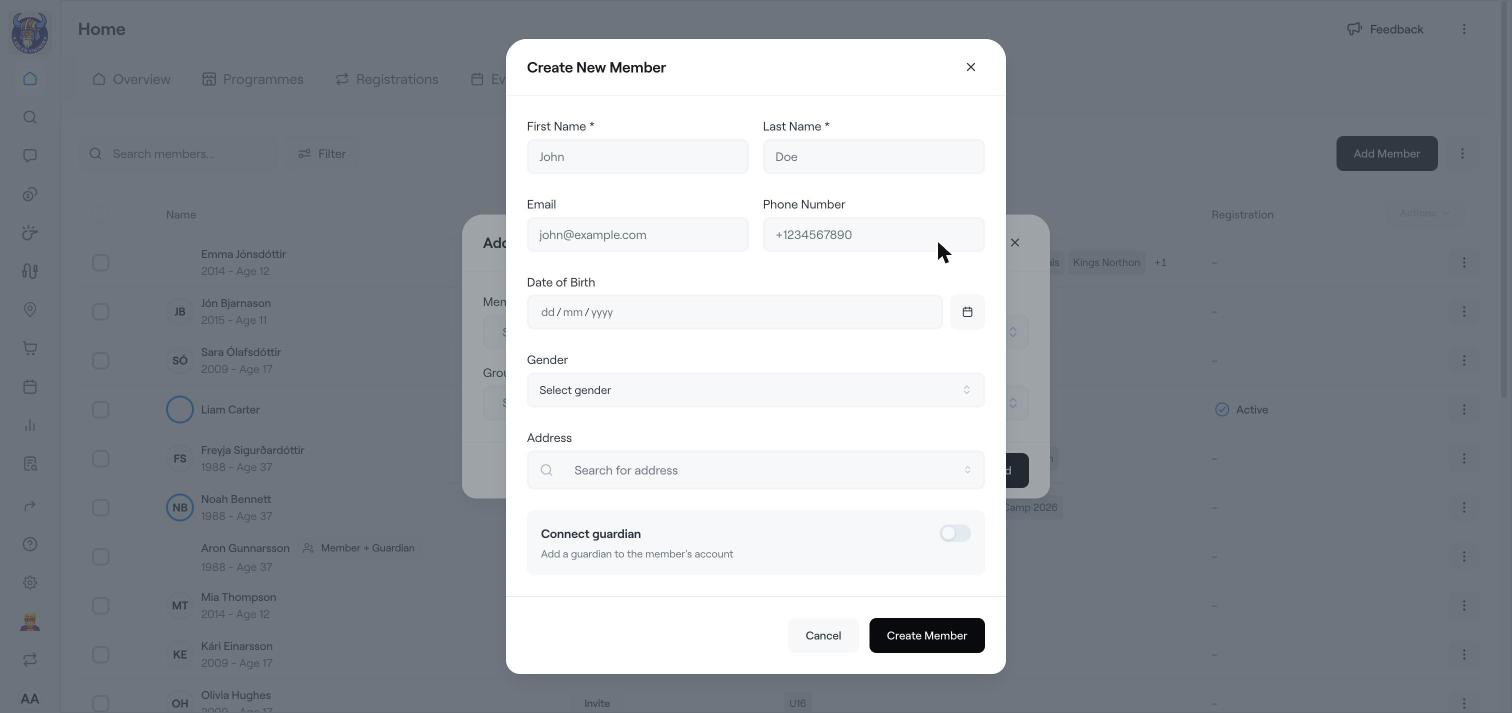
Klicken Sie im Fenster Mitglied zur Gruppe hinzufügen auf Neues Mitglied.
Füllen Sie Vorname und Nachname aus sowie, falls vorhanden, E-Mail, Telefonnummer, Geburtsdatum, Geschlecht und Adresse.
Aktivieren Sie bei einem Kind Erziehungsberechtigten verbinden und fügen Sie den Elternteil bzw. Erziehungsberechtigten hinzu.
Klicken Sie auf Mitglied erstellen, wählen Sie dann die Gruppe aus und klicken Sie auf Hinzufügen.
Mitglieder ohne Abler-Konto zeigen in der Mitgliederliste eine Schaltfläche Einladen an. Klicken Sie auf Einladen, um ihnen eine Einladung per E-Mail zu senden, damit sie ihr Konto erstellen können. Sobald sie die Einladung annehmen, ändert sich ihr Status.
Um viele Spieler auf einmal hinzuzufügen, siehe Viele Spieler gleichzeitig mit Excel hinzufügen.
Um ein Mitglied für ein kostenpflichtiges Programm anzumelden, siehe Mitglieder zu einem Programm anmelden.
Mitglieder, Erziehungsberechtigte, Rechnungen und mehr finden
Die Mitgliedsübersichtsseite
Viele Spieler gleichzeitig mit Excel hinzufügen