Mehrere Spiele erstellen
Wird geladen…
Das Erstellen mehrerer Spiele ist nur über die Web-Plattform am Computer verfügbar.
Bereitest du dich auf ein Turnier vor oder möchtest du mehrere Spiele im Voraus planen, damit sie in deinem Kalender erscheinen? Du kannst ganz einfach mehrere Spiele auf einmal anlegen.
Hinweis: Du musst beim Erstellen mehrerer Spiele keine Untergruppen zuweisen – das kannst du später erledigen, sobald deine Matchday-Kader feststehen.
Wenn du als Trainer die Spiele in der App sehen möchtest, musst du Teil der Untergruppen sein, die zugewiesen sind oder später zugewiesen werden.
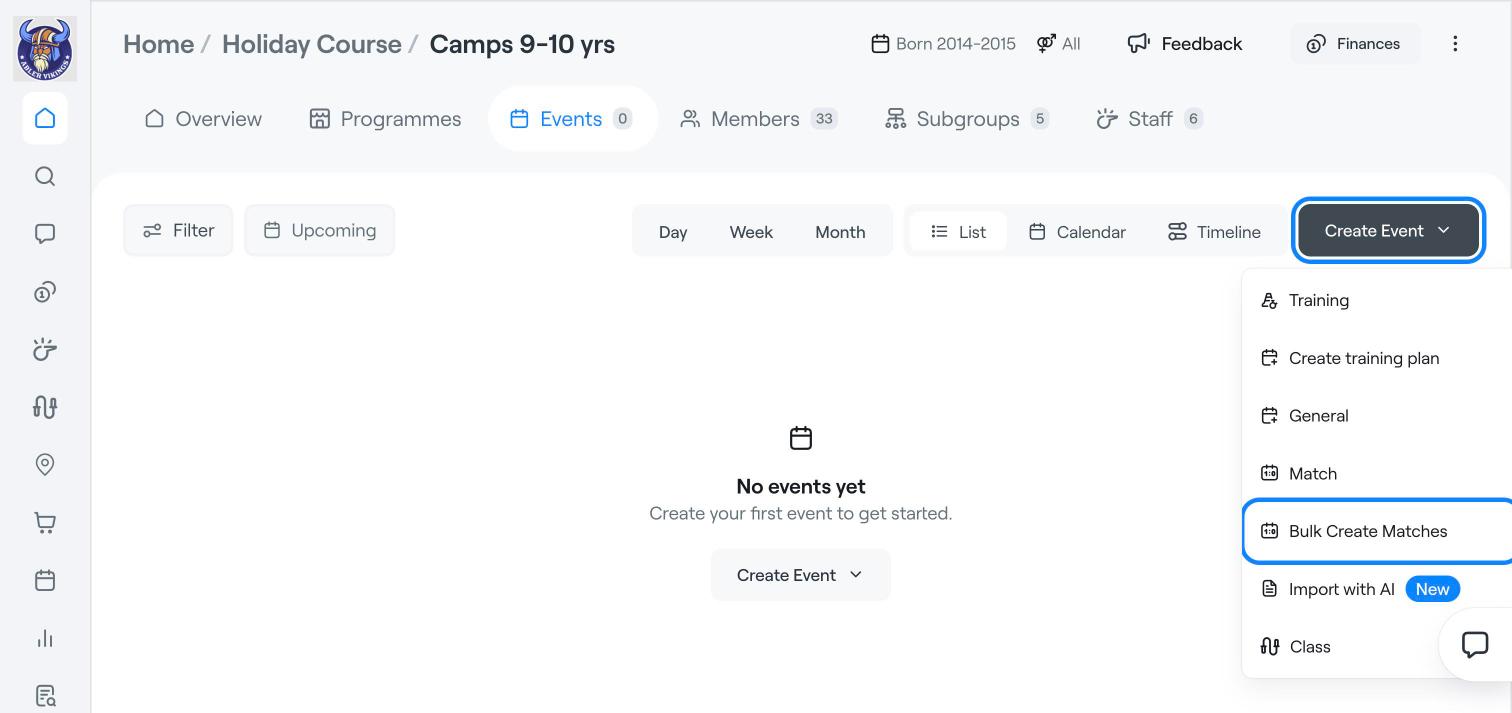
Öffne die Gruppe im linken Menü und wechsle zum Tab Events.
Klicke oben rechts auf Event erstellen und wähle Mehrere Spiele erstellen.
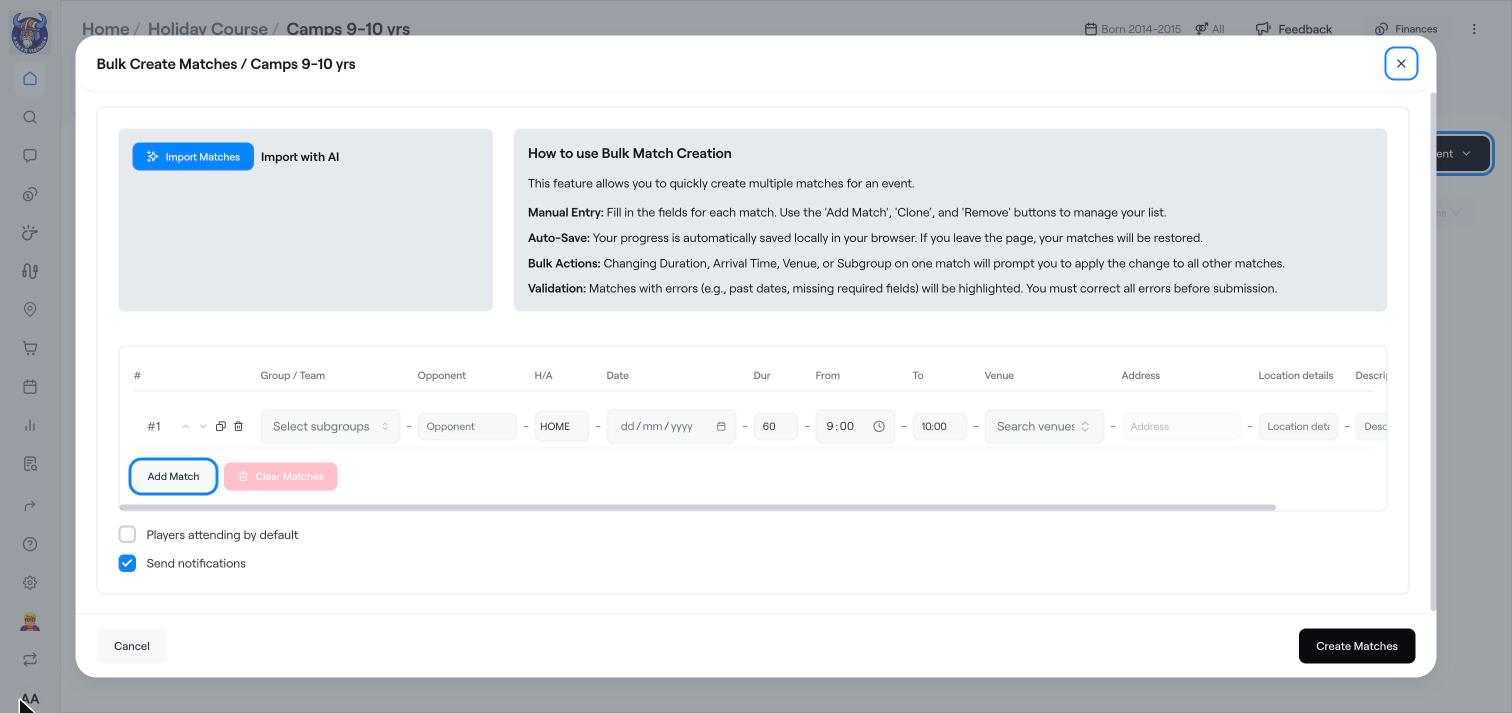
Fülle pro Spiel eine Zeile aus: Gruppe / Team (Untergruppe), Gegner, H/A (Heim oder Auswärts), Datum, Dauer, Von und Bis, Austragungsort, Adresse, Ortsdetails, Beschreibung und Ankunftszeit.
Aktiviere Spieler standardmäßig teilnehmend, wenn du erwartest, dass alle Spieler teilnehmen, und lasse Benachrichtigungen senden aktiviert, um Spieler und Erziehungsberechtigte zu informieren.
Klicke auf Spiele erstellen.
Beim Erstellen mehrerer Spiele hast du Flexibilität bei der Organisation deiner Matchday-Kader:
Du kannst das Feld für die Untergruppe leer lassen, wenn der Matchday-Kader noch nicht feststeht, und ihn später zuweisen.
Wenn der Kader bereits feststeht, kannst du die Untergruppe direkt beim Erstellen der Spiele auswählen.
Ein neues Spiel hinzufügen: Klicke auf Spiel hinzufügen, um eine neue leere Zeile hinzuzufügen.
Ein Spiel klonen: Klicke auf das Kopiersymbol in einer Zeile, um alle Details in eine neue Zeile zu übernehmen und so Zeit zu sparen.
Ein Spiel löschen: Klicke auf das Papierkorbsymbol, um eine Zeile zu entfernen, oder auf Spiele löschen, um von vorne zu beginnen.
Alle Spiele auf einmal ändern: Wenn du bei einem Spiel die Dauer, Ankunftszeit, den Austragungsort oder die Untergruppe änderst, fragt Askja, ob die Änderung auf alle anderen Spiele übertragen werden soll.
Deine Arbeit wird gespeichert: Der Fortschritt wird in deinem Browser gespeichert, sodass deine Spiele wiederhergestellt werden, falls du die Seite verlässt.
Stattdessen importieren: Nutze oben Spiele importieren oder Mit KI importieren, um eine Spielliste zu importieren.
Spiele mit Fehlern, zum Beispiel ein in der Vergangenheit liegendes Datum oder ein fehlendes Pflichtfeld, werden hervorgehoben. Korrigiere sie, bevor du auf Spiele erstellen klickst.
Diese Funktion erleichtert es, mehrere Spiele im Voraus zu planen – ob für ein Turnier oder reguläre Spieltermine – und bietet gleichzeitig Flexibilität, um Kader später zu aktualisieren.