Den Spieltag-Kader auswählen
Wird geladen…
Es gibt drei Hauptwege, um die Spielplanung und die Spielerauswahl zu verwalten:
Dabei erstellst du einfach ein Spiel in Abler und wählst die Untergruppe aus, die du einladen möchtest. Anschließend kannst du nachverfolgen, ob Eltern oder Spieler „Nimmt teil“ oder „Nimmt nicht teil“ auswählen. Zusätzlich kannst du die Anzahl der Plätze begrenzen – zum Beispiel, wenn nur 12 Spieler am Spiel teilnehmen können.
Tipp: Falls du Spieler von anderen Teams ausleihen musst, kannst du sie direkt zum Spiel hinzufügen, nachdem es erstellt wurde – sowohl in der App als auch in der Desktop-Version.
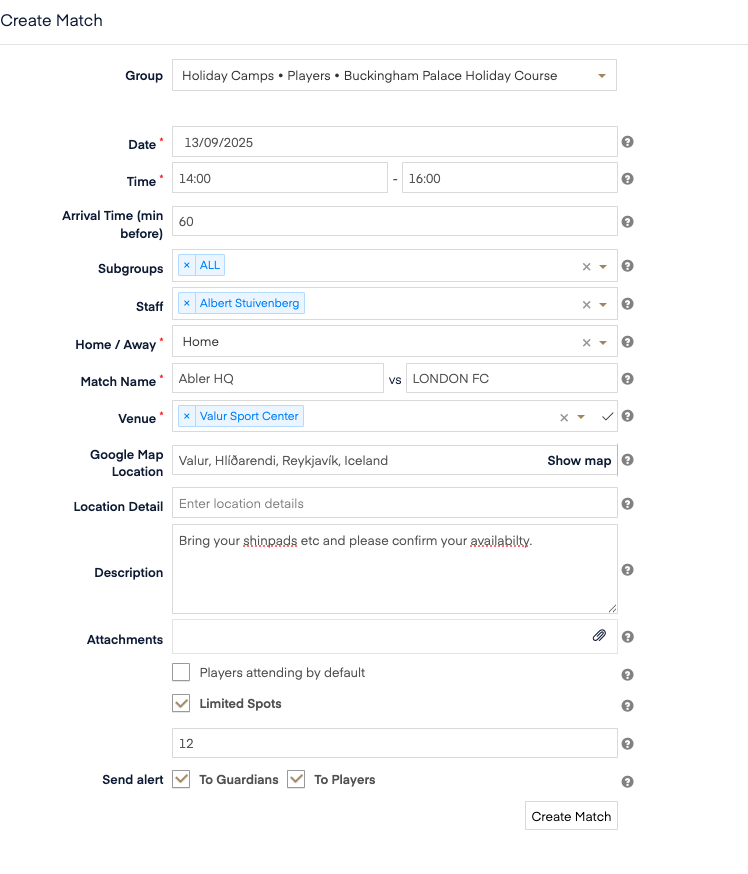
Gruppe: Wähle die Gruppe aus, zu der das Spiel gehört (z. B. U7 ADC WEMBLEY)
Datum & Uhrzeit: Lege fest, wann das Spiel stattfindet und wie lange es dauert.
Ankunftszeit: Lege fest, wie viele Minuten vor Anpfiff die Spieler ankommen sollen.
Untergruppen: Wähle aus, für welche Untergruppe(n) das Spiel sichtbar sein soll (z. B. ALLE = Alle Spieler, Spieltag-Kader, U7).
Mitarbeiter: Weise Trainer oder Mitarbeiter zu, die für das Spiel verantwortlich sind.
Heim/Auswärts: Gib an, ob es sich um ein Heim- oder Auswärtsspiel handelt.
Spielname: Gib den Namen des Spiels ein, typischerweise im Format Heimteam vs Gegner (z. B. Abler HQ vs LONDON FC).
Veranstaltungsort: Wähle den Ort aus, an dem das Spiel stattfindet.
Google-Maps-Standort: Ruft automatisch den Standort des Veranstaltungsorts ab, um die Navigation zu erleichtern.
Standortdetails: Füge zusätzliche Informationen zum Standort hinzu (z. B. Treffpunkt, Parkhinweise).
Beschreibung: Füge spielspezifische Hinweise hinzu, z. B. Erinnerungen zur Ausrüstung („Schienbeinschoner mitbringen und Verfügbarkeit bestätigen“).
Anhänge: Lade Dokumente oder Dateien hoch, die für das Spiel relevant sind (z. B. Aufstellungen, PDFs).
Spieler standardmäßig anwesend: Wenn aktiviert, werden alle Spieler als teilnehmend markiert, sofern sie nicht absagen.
Begrenzte Plätze: Lege eine maximale Anzahl verfügbarer Spielerplätze fest (z. B. 12 Plätze).
Benachrichtigung senden: Wähle aus, ob Spieler, Erziehungsberechtigte oder beide benachrichtigt werden sollen, wenn das Spiel erstellt wird.
Auf diese Weise sehen Spieler, Eltern und Trainer das Spiel im Voraus, aber der endgültige Kader wird näher am Spieltag bekannt gegeben.
Erstelle ein Spiel in Abler und weise die Untergruppe Alle zu.
Füge in der Beschreibung des Termins einen Hinweis wie „Der endgültige Spieltag-Kader wird 3 Tage vor dem Spiel bekannt gegeben“ hinzu.
Das Spiel erscheint nun im Kalender aller, was die Planung (z. B. Reisen) erleichtert.
Wenn alle Spieler spielberechtigt sind, sind keine weiteren Schritte nötig.
Falls nur ein ausgewählter Kader spielen wird:
Erstelle eine Untergruppe namens Spieltag-Kader.
Füge die ausgewählten Spieler (und gegebenenfalls Trainer) dieser Untergruppe hinzu.
Bearbeite das Spiel, ändere die Untergruppe von ALLE → Spieltag-Kader und sende eine Push-Benachrichtigung.
Der Termin verschwindet für nicht ausgewählte Spieler aus dem Kalender.
Tipp: Vor Schritt 4 kannst du der Gruppe eine Nachricht schicken, um zu erklären, dass bei den nicht ausgewählten Spielern das Spiel aus ihrem Zeitplan verschwindet.
Denke daran, die Untergruppe Spieltag-Kader vor jedem Spiel zu aktualisieren/bereinigen. Du kannst auch verschiedene wiederkehrende Kader erstellen (z. B. Spieltag-Kader Fulham, Spieltag-Kader Luton).
Diese Methode ist weniger transparent, da nur der endgültige Kader das Spiel in seinem Zeitplan sieht.
Erstelle ein Spiel in Abler ohne eine Untergruppe zuzuweisen.
Das Spiel erscheint in der Terminliste der Gruppe, aber nicht in „Mein Zeitplan“.
Wenn Trainer es in ihrem Zeitplan sehen sollen, weise sie direkt zu.
Sobald der Kader feststeht:
Erstelle/bereite die Untergruppe Spieltag-Kader vor.
Füge die ausgewählten Spieler hinzu.
Bearbeite das Spiel und weise den Spieltag-Kader zu.
Sende eine Push-Benachrichtigung.
Alle ausgewählten Spieler, Eltern und Trainer werden benachrichtigt.
Hinweis: Um ein Spiel zu erstellen, gehe zu Termine → Spiel erstellen.
Falls du den Kader zum Zeitpunkt der Erstellung noch nicht kennst, lasse das Feld „Gruppen“ leer und weise die Untergruppe später zu.
Weitere Details findest du unter: Untergruppen erstellen und ändern.
Nachdem das Spiel im Web erstellt wurde, kannst du über die App Spieler einladen, die zum Beispiel nicht in der für das Spiel ausgewählten Untergruppe sind.
Schritte:
Öffne das Spiel.
Tippe oben rechts auf das Drei-Punkte-Symbol.
Wähle Mitglied hinzufügen.
Suche nach dem Namen eines Spielers, wähle ihn aus und wiederhole dies für jeden Spieler.
Tippe zum Abschluss auf OK.
Wir empfehlen, sowohl Spieler als auch Erziehungsberechtigte zu benachrichtigen.