Ein Event erstellen
Wird geladen…
Du kannst ein Event für verschiedene Anlässe erstellen, zum Beispiel einen Kinoabend, ein Elterngespräch oder ein Team-Treffen. Wenn das Event nur begrenzt verfügbar ist, kannst du eine maximale Teilnehmerzahl festlegen (z. B. 10 Teilnehmer) und es zusätzlich oben auf dem Startbildschirm in der App anpinnen, damit es besser sichtbar ist.
Hier erfährst du, wie du ein kostenpflichtiges Event erstellst: hier.
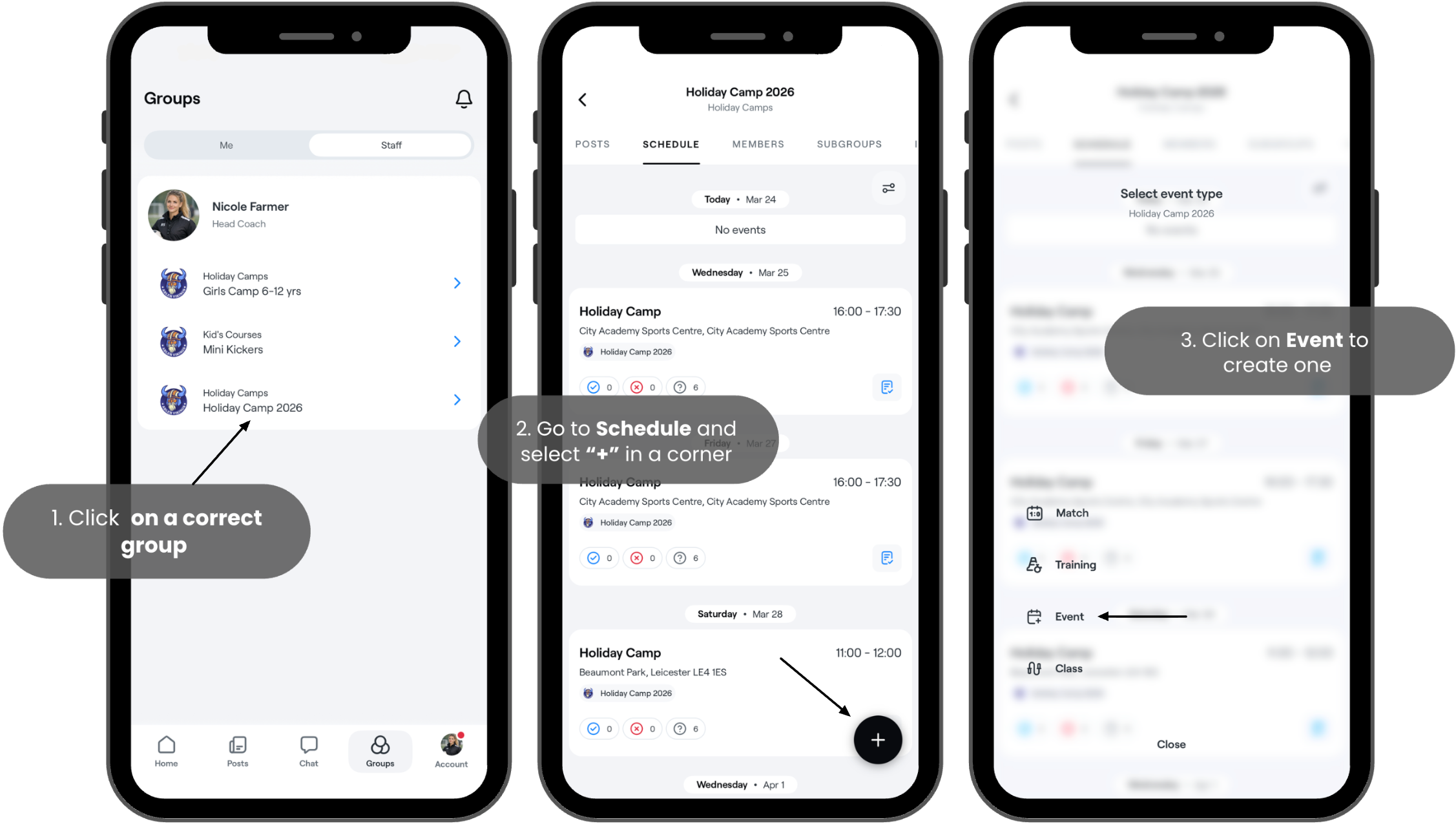
Navigiere zu der Gruppe, für die du ein Event erstellen möchtest.
Gehe zu Events, tippe dann auf das Symbol und wähle das „+“ unten rechts aus.
Klicke auf Event , um eines zu erstellen, und fülle alle Informationen zum Event aus.
Es ist wichtig, die richtige(n) Gruppe(n) für das Event auszuwählen, damit die richtigen Mitglieder/Erziehungsberechtigten eingeladen werden, sowie einen Bereich auszuwählen, in dem die Übung stattfinden wird.
Wenn die Standardanwesenheit aktiviert ist, gehst du davon aus, dass alle teilnehmen werden. Eltern/Spieler können dies jedoch von „Teilnahme“ auf „Keine Teilnahme“ ändern.
Wenn die Standardanwesenheit nicht aktiviert ist, müssen Eltern/Spieler angeben, ob sie am Event teilnehmen werden. Hinweis: Als Trainer kannst du die Anwesenheitsliste jederzeit überschreiben.
Benachrichtigung senden: Du kannst wählen, ob du eine Benachrichtigung an Angehörige und/oder Spieler senden möchtest.
Das Event sollte nun in der Event-Übersicht der Altersgruppe sowie in „Mein Zeitplan“ der mit dem Event verbundenen Spieler/Erziehungsberechtigten/Trainer erscheinen.
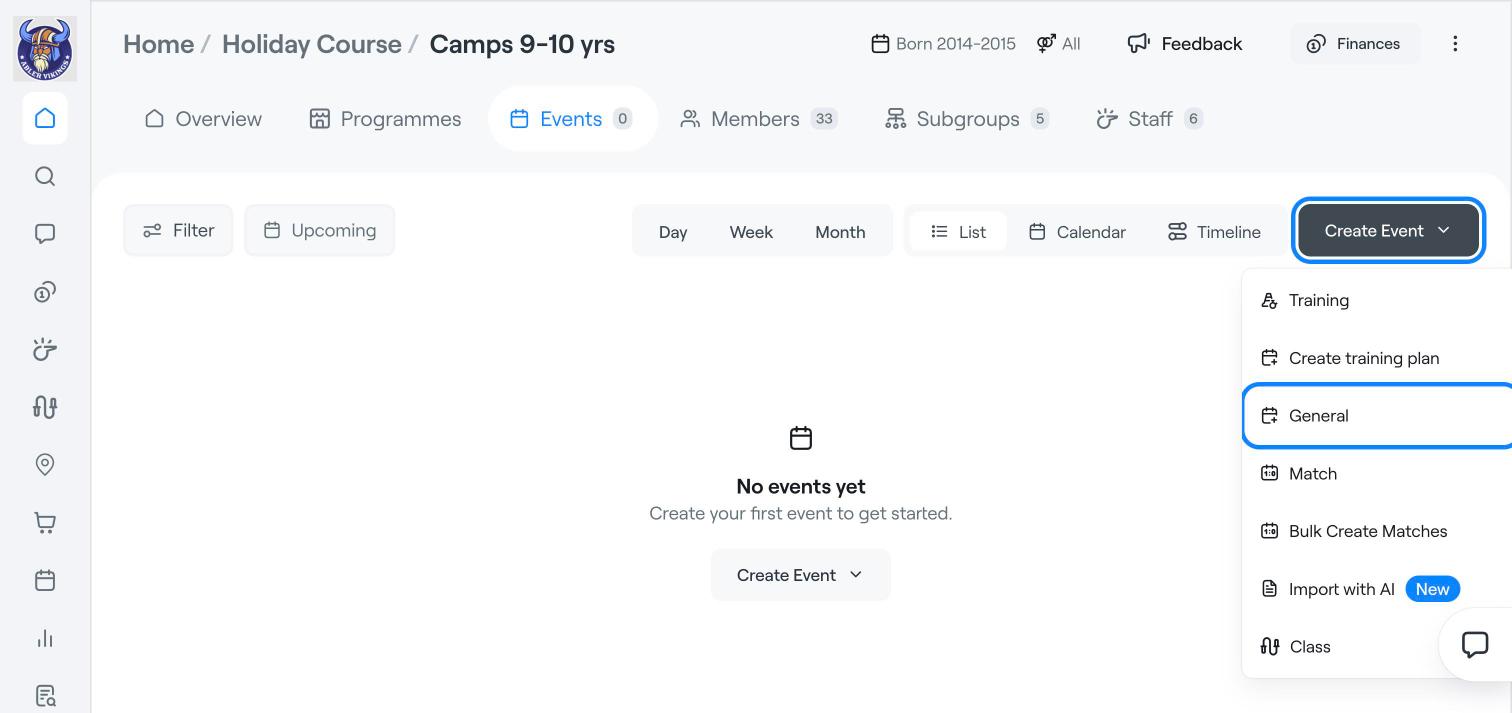
Öffne die Gruppe im linken Menü und gehe zum Tab Events.
Klicke oben rechts auf Event erstellen und wähle Allgemein.
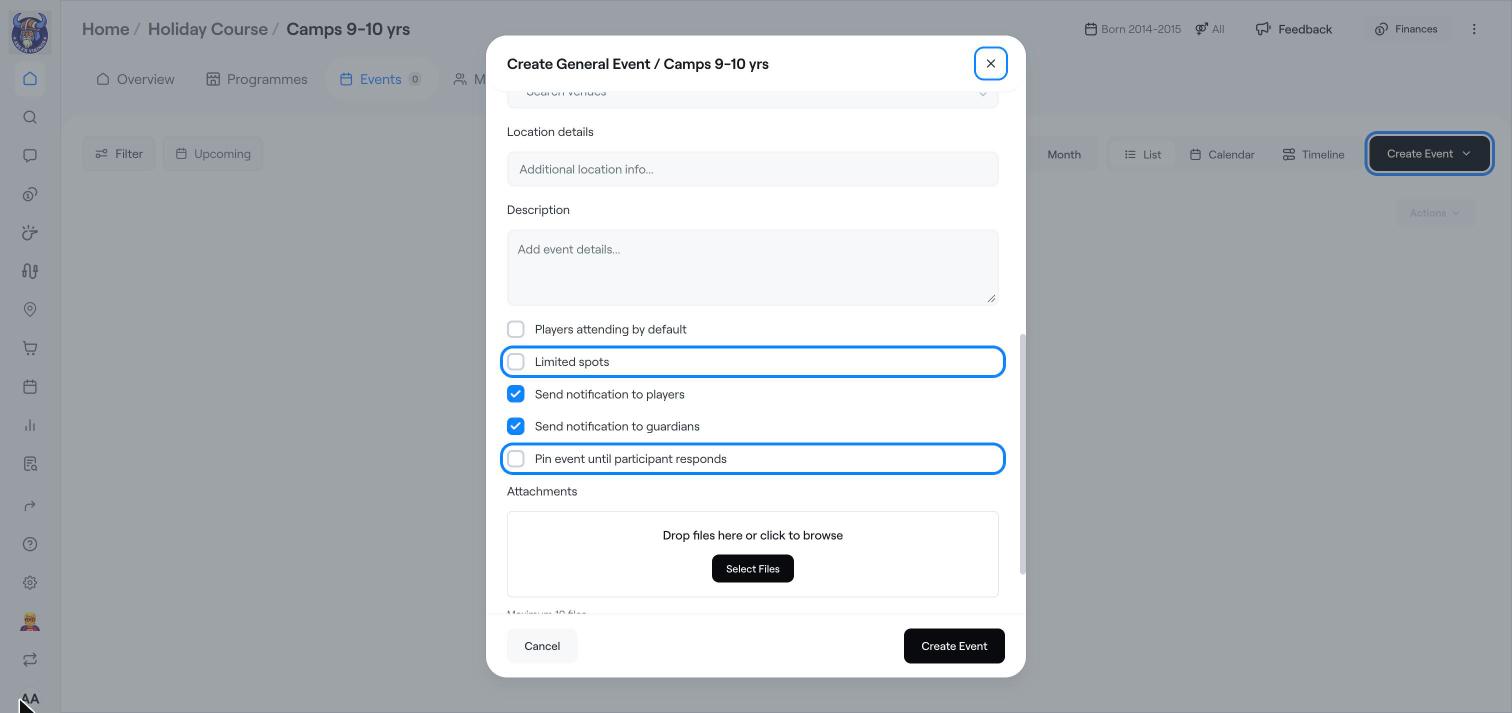
Fülle Eventname, Startdatum und Startzeit aus. Du kannst außerdem eine Ankunftszeit, eine Anmeldefrist, Untergruppen, Mitarbeiter/Trainer, Veranstaltungsort(e), Standortdetails und eine Beschreibung hinzufügen.
Wähle die Optionen aus, die du benötigst:
Spieler standardmäßig anwesend
Begrenzte Plätze: Lege eine maximale Teilnehmerzahl fest, zum Beispiel 10.
Benachrichtigung an Spieler senden und an Erziehungsberechtigte
Event anpinnen, bis Teilnehmer antworten: Hält das Event oben auf dem Startbildschirm in der App, bis die Personen geantwortet haben.
Klicke auf Event erstellen.