Anwesenheit bei einer Veranstaltung zurücksetzen
Trainer können die Anwesenheit bei einer Veranstaltung in der Abler-App zurücksetzen.
Das ist nützlich, wenn du markieren möchtest, wer tatsächlich bei der Einheit anwesend ist, unabhängig davon, ob Mitglieder zuvor mit Zusage, Absage geantwortet oder gar nicht reagiert haben.
Durch das Zurücksetzen der Anwesenheit erhältst du eine saubere Anwesenheitsliste, mit der du genau markieren kannst, wer anwesend ist.
Was passiert beim Zurücksetzen?
Status von Spieler/Erziehungsberechtigtem/Trainer bleibt erhalten: Jeder Status, der zuvor von einem Mitglied, einem Erziehungsberechtigten oder einem Trainer gesetzt wurde, bleibt erhalten.
Standardmäßig abwesend: Zurückgesetzte Einträge erscheinen grau. Wenn ein Trainer diese Einträge bis zum Ende der Einheit nicht manuell aktualisiert, werden sie automatisch auf „Abwesend“ gesetzt.
So setzt du die Anwesenheit zurück
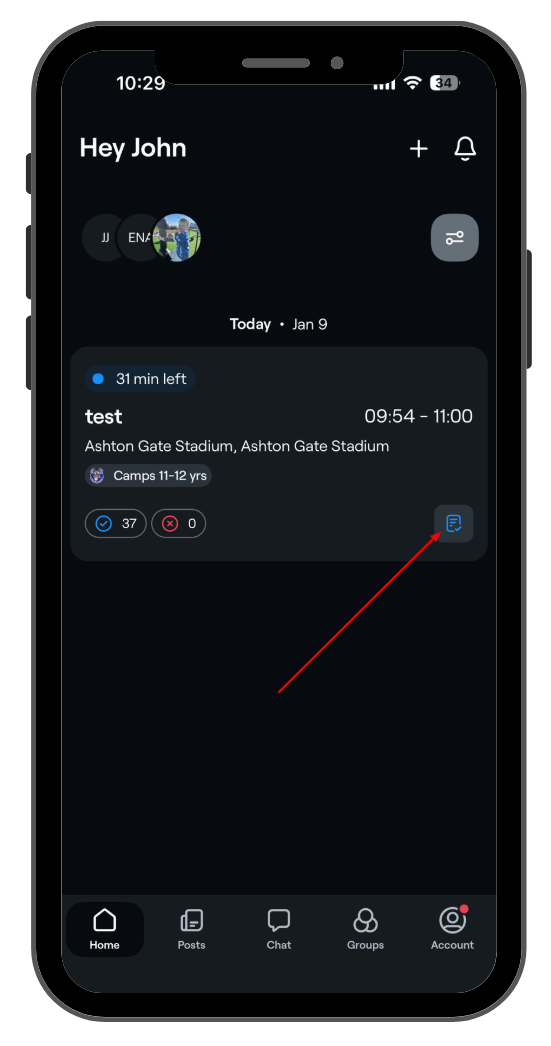
1. Öffne die Abler-App und tippe bei der Veranstaltung auf das blaue Checklisten-Symbol
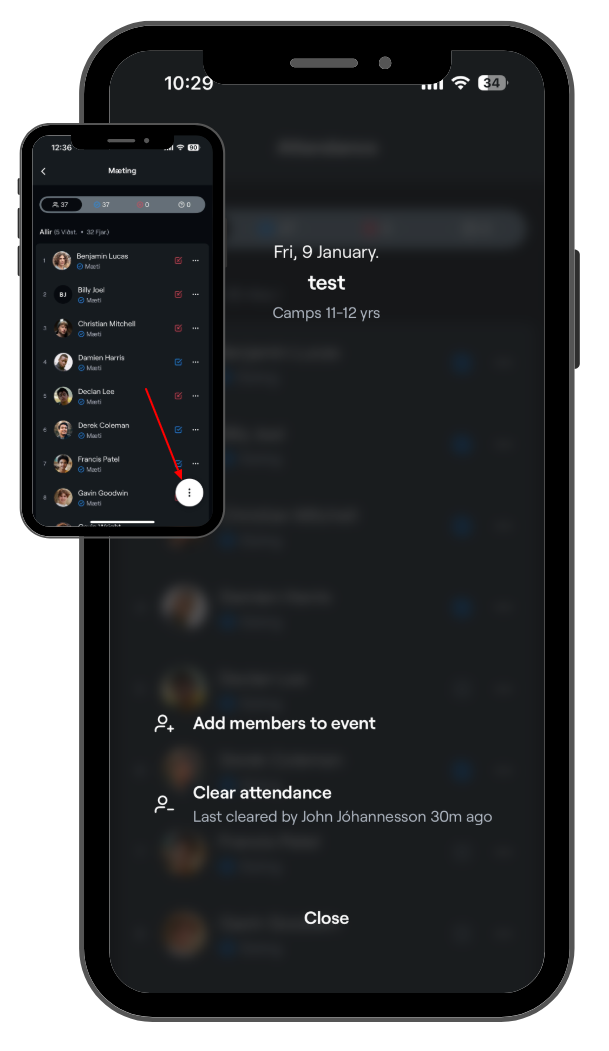
2. Öffne die Veranstaltungsaktionen und tippe bei der Veranstaltung auf das Drei-Punkte-/Einstellungen-Symbol.
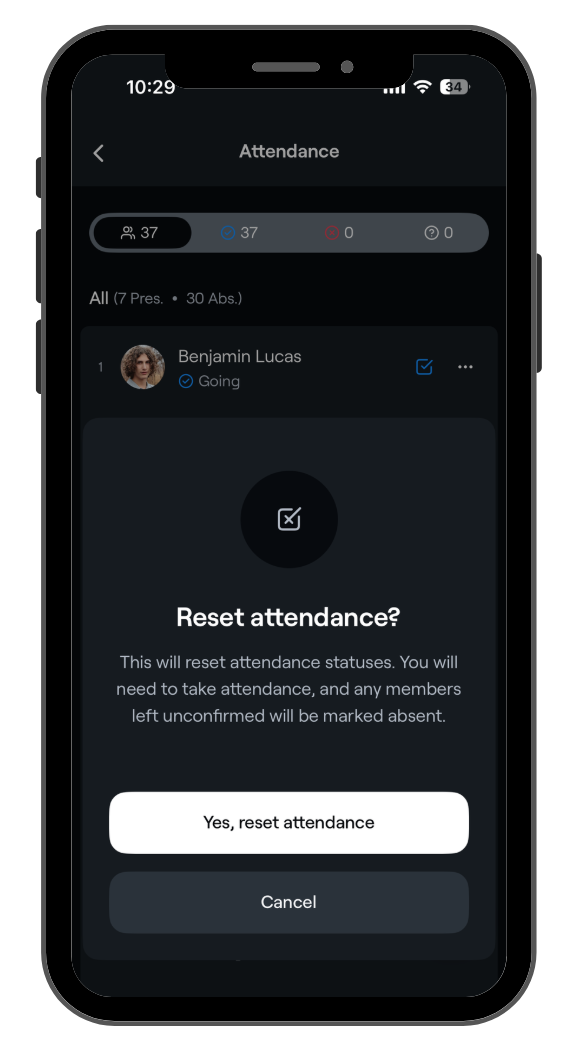
3. Anwesenheit zurücksetzen – Tippe auf Anwesenheit zurücksetzen und bestätige mit Ja, Anwesenheit zurücksetzen.