Mehrere Spieler gleichzeitig mit Excel hinzufügen
Wird geladen…
Anstatt Spieler einzeln hinzuzufügen, können Sie eine ganze Liste auf einmal aus einer Excel-Datei importieren. Das ist praktisch zu Beginn einer Saison oder wenn Ihr Verein zu Abler wechselt.
Beispiel: Ihr U10-Trainer schickt Ihnen eine Tabelle mit 25 neuen Spielern für das Herbstsemester.
Hinweis: Der Excel-Import steht Vereinen außerhalb Islands zur Verfügung. Isländische Vereine können stattdessen mithilfe der Kennitala mehrere Mitglieder zu einer Programmoption hinzufügen.
Gehen Sie zu Home → Mitglieder.
Klicken Sie auf die drei Punkte (⋮) neben Mitglied hinzufügen oben rechts.
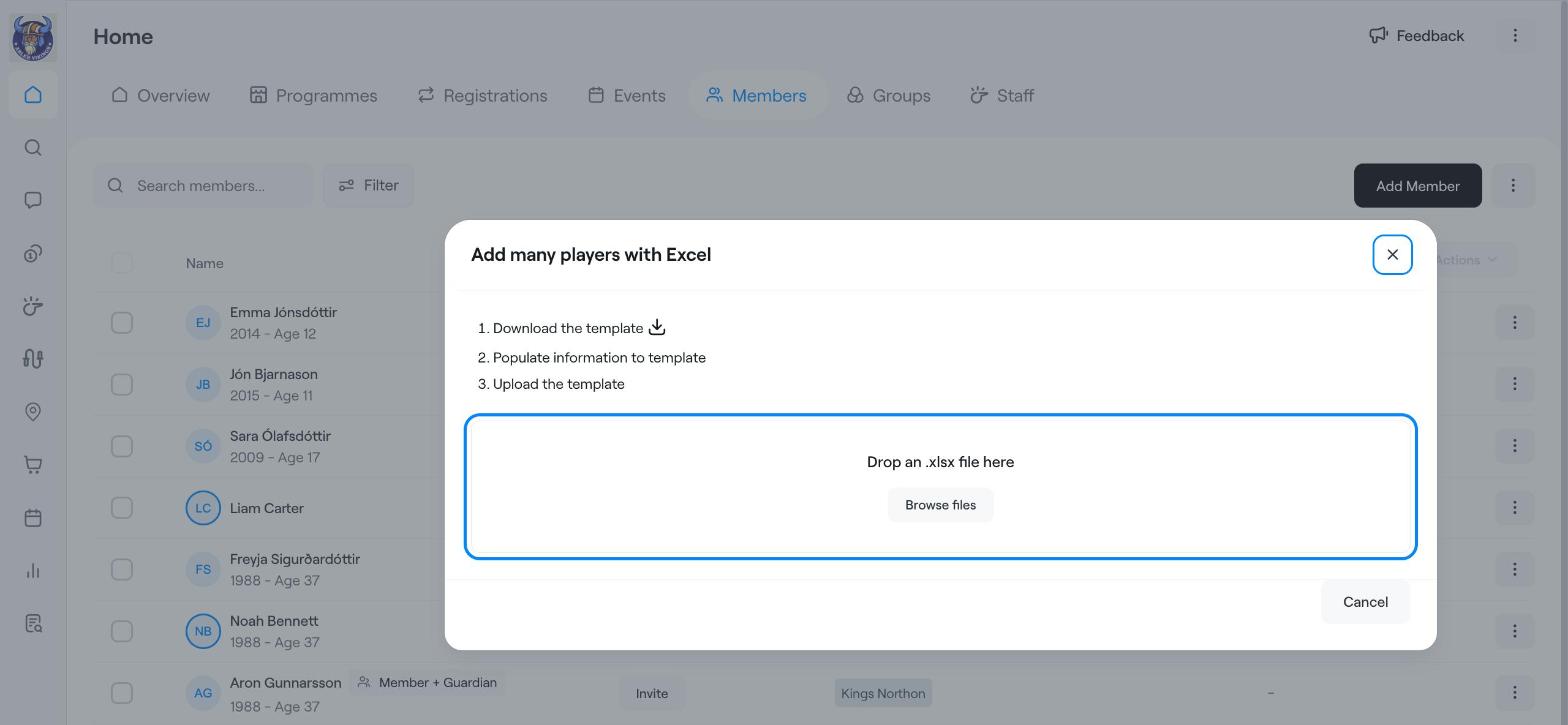
Wählen Sie Mehrere Spieler hinzufügen. Das Fenster Mehrere Spieler mit Excel hinzufügen wird geöffnet.
Klicken Sie auf Vorlage herunterladen, um die Excel-Datei zu erhalten.
Füllen Sie pro Spieler eine Zeile aus und verwenden Sie dabei die Spalten der Vorlage. Benennen Sie Spalten nicht um und entfernen Sie keine.
Speichern Sie die Datei als .xlsx.
Ziehen Sie die Datei auf Ziehen Sie eine .xlsx-Datei hierher oder klicken Sie auf Dateien durchsuchen und wählen Sie sie aus.
Folgen Sie den Schritten auf dem Bildschirm, um das Hinzufügen der Spieler abzuschließen.
Beginnen Sie mit einer kleinen Datei mit zwei oder drei Spielern, um zu prüfen, ob alles korrekt aussieht, und laden Sie anschließend den Rest hoch.
Mitglieder, Erziehungsberechtigte, Rechnungen und mehr finden
Gruppen (Erstellen, bearbeiten & löschen)
Mitglieder zu einem Programm anmelden