Zugriffsrechte in Abler
Wird geladen…
Zugriffsrechte in Abler
In Abler kannst du steuern, welchen Zugriff ein Mitarbeiter hat. Die Zugriffsrechte gliedern sich in folgende Kategorien:
Admin- und Zahlungsrechte: Für Verantwortliche des Vereins, die einen Überblick über den gesamten Verein benötigen.
Zahlungsrechte: Für Trainer, die über Abler Pay Gebühren für Turniere einziehen müssen. Wird über die Abteilungen und nicht über den Verein vergeben.
Admin-Rechte: Für Cheftrainer, die keine Zahlungen sehen dürfen.
Buchhalterrechte: Gewährt Zugriff auf den Buchhaltungsreiter unter Zahlungen. Der Buchhalter kann Stapel anlegen, Buchhaltungsschlüssel einstellen und Buchhaltungsdaten abrufen.
Admin-, Zahlungs- und Buchhalterrechte: Gewährt vollen Zugriff auf Zahlungen und einen Überblick über den gesamten Verein oder die Abteilung.
Trainerrechte: Gewährt Trainern/Lehrern/Betreuern Zugriff auf eine bestimmte Gruppe. Mehr dazu hier
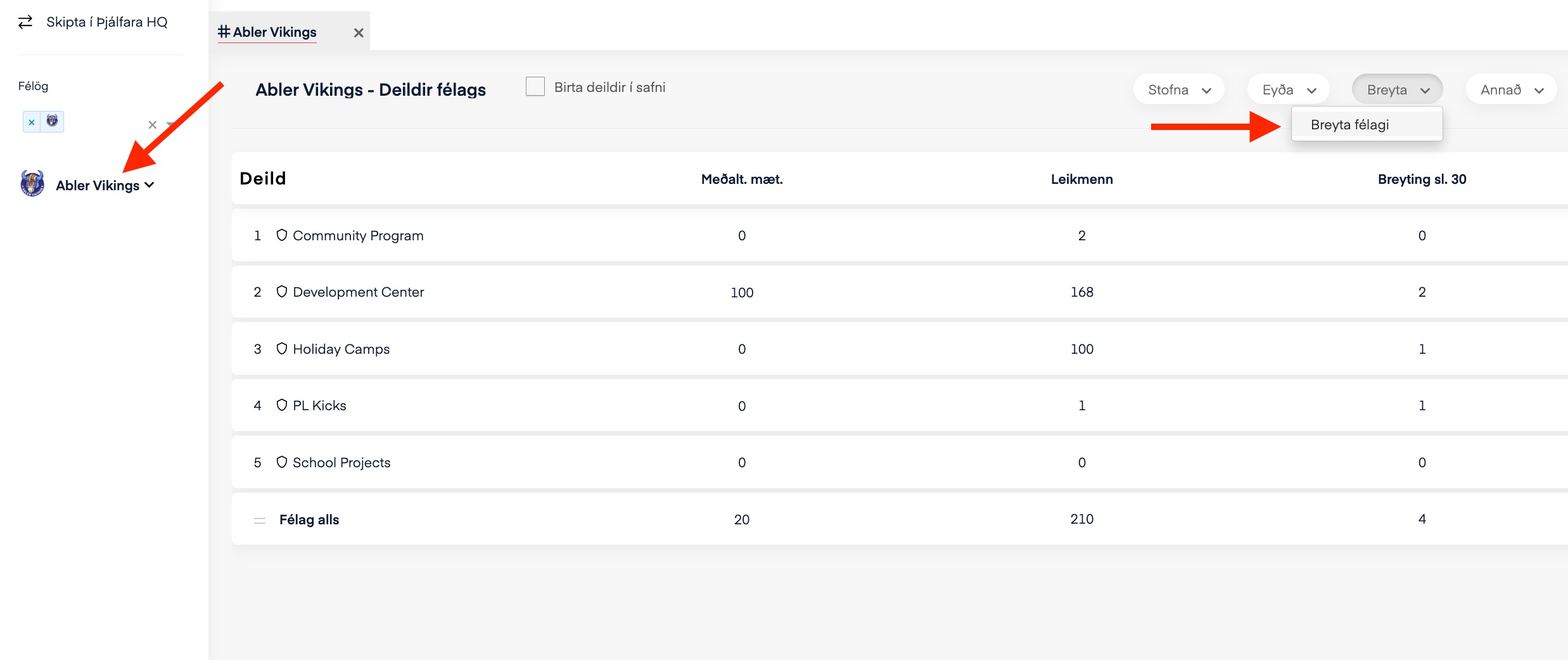
Gehe zum Verein selbst und klicke auf Verein bearbeiten.
Wähle im sich öffnenden Fenster Verantwortliche.
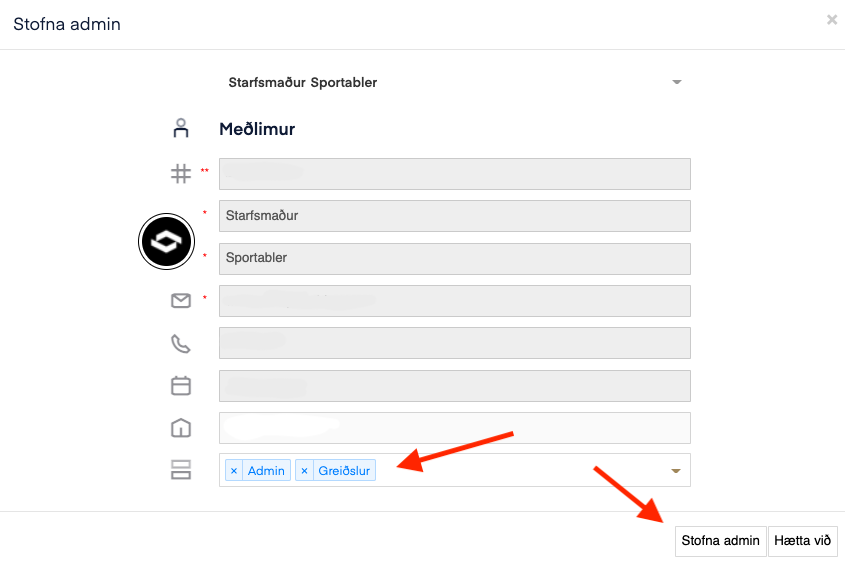
Gib die E-Mail-Adresse des Mitarbeiters ein.
Wähle die passenden Rechte, wie oben beschrieben.
Klicke auf Admin erstellen, um zu bestätigen.
Der Mitarbeiter muss sich ab- und wieder anmelden, damit die Änderung wirksam wird. Hat der Mitarbeiter noch keinen Abler-Zugang, erhält er eine Einladung an seine E-Mail-Adresse, um ein Konto zu erstellen.
Gehe zur betreffenden Abteilung, klicke auf Serviceübersicht und dann auf Abteilung bearbeiten.
Wähle im sich öffnenden Fenster Verantwortliche.
Gib die E-Mail-Adresse des Mitarbeiters ein.
Wähle die passenden Rechte.
Klicke auf Admin erstellen, um zu bestätigen.
Der Mitarbeiter muss sich ab- und wieder anmelden, damit die Änderung wirksam wird. Hat der Mitarbeiter noch keinen Abler-Zugang, erhält er eine Einladung an seine E-Mail-Adresse, um ein Konto zu erstellen.
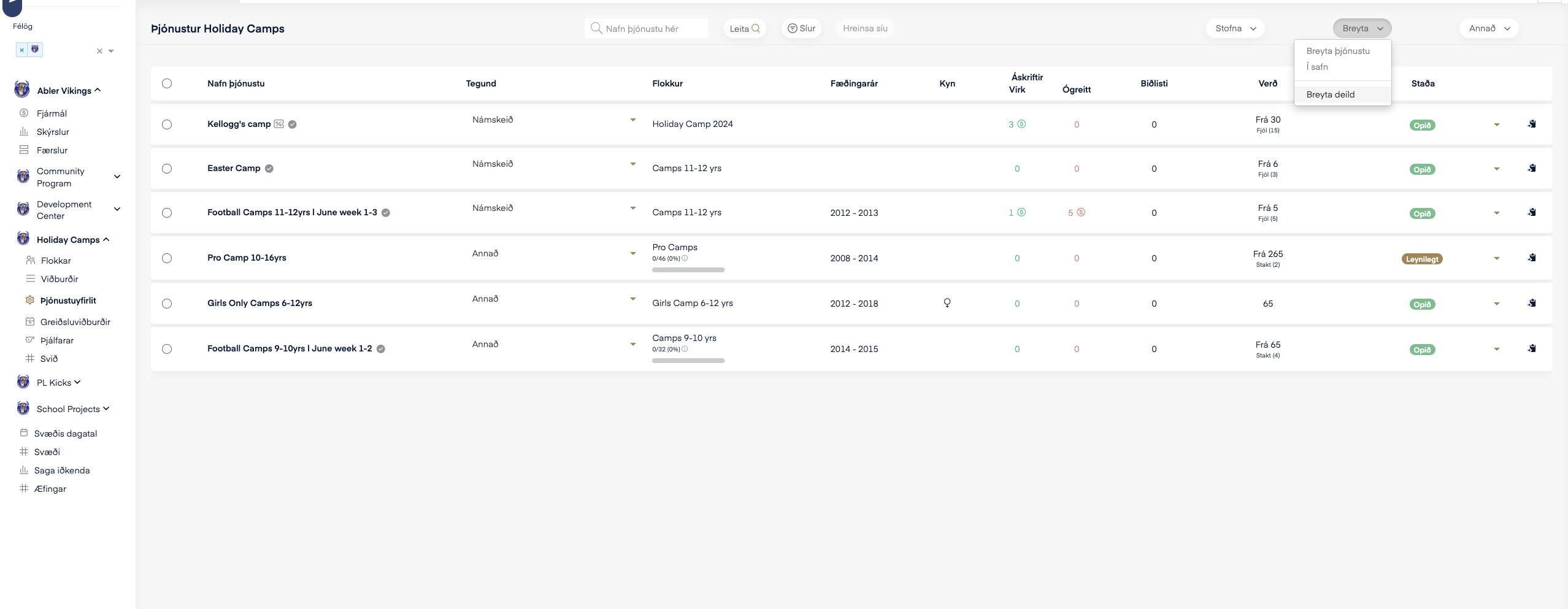
Gehe zur betreffenden Abteilung, klicke auf Serviceübersicht und dann auf Abteilung bearbeiten, genau wie im Beispiel oben.
Wähle im sich öffnenden Fenster Verantwortliche.
Gib die E-Mail-Adresse des Trainers ein.
Wähle „Zahlungen“ als Recht.
Klicke auf Admin erstellen, um zu bestätigen.
Der Mitarbeiter muss sich ab- und wieder anmelden, damit die Änderung wirksam wird.