Untergruppen erstellen und bearbeiten
Wird geladen…
Du kannst innerhalb deiner Gruppe Untergruppen erstellen, um Mitglieder in kleinere Kategorien einzuteilen und Events speziell für diese Untergruppen zu erstellen.
Zum Beispiel könntest du Untergruppen erstellen für:
Anfänger
Team A
Torhüter
Und mehr
Untergruppen mit Events verknüpfen
Beim Erstellen von Events kannst du bei Bedarf eine oder mehrere Untergruppen dem Event zuweisen, um sicherzustellen, dass die richtigen Mitglieder einbezogen werden.
Wir empfehlen, die Untergruppe mit dem Namen „Alle“ immer beizubehalten, da Spieler dort von Anfang an automatisch hinzugefügt werden. Das erleichtert die Kommunikation mit der gesamten Gruppe, während du weiterhin die Möglichkeit hast, bei Bedarf spezifischere Untergruppen zu erstellen.
Diese Funktion hilft dir, Trainingseinheiten, Spiele und die Kommunikation innerhalb deines Teams effizienter zu verwalten.
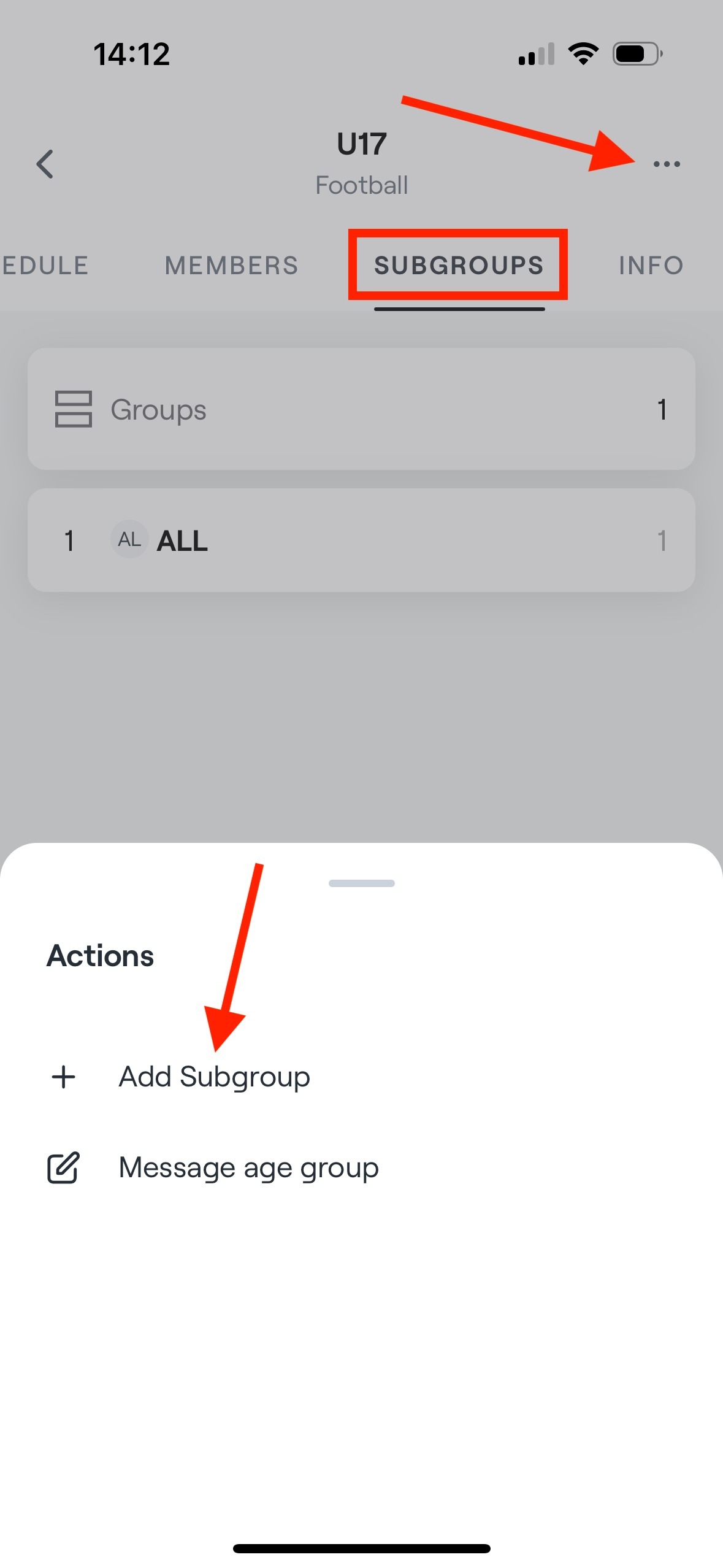
1. Gehe zu Gruppen und wähle die Gruppe aus, mit der du spielen möchtest, dann wähle Untergruppen und klicke anschließend auf die drei Punkte oben rechts, um eine weitere Untergruppe hinzuzufügen.
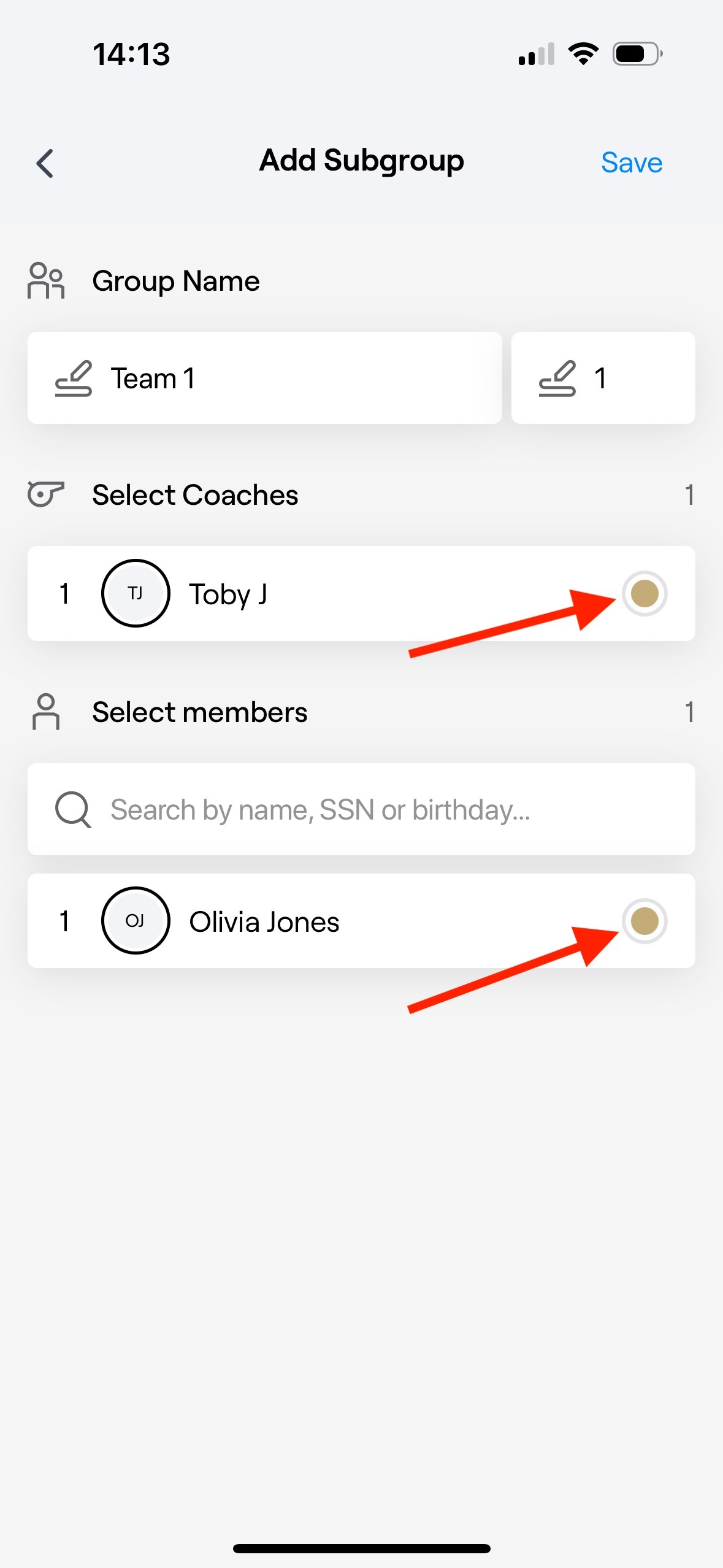
2. Du erstellst einen Namen für die Gruppe und wählst die Mitglieder und Trainer aus, die in der Untergruppe sein sollen. Wenn du alle durch Anklicken der Kreise neben ihrem Namen ausgewählt hast, klickst du oben rechts auf Speichern.
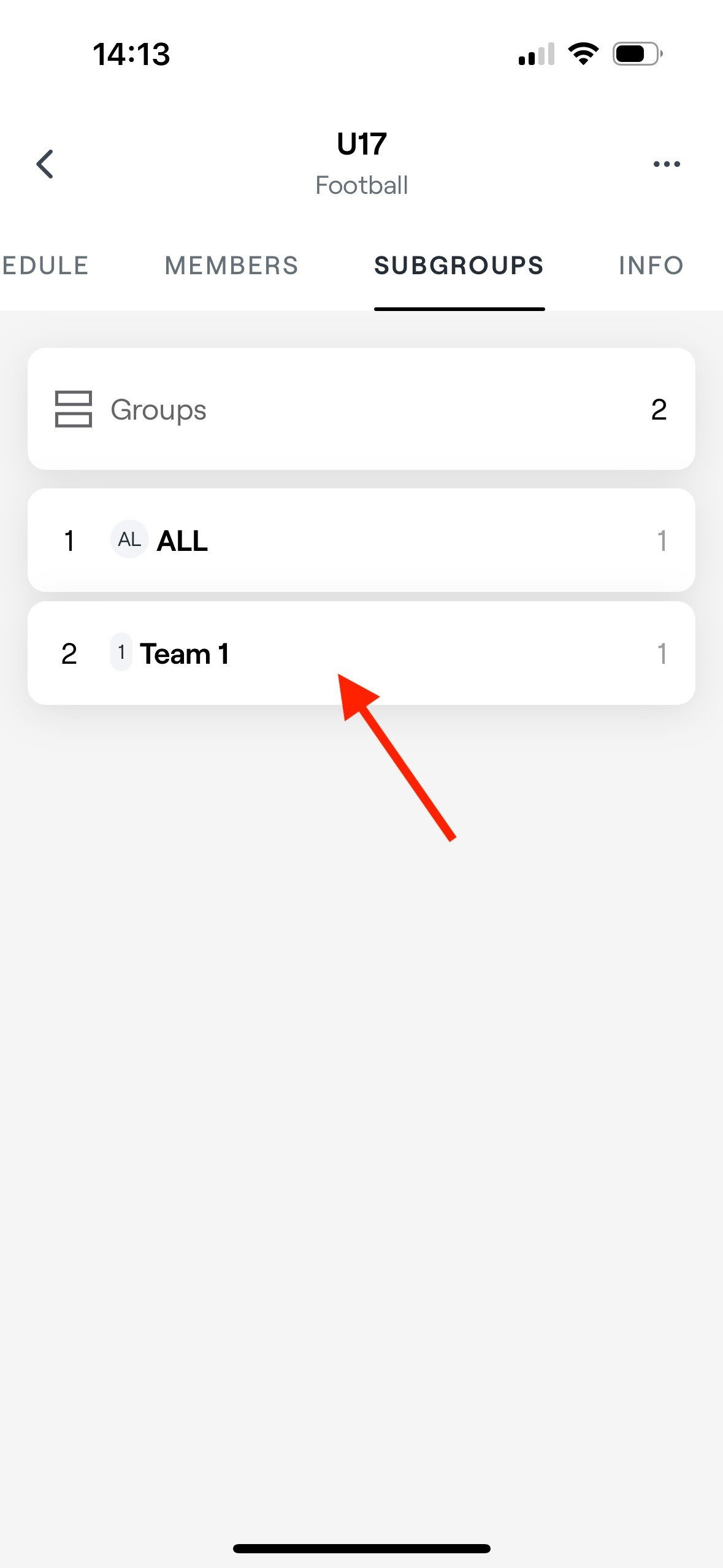
1. Wenn du die Gruppe bearbeiten oder entfernen möchtest, klicke auf die Untergruppe.
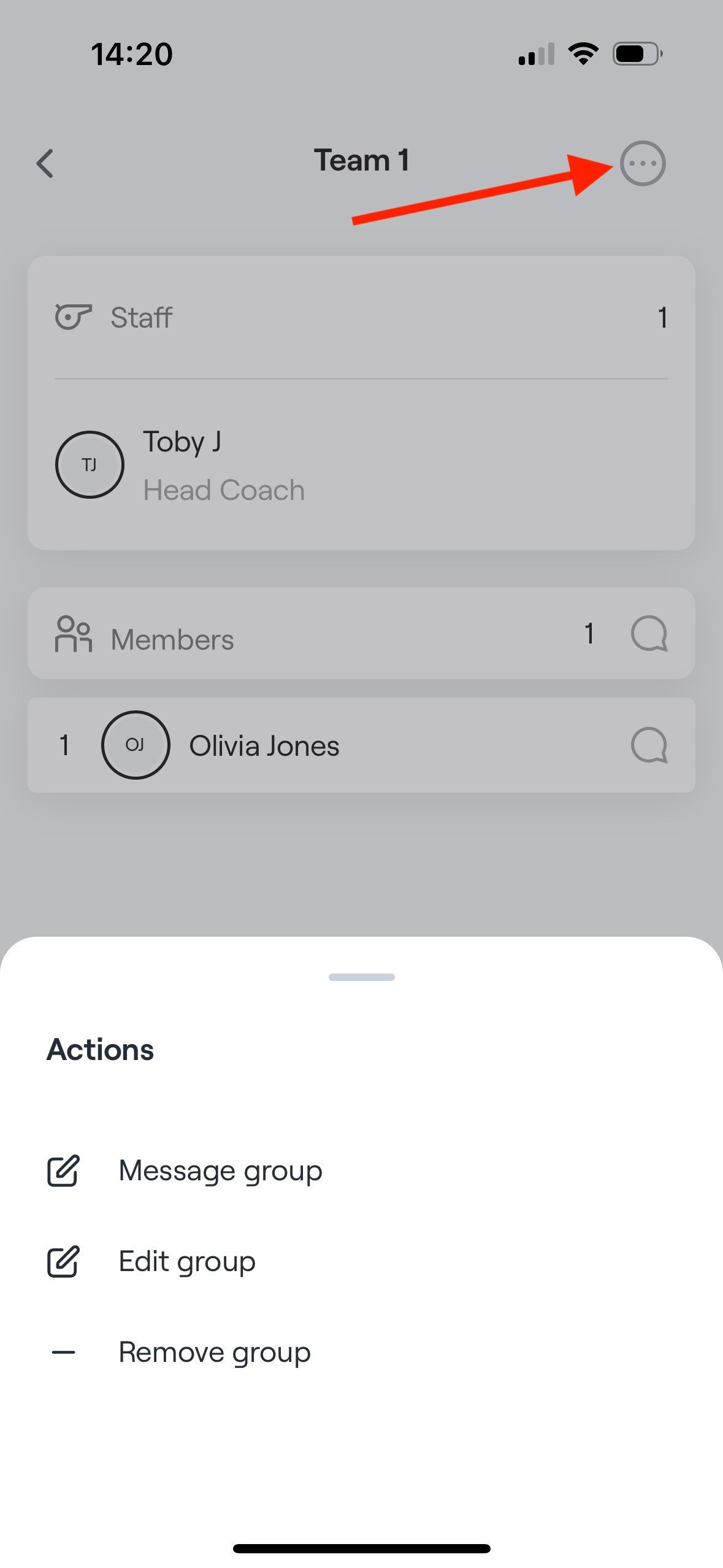
2. Dann klickst du auf die drei Punkte oben rechts, und anschließend kannst du Gruppe kontaktieren, Gruppe bearbeiten oder Gruppe entfernen. Um Mitglieder oder Trainer zu entfernen, musst du den Kreis neben ihrem Namen deaktivieren.
Öffne die Gruppe und gehe zum Tab Untergruppen.
Klicke auf Untergruppe erstellen, gib ihr einen Namen (zum Beispiel „Woche 1“ oder „Torhüter“) und speichere.
Ziehe Spieler und Trainer aus Mitarbeiter und Verfügbare Mitglieder auf der linken Seite in die Untergruppe. Markiere mehrere gleichzeitig, um sie zusammen zu verschieben.
Verwende Mitglied hinzufügen, um jemanden hinzuzufügen, der noch nicht in der Gruppe ist, oder Automatischer Import, um Untergruppen automatisch zu befüllen.
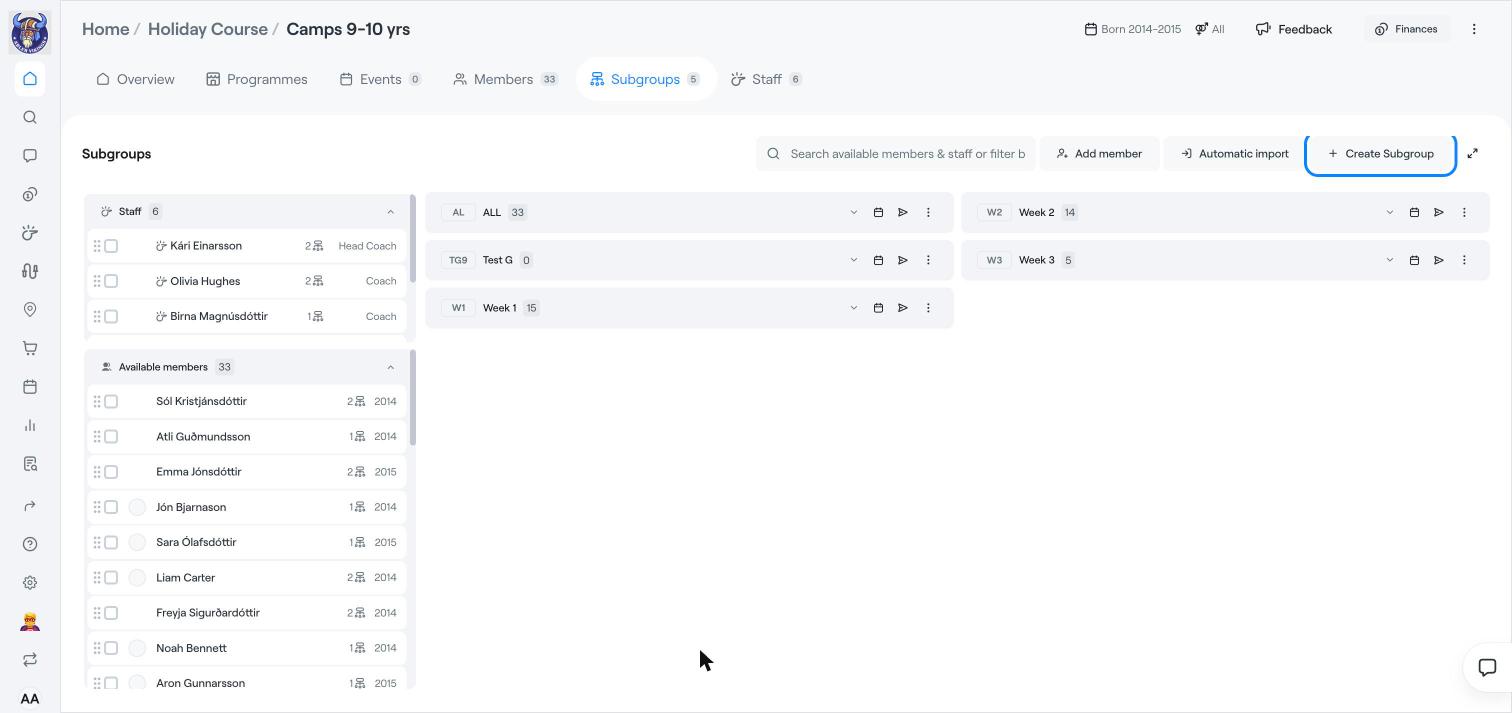
Jede Untergruppe zeigt an, wie viele Mitglieder sie hat. Nutze die Symbole bei einer Untergruppe, um ihre Events anzuzeigen, ihren Mitgliedern eine Nachricht zu senden oder das Menü (⋮) zu öffnen, um sie umzubenennen oder zu löschen.