Teilnahmeberichte
Wird geladen…
In Abler steht Ihnen eine detaillierte Funktion zur Anwesenheitserfassung zur Verfügung, die Trainern und Teamadministratoren hilft, die Anwesenheit effizient zu verwalten. Hier erfahren Sie, wie die Anwesenheitserfassung funktioniert, und erhalten Anleitungen zum Erstellen des Anwesenheitsberichts.
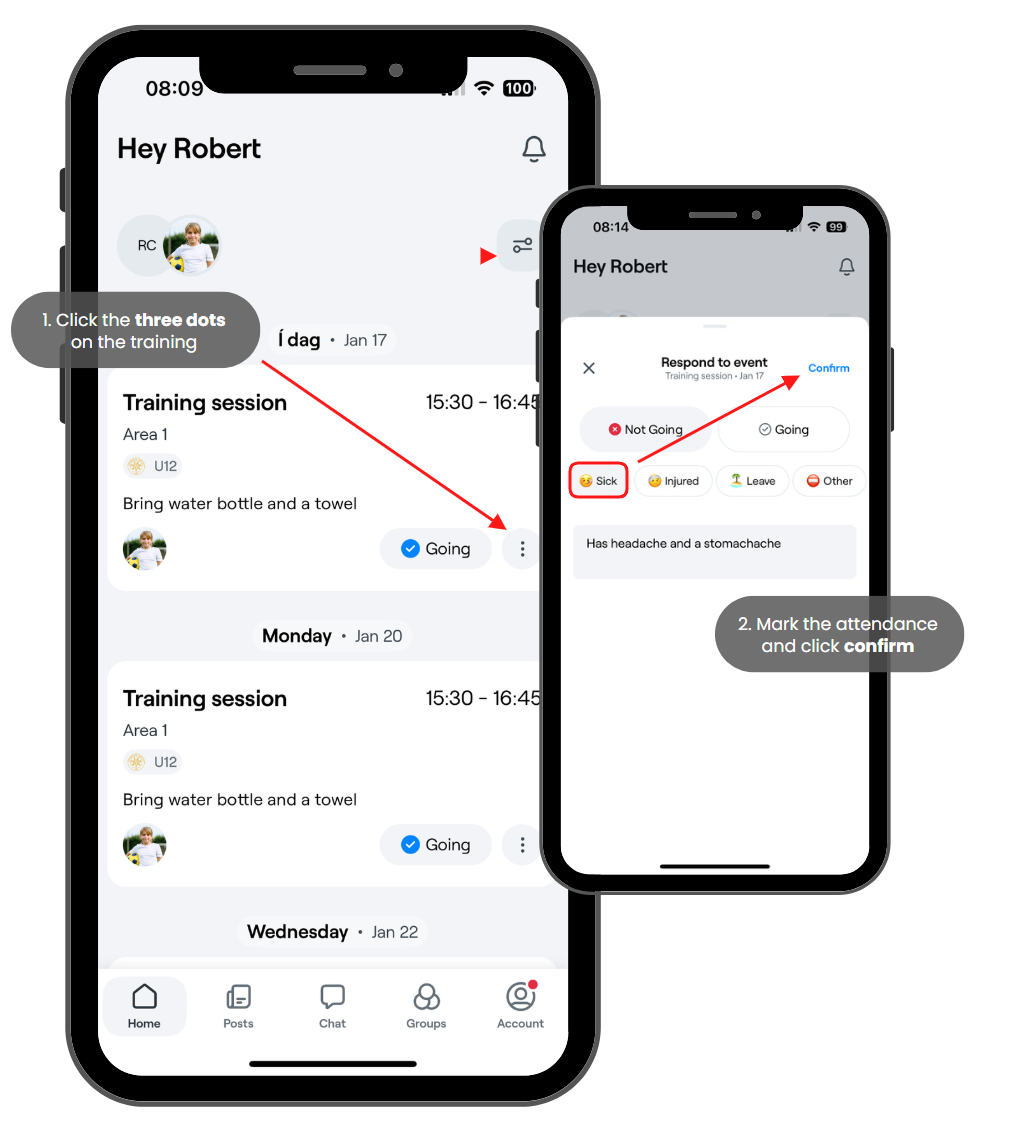
Anwesenheitsmeldung durch Spieler/Eltern:
Spieler oder deren Eltern können ihre Teilnahme angeben, indem sie für eine Veranstaltung Nimmt teil oder Nimmt nicht teil auswählen.
Wird „Nimmt nicht teil“ gewählt, kann (optional) ein Grund angegeben werden:
Krank
Verletzt
Urlaub (Ferien)
Sonstiges
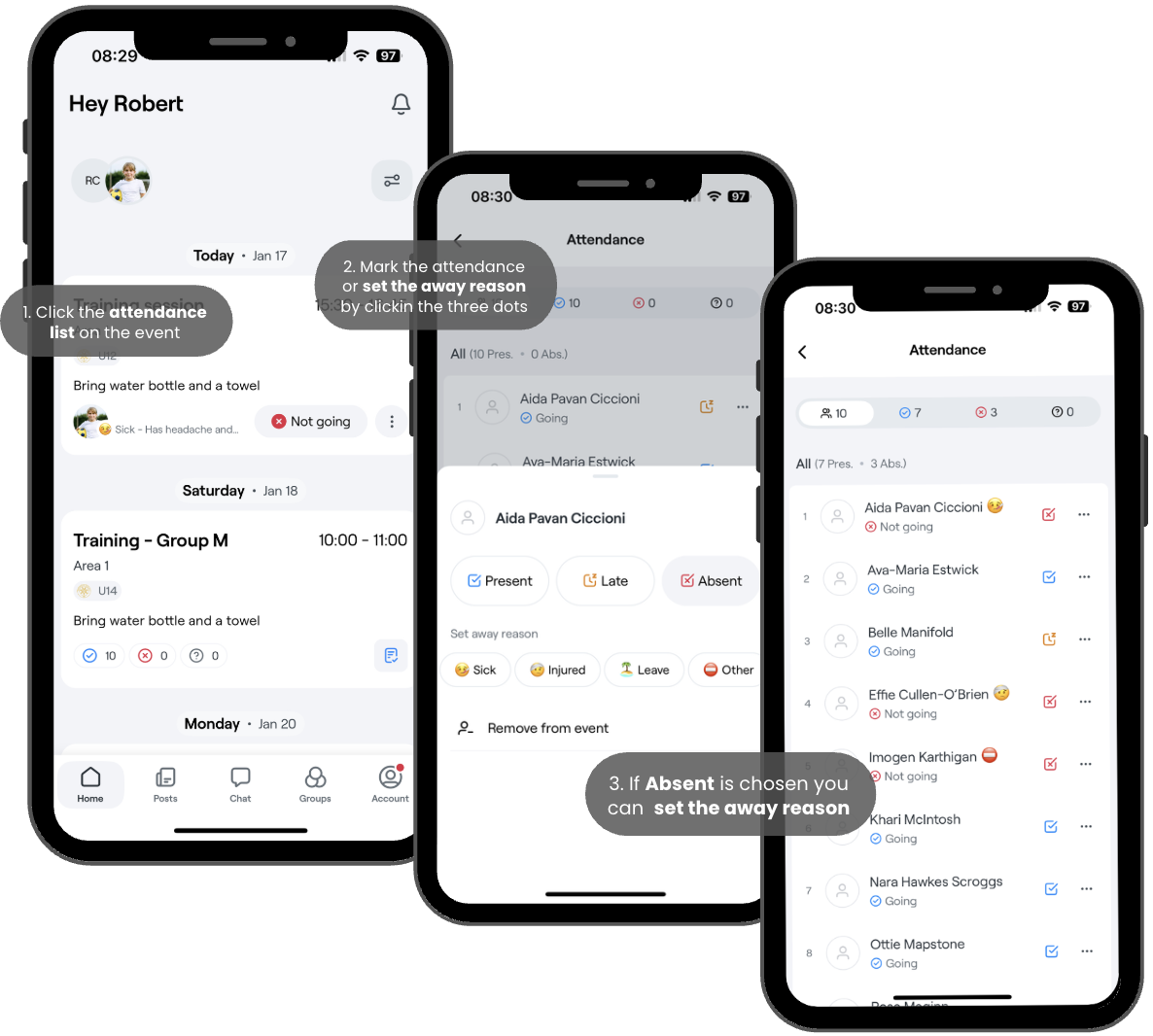
Anwesenheitsmeldung durch Trainer/Admin:
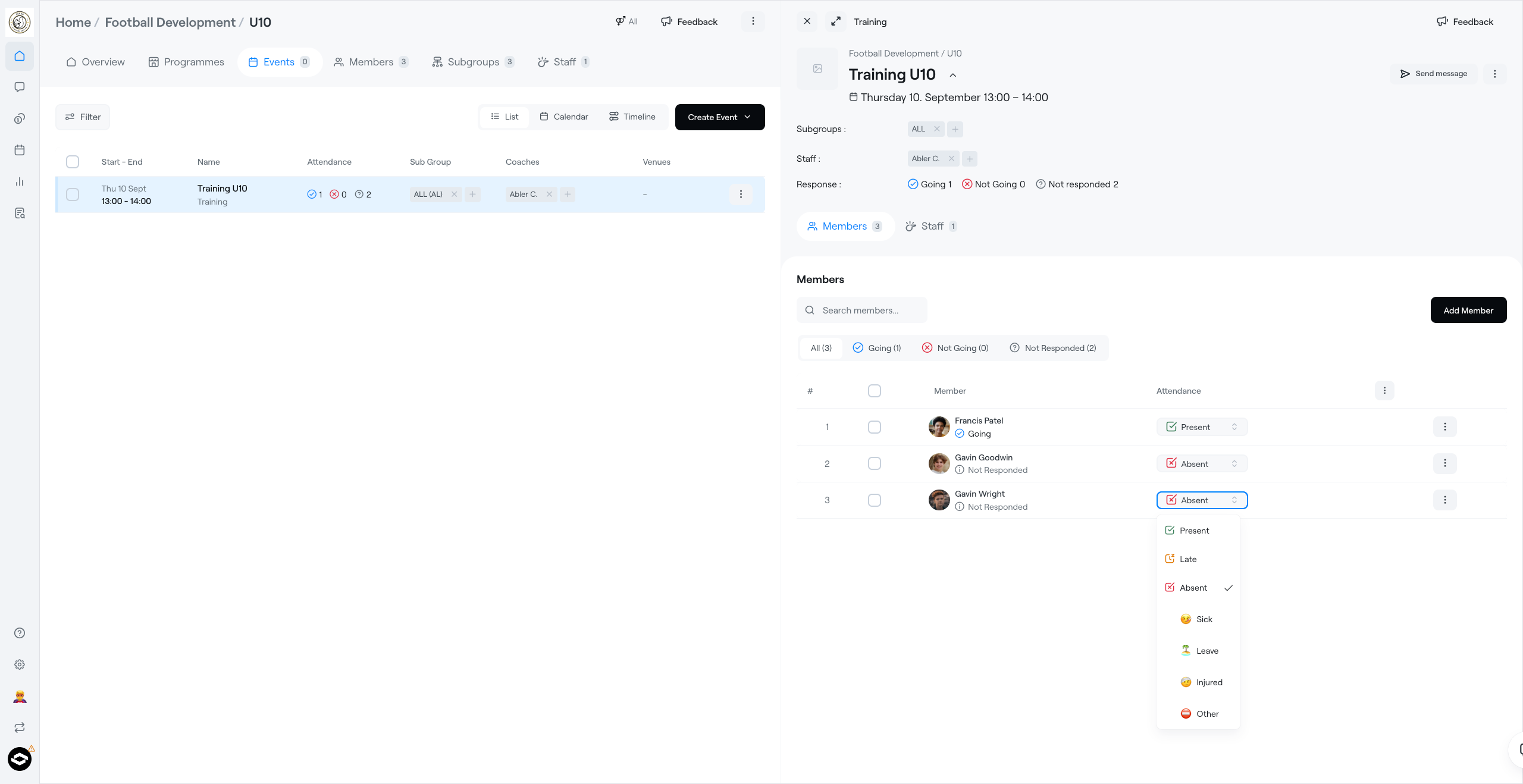
Trainer und Admins sind berechtigt, Anwesenheitseinträge endgültig festzulegen.
Sobald die Veranstaltung begonnen hat oder beendet ist, kann der Trainer oder Admin die Anwesenheit aktualisieren und final bestätigen.
Die vom Trainer oder Admin eingetragene Anwesenheit gilt als der maßgebliche Eintrag im Anwesenheitsbericht.
Trainer und Admins können einen Spieler außerdem als verspätet kennzeichnen.
Ein Trainer kann die Anwesenheit sowohl über die App als auch über die Web-Plattform erfassen, während ein Admin dies nur über den Admin-Bereich im Web tun kann – es sei denn, der Admin ist der Veranstaltung als Trainer zugewiesen.
Wenn ein Trainer oder Admin „Abwesend“ auswählt, kann optional ein Grund aus den folgenden ausgewählt werden:
Krank
Verletzt
Urlaub (Ferien)
Sonstiges
Navigieren Sie in Coach HQ zu „Mitglieder“:
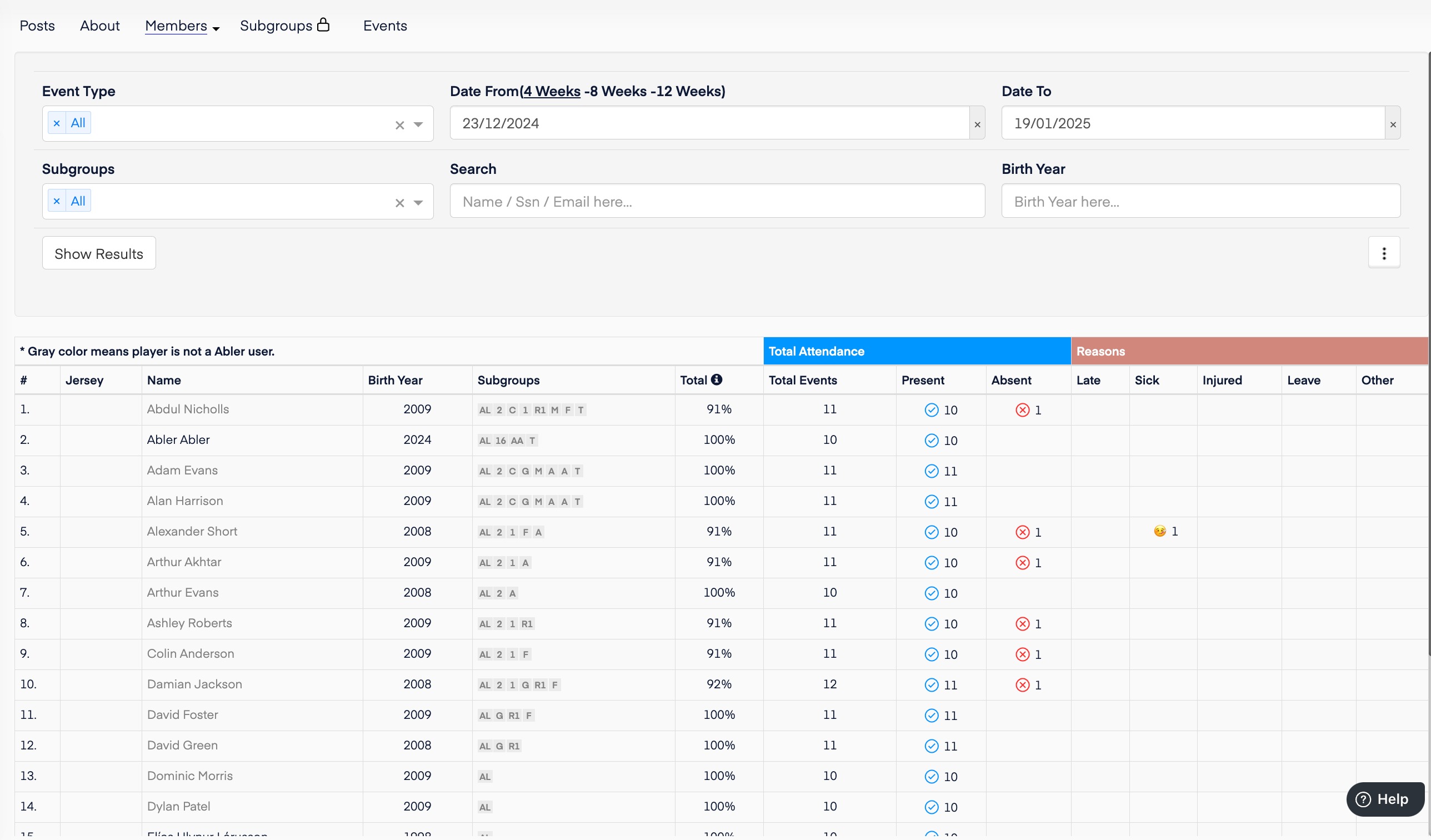
Klicken Sie auf den Pfeil neben „Mitglieder“
Wählen Sie im Dropdown-Menü Anwesenheitsbericht aus.
Kriterien für den Bericht festlegen:
Passen Sie Ihren Bericht an, indem Sie aus den folgenden Kriterien auswählen:
Veranstaltungsart: Wählen Sie die Art der Veranstaltung, die Sie analysieren möchten (z. B. Spiel, allgemeine Veranstaltung, Training).
Zeitraum: Legen Sie den Datumsbereich für den Bericht fest.
Gruppe: Konzentrieren Sie sich auf eine bestimmte Gruppe innerhalb des Teams.
Einzelne Spieler: Überprüfen Sie die Anwesenheit für bestimmte Spieler.
Geburtsjahr: Filtern Sie Spieler nach ihrem Geburtsjahr.
Bericht erstellen:
Sobald Sie die gewünschten Kriterien festgelegt haben, erstellen Sie den Bericht, um die Anwesenheitsdaten anzuzeigen.
Sie können den Anwesenheitsbericht als Excel-Datei herunterladen, indem Sie auf die drei Punkte auf der rechten Seite klicken.
Wenn ein Elternteil/Spieler oder ein Trainer Krank, Urlaub, Verletzt oder Sonstiges ausgewählt hat, wird die Person als Abwesend aufgeführt, jedoch mit Angabe eines Grundes.