Gutschein erstellen
Wird geladen…
Dieser Artikel bezieht sich auf das Classic-Admin-System. Wenn dein Verein die neue Admin-Plattform nutzt, findest du die Informationen im Abschnitt „Admins – neue Plattform“.
Du kannst Gutscheine erstellen, die im Abler Shop deines Vereins verkauft werden. Gutscheine können so eingestellt werden, dass sie für bestimmte Kurse oder alle verfügbaren Leistungen gelten – das entscheidest du.
Du kannst Gutscheine im Shop deines Vereins verkaufen, und Käufer können damit Leistungen im selben Shop erwerben.
Als Vereinsadmin legst du genau fest, für welche Leistungen oder Produkte der Gutschein verwendet werden kann.
Wenn ein Kunde einen Gutschein im Shop kauft:
erhält er eine E-Mail mit einer Bestätigung und einer druckbaren Version des Gutscheins.
Der Inhaber des Gutscheins kann den Code auf der Karte verwenden, um ausgewählte Leistungen im Shop deines Vereins zu bezahlen.
Hinweis: Du benötigst Admin- und Zahlungsberechtigungen im Verein, um einen Gutschein zu erstellen.
Gehe im linken Menü in Director HQ zu Finanzen.
Öffne den Tab Rabatte und wähle Konfiguration.
Klicke auf Erstellen und wähle Rabatt erstellen.
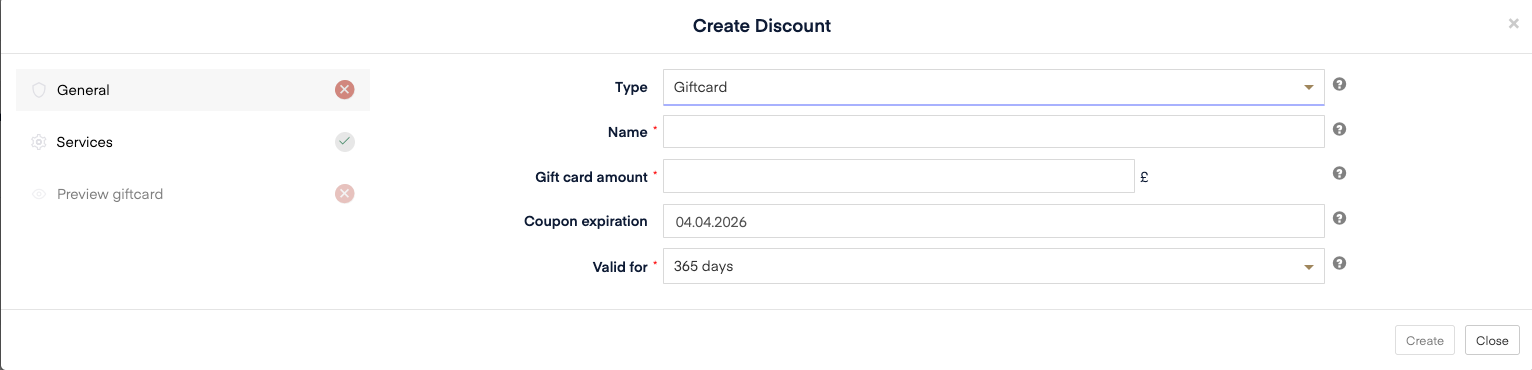
Fülle unter Allgemein die grundlegenden Angaben für den Gutschein aus:
Typ: Wähle Gutschein.
Name: Gib dem Gutschein einen aussagekräftigen Namen.
Gutscheinbetrag: Gib den Preis des Gutscheins ein.
Gültigkeitsdauer des Rabatts: Lege fest, wie lange der Gutschein gültig ist (nicht länger als die Gültigkeitsdauer des Rabattprofils).
Gültig für: Lege fest, wie lange Gutscheine, die mit dem Profil verknüpft sind, gültig bleiben sollen.
Wähle unter Leistungen aus, für welche Abteilungen und Leistungen der Gutschein gilt.
Hinweis: Um die Nutzung über mehrere Abteilungen hinweg zu ermöglichen, wähle einfach die entsprechenden Abteilungen unter Abteilungen aus – die darin enthaltenen Leistungen erscheinen dann unter Akzeptiert von.
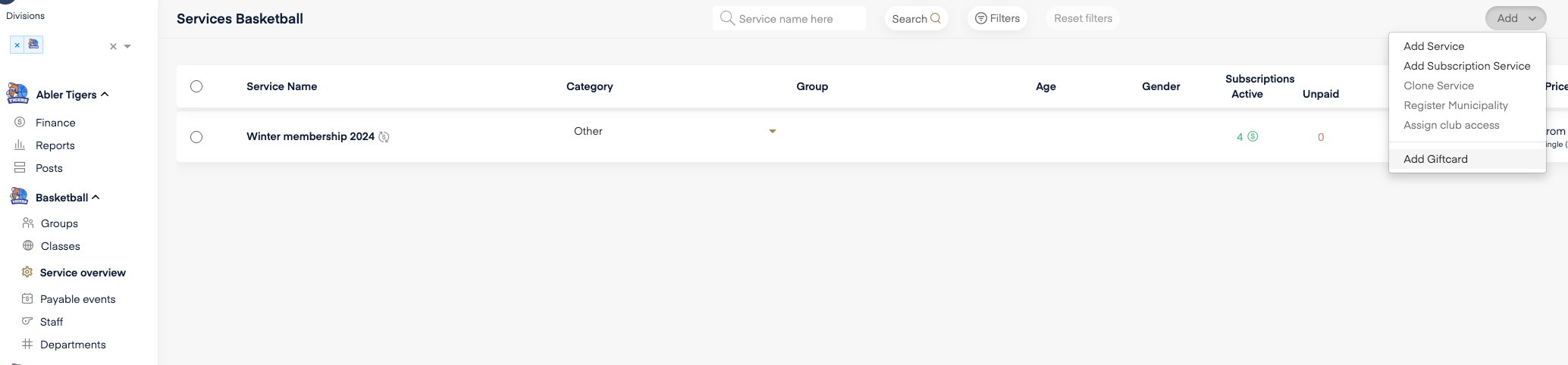
Gehe im linken Menü unter der entsprechenden Abteilung zu Leistungsübersicht.
Klicke oben rechts auf Erstellen und wähle Gutschein hinzufügen.
Fülle die Angaben für den Gutschein aus:
Benenne den Gutschein und füge eine Beschreibung der Leistung oder des Produkts hinzu.
Wähle unter Gutschein den in Schritt 1 erstellten Gutschein aus.
Standort: Füge den Standort des Vereins hinzu.
Vorschau im Webshop: Du kannst dir ansehen, wie die Leistung im Marktplatz aussieht, bevor du sie veröffentlichst.
Klicke anschließend auf Erstellen.
Sobald der Gutschein erstellt wurde, ist er in deinem Vereinsshop käuflich erhältlich.