Einen automatischen Geschwisterrabatt einrichten
Wird geladen…
Mit Rabattprofilen in Abler können Sie automatische Geschwisterrabatte einrichten. Wenn ein Nutzer eine Leistung kauft, die mit einem Rabattprofil verknüpft ist, erstellt das System einen Rabattgutschein, der automatisch beim nächsten Kauf innerhalb derselben Familie angewendet wird.
Wie funktionieren Geschwisterrabatte?
Kauf 1: Ein Elternteil meldet das erste Kind an und zahlt den vollen Preis.
Kauf 2: Ein weiteres Kind aus derselben Familie wird angemeldet – ein Rabattgutschein wird automatisch angewendet (z. B. 10 % Rabatt).
Kauf 3: Ein weiteres Kind aus derselben Familie wird angemeldet – ein Rabattgutschein wird automatisch angewendet (z. B. 10 % Rabatt).
Der Rabatt basiert darauf, dass die Kinder unter demselben Familienstammbaum in Abler registriert sind.
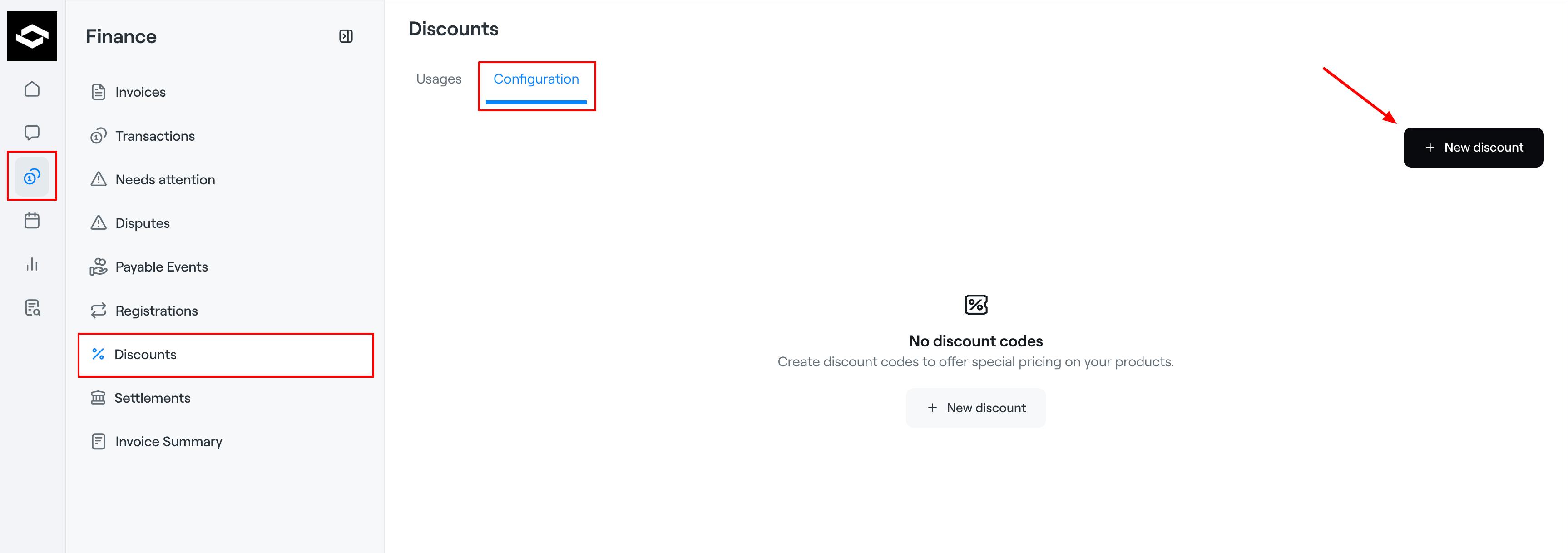
Gehen Sie zu Finanzen > Rabatte > Konfiguration
Klicken Sie auf „Neuer Rabatt“ > Wählen Sie den Rabattyp „Automatischer Rabatt“
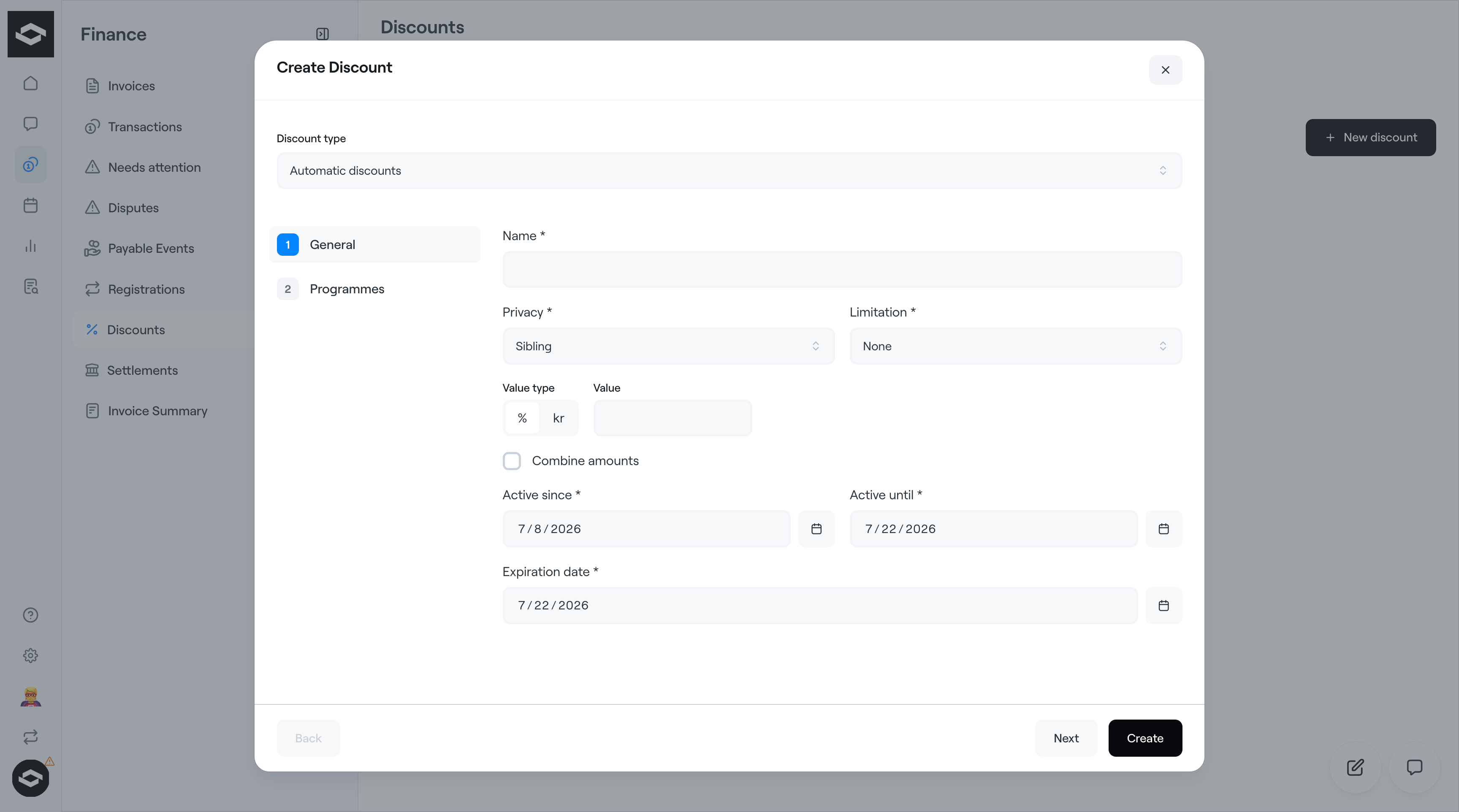
Füllen Sie Folgendes aus:
Name: z. B. „Geschwisterrabatt“
Datenschutz: Geschwister
Werttyp und Wert: Prozentualer Rabatt (z. B. 10 %) oder Betrag.
Einschränkungen
Keine: Der Rabatt gilt für alle Leistungen
Gleiche Abteilung Der Rabatt gilt nur innerhalb derselben Abteilung
Mehrere Abteilungen: Der Rabatt gilt über verschiedene Abteilungen hinweg
Mehrere Gruppen: Der Rabatt gilt über verschiedene Gruppen hinweg
Mehrere Leistungen: Der Rabatt gilt für andere Leistungen als die ursprünglich gekaufte
Berechnungsregeln
Wenn „Beträge kombinieren“ nicht aktiviert ist: Der Rabatt wird erst ab dem zweiten Kauf berechnet
Wenn „Beträge kombinieren“ aktiviert ist: Der Rabatt wird als gewichteter Durchschnitt der beiden letzten Käufe berechnet
Beispiel:
Wenn der Rabatt 10 % beträgt und die Rechnungsbeträge wie folgt sind:
Rechnung 1: 50.000
Rechnung 2: 10.000
Rechnung 3: 30.000
Der Rabatt wird wie folgt berechnet:
Kauf 1 = 0 (kein Rabatt)
Kauf 2 = (50.000 + 10.000) / 2 * 10 % = 3.000
Kauf 3 = (10.000 + 30.000) / 2 * 10 % = 2.000
Hinweis: Die Reihenfolge von Kauf 1 und 2 spielt für den Rabatt bei Kauf 2 keine Rolle, da er als gewichteter Durchschnitt beider berechnet wird. Bei Kauf 3 basiert der Rabatt jedoch auf Kauf 2 und 3, sodass der Betrag je nachdem, welcher teurer war, variieren kann.
Das bedeutet, dass der Käufer einen höheren Rabatt erhält, wenn die teurere Leistung später gekauft wird.
Dies gilt nur, wenn drei Leistungen gekauft werden. Werden nur zwei Leistungen gekauft, hat die Reihenfolge keinen Einfluss auf den Rabatt.
Zeitliche Einstellungen
Aktiv ab: Gutscheine ausgestellt ab / Wann die Rabatte beginnen, angewendet zu werden
Aktiv bis: Gutscheine ausgestellt bis / Wann keine Rabatte mehr generiert werden
Ablaufdatum: Gutschein-Ablauf / Letztes Datum, nach dem alle Gutscheine verfallen
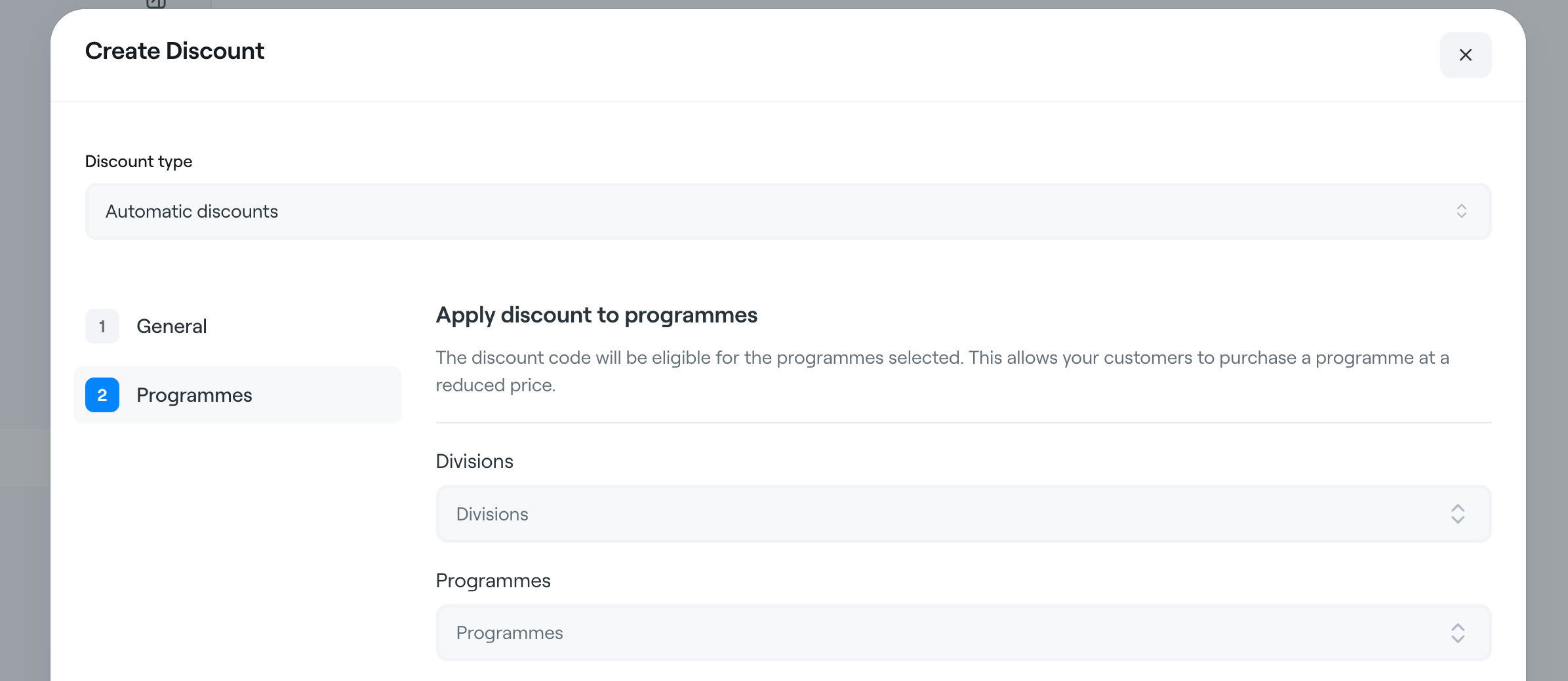
Wählen Sie die Abteilung aus, in der der Rabatt aktiv sein soll.
Wählen Sie das Programm aus, in dem der Rabatt aktiv sein soll.
Fügen Sie der Leistung später ein Rabattprofil hinzu.
Öffnen Sie die Leistung, für die der Rabatt gelten soll
Wählen Sie ein oder mehrere Rabattprofile zum Zuordnen aus
Speichern
Hinweis: Der Rabatt wird nicht rückwirkend angewendet, wenn ein Elternteil bereits bezahlt hat, bevor der Rabatt zugeordnet wurde.
Siehe Artikel: Einen Teilnehmer mit Rabatt vorregistrieren
Kind 1 wird angemeldet und zahlt den vollen Preis
Kind 2 wird für einen anderen Kurs angemeldet und erhält 10 % Rabatt
Wenn „Beträge kombinieren“ aktiviert ist, kann der Rabattbetrag je nach Reihenfolge der Käufe variieren.
Einen Teilnehmer mit Rabatt vorregistrieren
Ein Rabattprofil einer Leistung zuordnen
Abteilungsübergreifende vs. abteilungsinterne Rabatte