Ein kostenpflichtiges Event erstellen
Wird geladen…
Dieser Artikel bezieht sich auf das klassische Admin-System. Wenn Ihr Verein die neue Admin-Plattform nutzt, lesen Sie den Abschnitt „Admins – neue Plattform“.
Sie können in Abler kostenpflichtige Events einrichten, zum Beispiel Turniermeldungen, Elterngespräche oder gesellige Team-Treffen wie Pizza-Abende.
Für Erinnerungen werden „Push-Benachrichtigungen“ an diejenigen gesendet, die noch nicht geantwortet haben. Das System sendet automatisch eine Benachrichtigung eine Woche, drei Tage, einen Tag und eine Stunde vor Ablauf der Zahlungsfrist – und zwar nur an diejenigen, die noch nicht geantwortet haben. Wer bereits als teilnehmend (bezahlt) oder nicht teilnehmend markiert ist, erhält keine Benachrichtigungen.
Tipp: Stellen Sie sicher, dass Ihr Bankkonto mit allen relevanten Gruppen verknüpft ist. Mehr dazu finden Sie hier.
Wählen Sie im Director HQ im linken Menü Events.
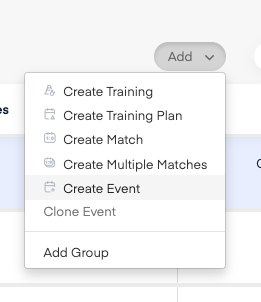
Wählen Sie im Menü Events „Erstellen“ und dann Event erstellen.
Füllen Sie die Details zum Event aus.
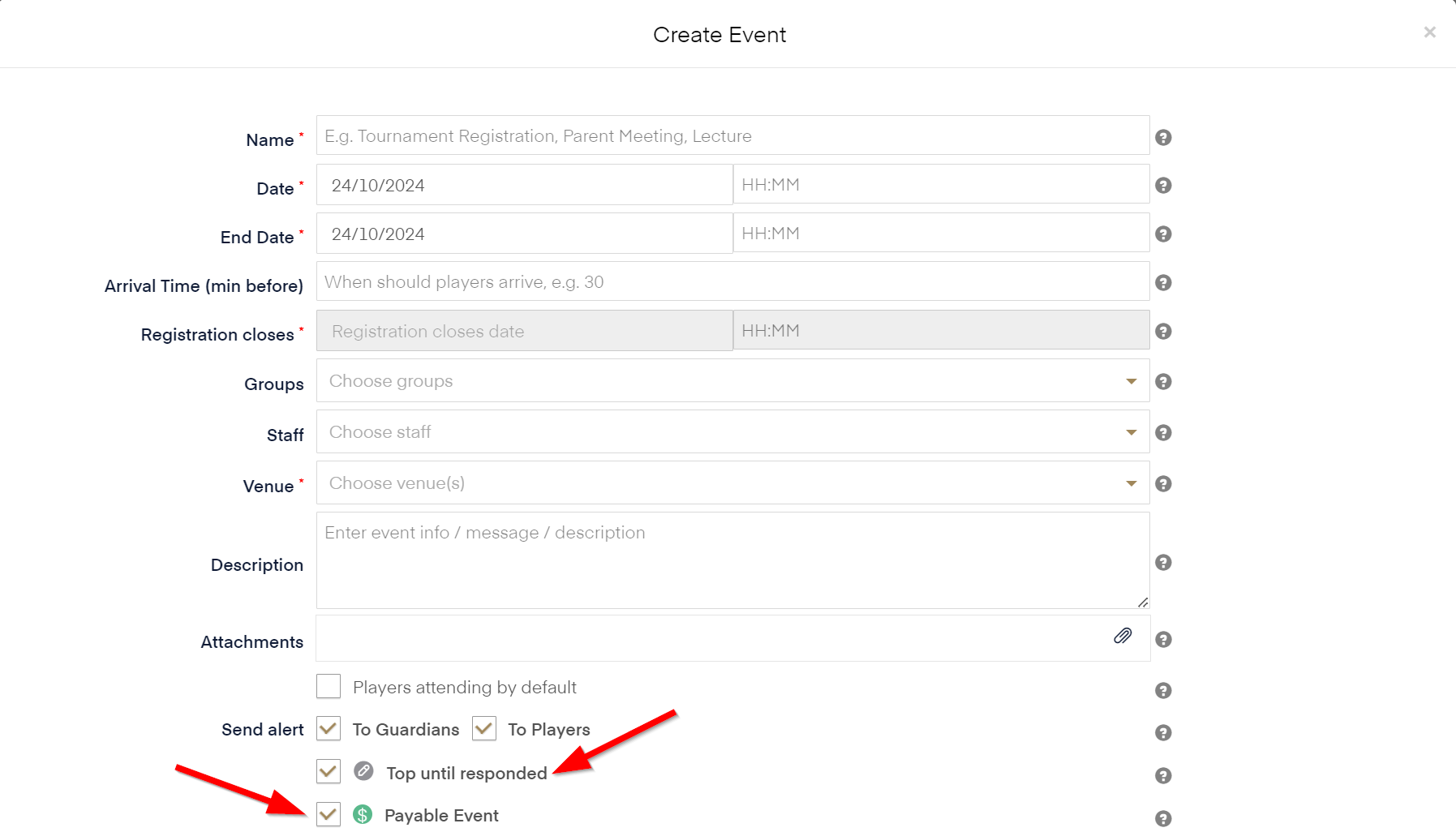
Gruppen: Wählen Sie die relevante(n) Gruppe(n) aus, damit die richtigen Spieler und/oder Erziehungsberechtigten die Event-Einladung erhalten.
Veranstaltungsort: Wählen Sie aus, wo die Übungseinheit stattfindet.
Spieler standardmäßig teilnehmend: Wenn diese Option ausgewählt ist, wird davon ausgegangen, dass alle teilnehmen, es sei denn, ein Spieler oder Erziehungsberechtigter ändert seinen Status auf „nicht teilnehmend“. Ist die Standard-Teilnahmeoption nicht ausgewählt, müssen Spieler oder Erziehungsberechtigte aktiv angeben, ob sie teilnehmen. Hinweis: Als Trainer oder Admin können Sie die Teilnahmeliste jederzeit nach Bedarf überschreiben.
Benachrichtigung senden: Sie können wählen, ob Spieler und/oder Erziehungsberechtigte über das Event benachrichtigt werden sollen.
Oben halten bis Antwort erfolgt: Wenn Sie diese Option auswählen, bleibt das Event ganz oben im Zeitplan des Mitglieds, bis dieses geantwortet hat.
Kostenpflichtiges Event: Wählen Sie diese Option, wenn für das Event eine Gebühr erhoben wird.
Wenn Sie Kostenpflichtiges Event auswählen, werden zusätzliche Felder für Zahlungsdetails angezeigt.
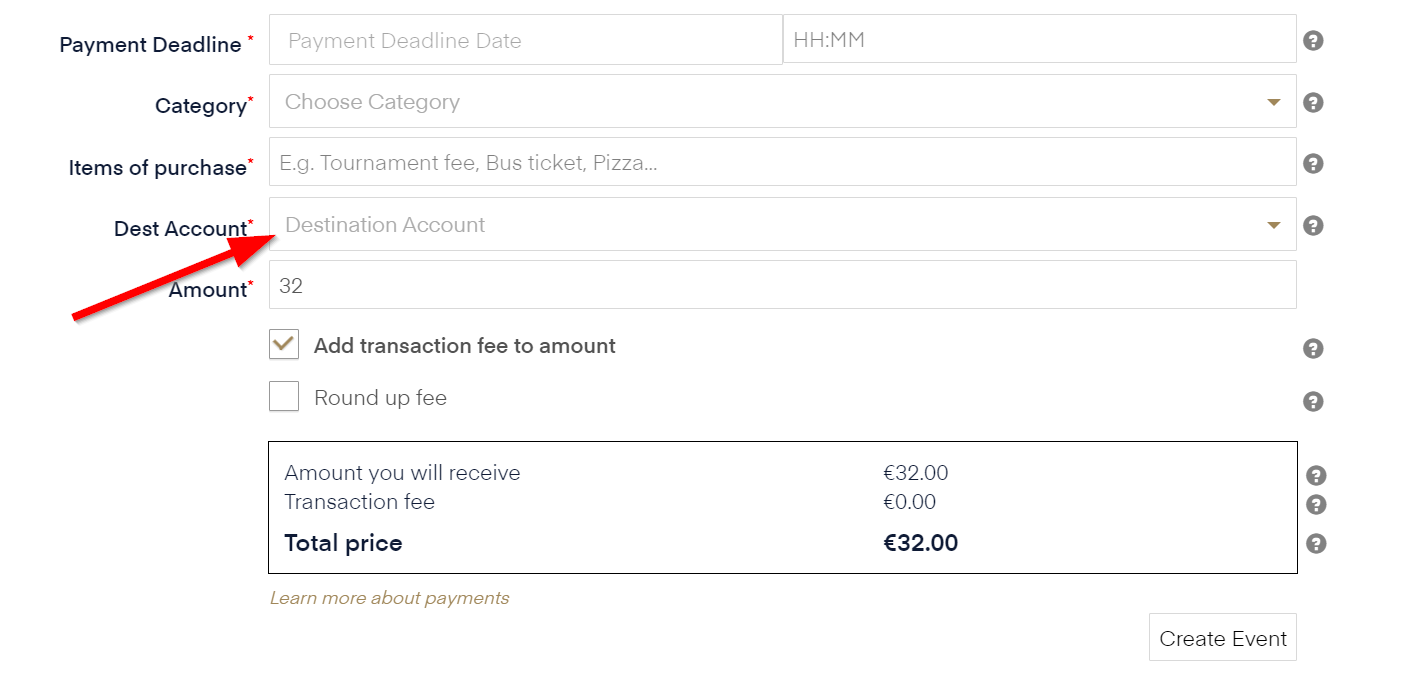
Zahlungsfrist: Geben Sie das späteste Datum an, bis zu dem die Zahlung erfolgen muss.
Zielkonto: Dieses Konto muss mit allen beteiligten Gruppen verknüpft sein. Ist dies nicht der Fall, wenden Sie sich bitte an unser Support-Team.
Betrag: Legen Sie den Betrag fest, der den Teilnehmenden berechnet wird.
Wenn Sie fertig sind, wählen Sie Event erstellen. Das kostenpflichtige Event erscheint oben im Zeitplan der Gruppe. Sobald der Erziehungsberechtigte oder das Mitglied die Zahlung abgeschlossen hat, wird das Event automatisch an die richtige Stelle im Programm verschoben.