Crear y editar subgrupos
Puedes crear subgrupos dentro de tu grupo para organizar a los miembros en categorías más pequeñas y crear eventos específicos para esos subgrupos.
Por ejemplo, podrías crear subgrupos para:
Principiantes
Equipo A
Porteros
Y mucho más
Asignar subgrupos a eventos
Al crear eventos, puedes asignar uno o varios subgrupos al evento si es necesario, para asegurarte de que se incluye a los miembros correctos.
Configuración recomendada
Te recomendamos mantener siempre el subgrupo llamado "All", ya que es donde se añade a los jugadores automáticamente desde el principio. Así es más fácil comunicarte con todo el grupo y, a la vez, tienes la opción de crear subgrupos más específicos cuando lo necesites.
Esta función te ayuda a gestionar entrenamientos, partidos y la comunicación de forma más eficiente dentro de tu equipo.
En la app
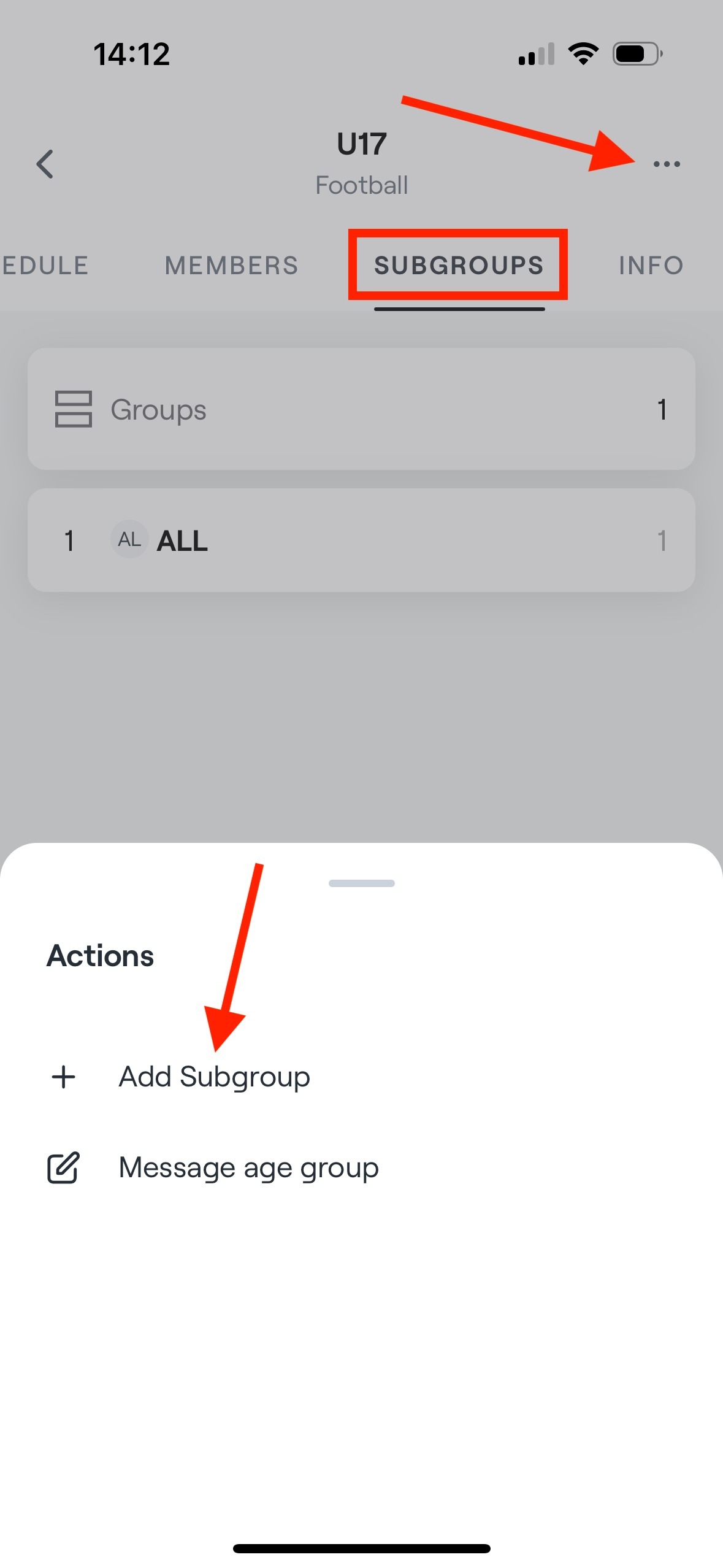
1. Ve a los grupos y selecciona el grupo con el que quieres trabajar. Después selecciona Subgroups y haz clic en los tres puntos de la esquina superior derecha para añadir otro subgrupo.
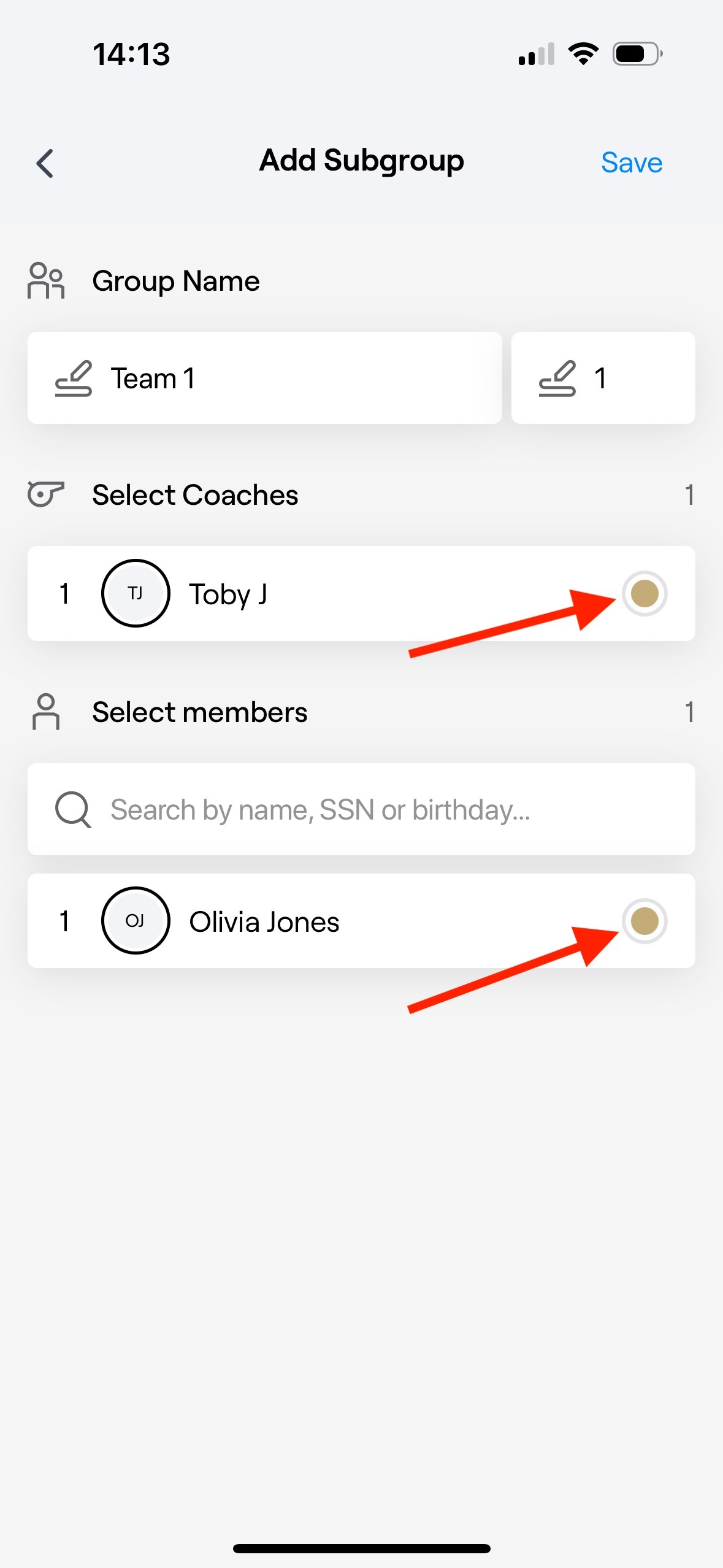
2. Ponle un nombre al grupo y selecciona los miembros y entrenadores que deben estar en el subgrupo. Cuando hayas seleccionado a todos marcando los círculos junto a sus nombres, haz clic en Save en la esquina superior derecha.
Editar subgrupos:
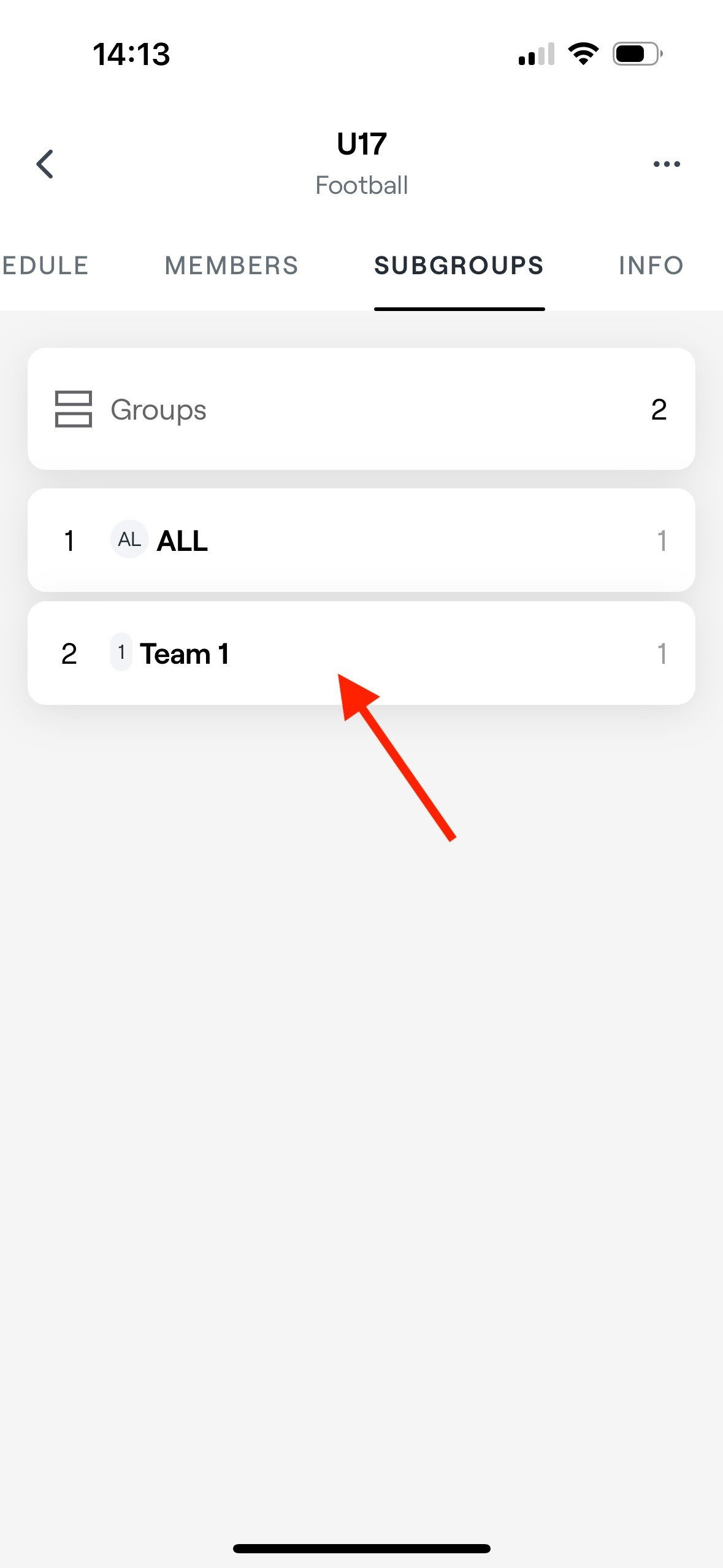
1. Si quieres editar o eliminar el grupo, haz clic en el subgrupo.
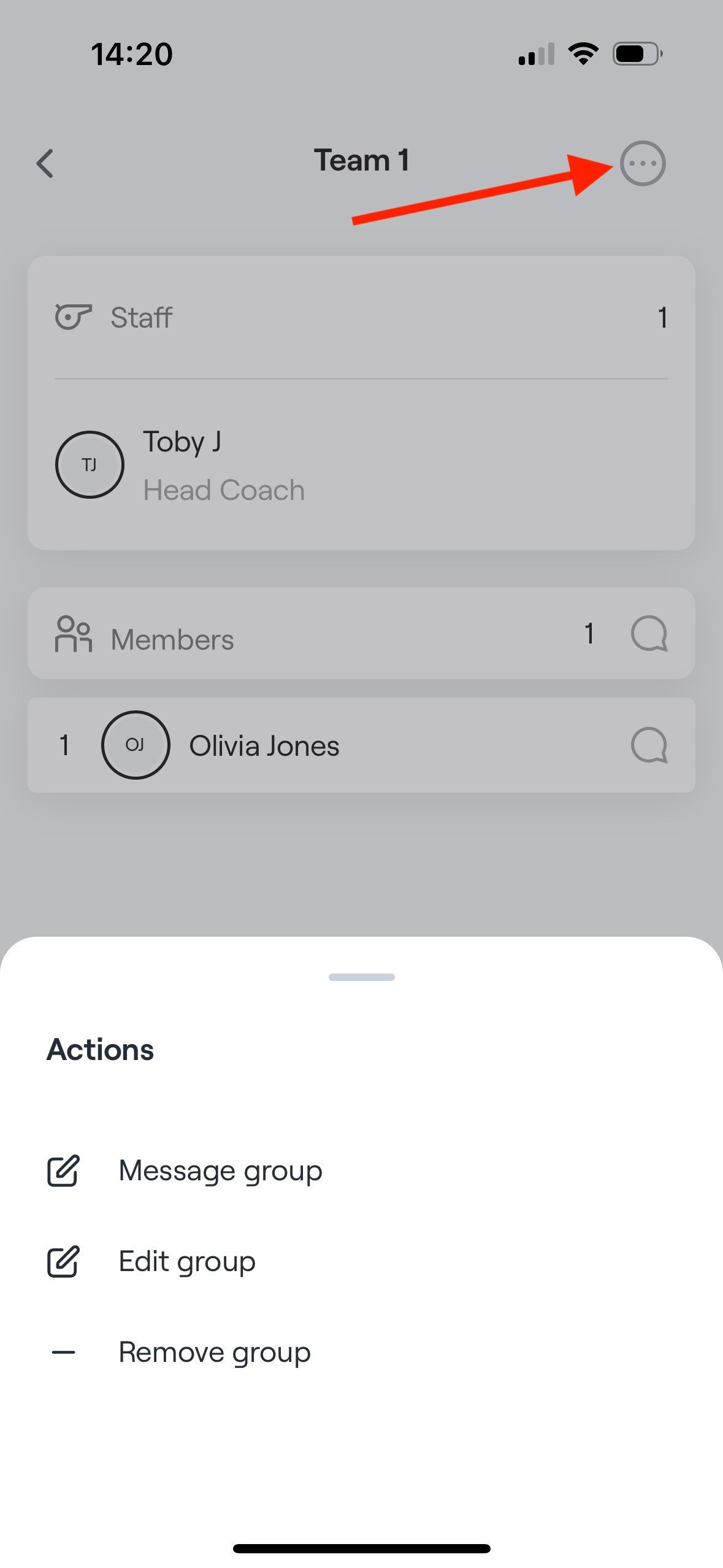
2. Después haz clic en los tres puntos de la esquina superior derecha y podrás elegir Message group, Edit group o Remove group. To remove members or coach you need to uncheck the circle by their name.
En el ordenador (Askja)
Abre el grupo y ve a la pestaña Subgroups.
Haz clic en Create Subgroup, ponle un nombre (por ejemplo, "Semana 1" o "Porteros") y guarda.
Arrastra jugadores y entrenadores desde Staff y Available members situados a la izquierda hacia el subgrupo. Marca varios a la vez para moverlos juntos.
Usa Add member para añadir a alguien que todavía no esté en el grupo, o Automatic import para rellenar los subgrupos automáticamente.
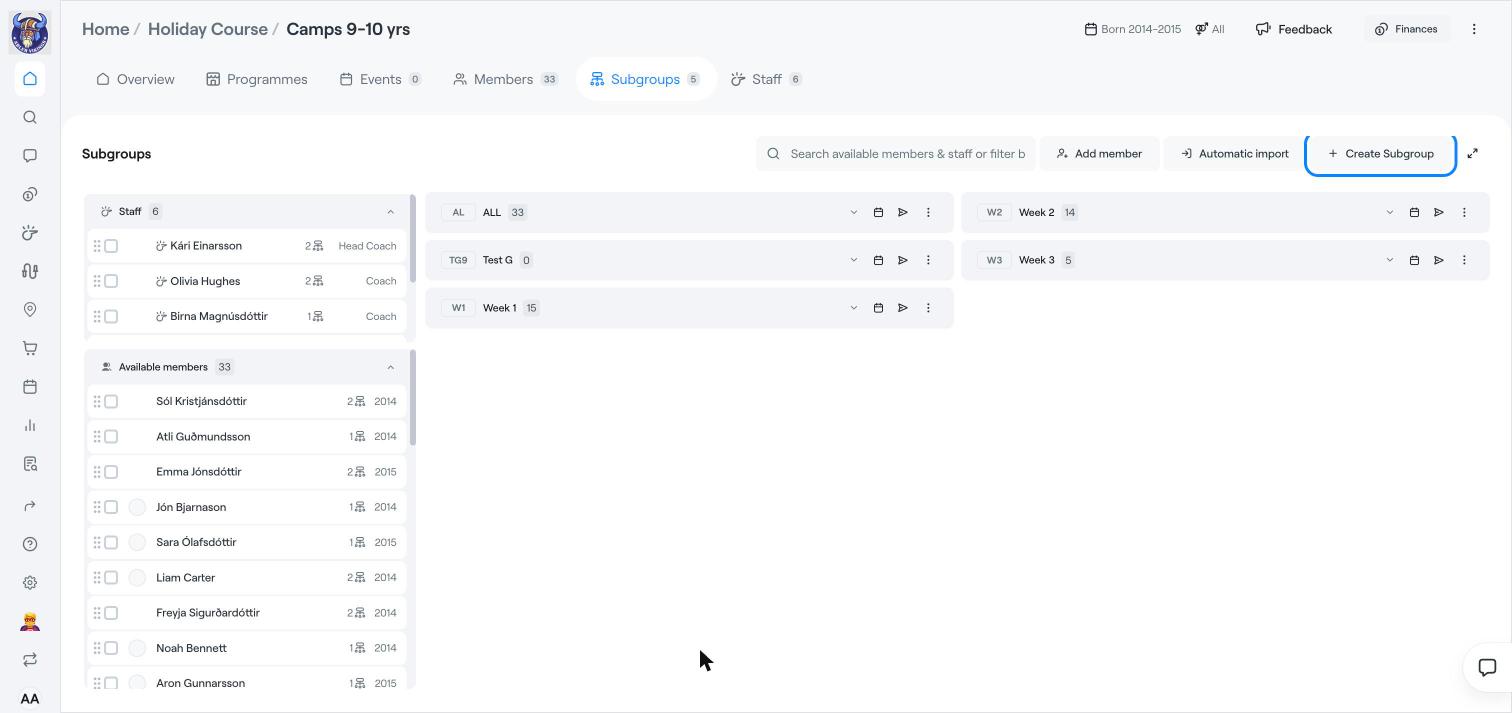
Cada subgrupo muestra cuántos miembros tiene. Usa los iconos del subgrupo para ver sus eventos, enviar un mensaje a sus miembros o abrir el menú (⋮) para renombrarlo o eliminarlo.