Editar, cancelar o eliminar un evento
En Abler puedes editar, cancelar y eliminar eventos.
Edita un evento si necesitas cambiar datos como la hora, el lugar o la descripción, tanto en eventos individuales como en un plan de entrenamiento.
Cancela un evento si hay que suspenderlo y quieres informar a los miembros y a los padres del motivo.
Elimina un evento si quieres quitarlo sin avisar a nadie, por ejemplo, si se programó por error en un día festivo.
En la app:
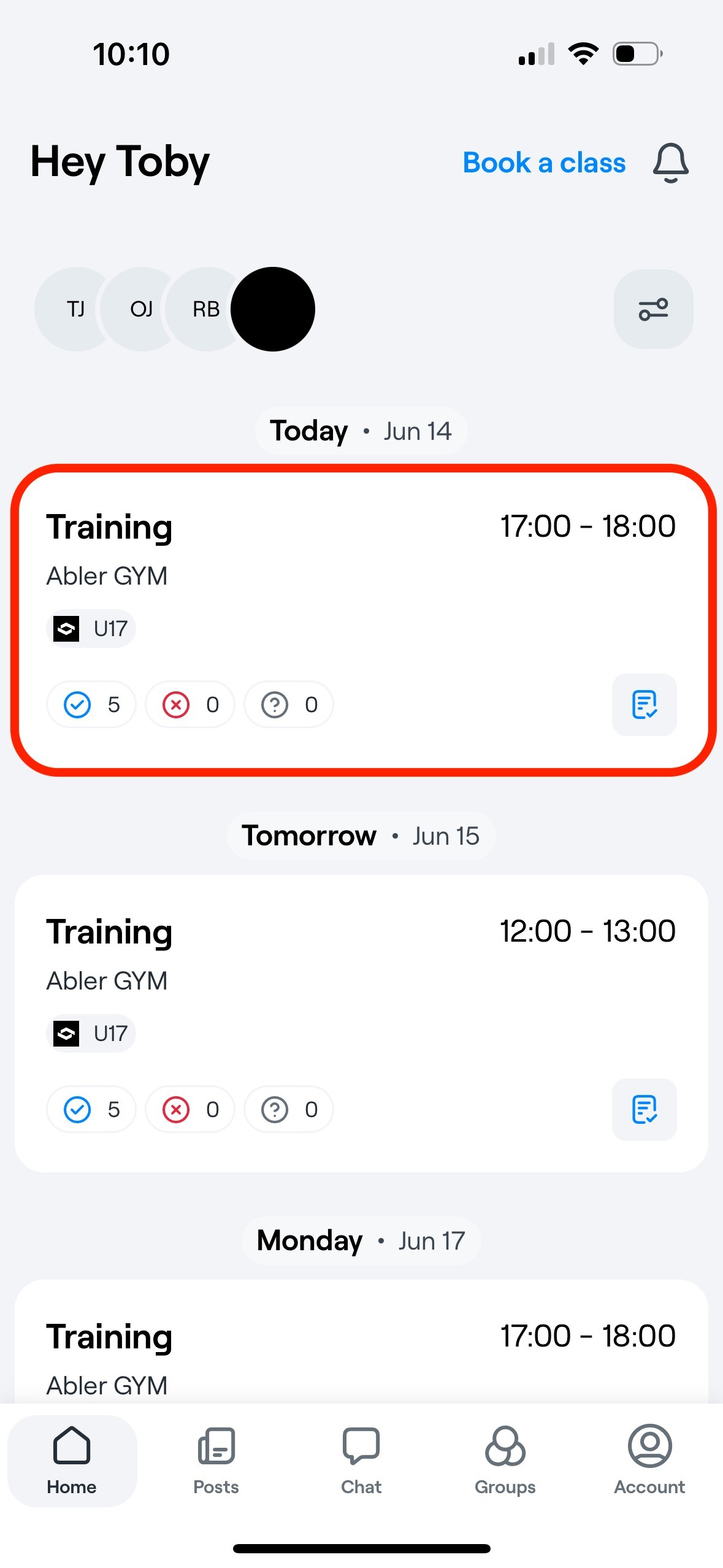
1. Selecciona el evento que quieres editar, cancelar o eliminar.
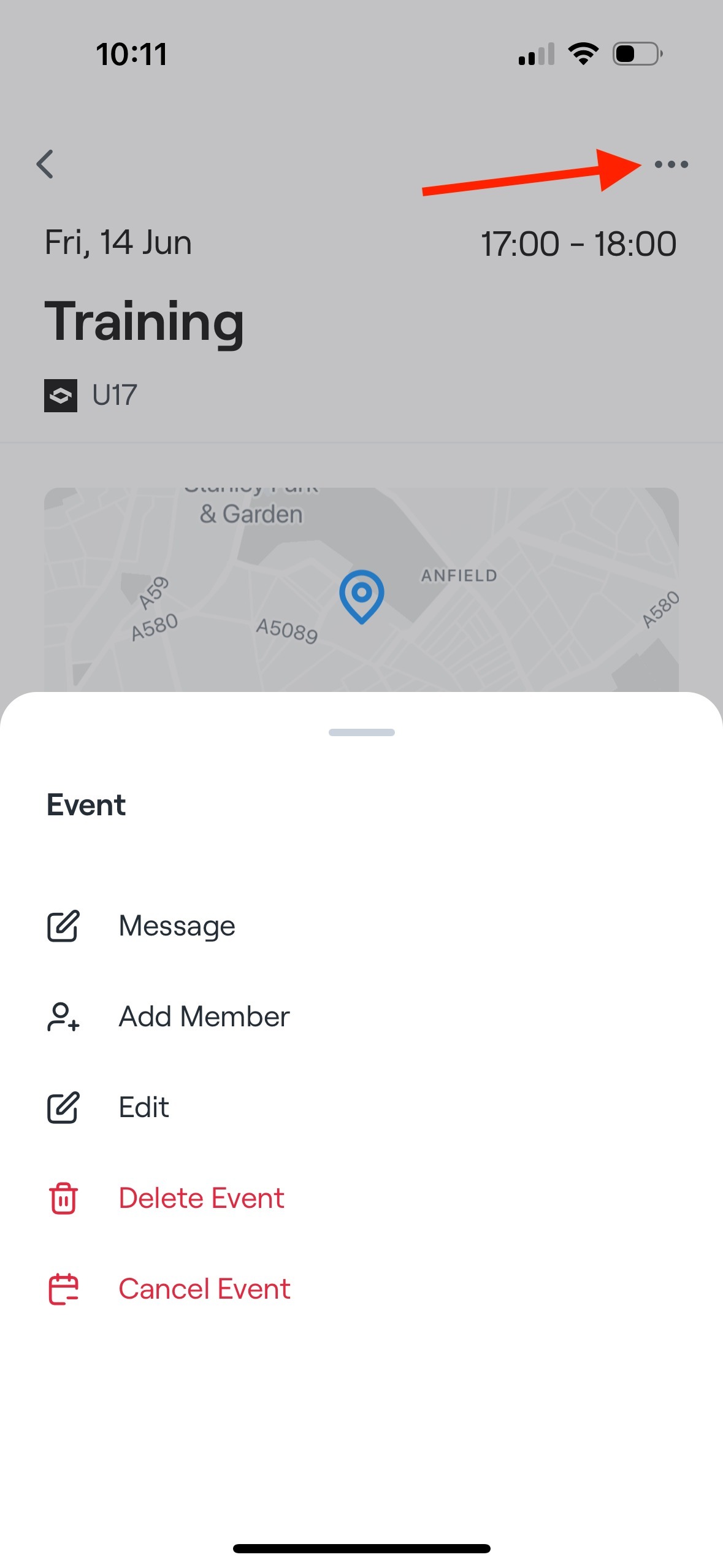
2. Pulsa los tres puntos de la esquina superior derecha y podrás editar, eliminar o cancelar el evento.
En la web:
Abre el grupo y ve a la pestaña Eventos, o ve a Inicio → Eventos.
Busca el evento y haz clic en los tres puntos (⋮) al final de su fila. Elige Editar, Cancelar o Eliminar.
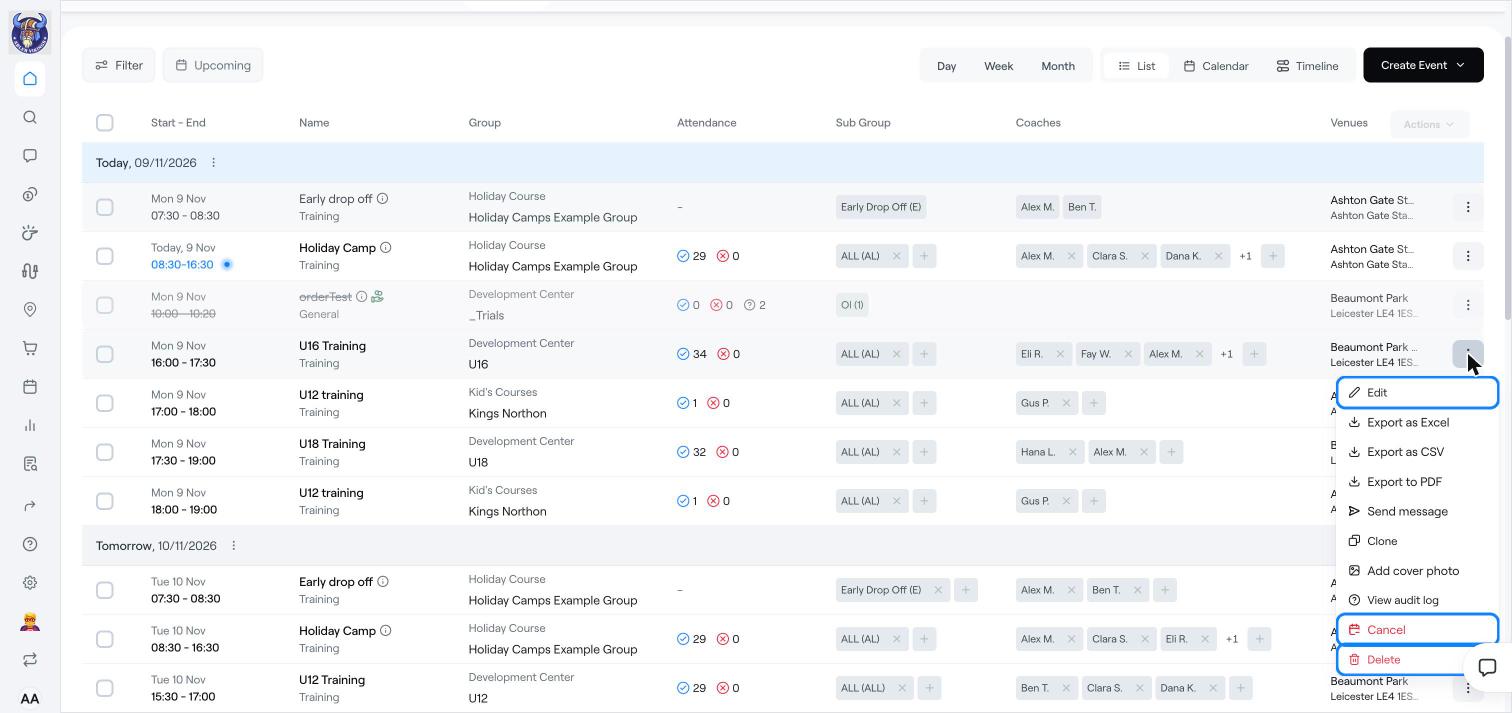
Editar: cambia la fecha y la hora, el nombre, los subgrupos, el personal/entrenadores, el lugar o la configuración avanzada, y luego haz clic en Actualizar (por ejemplo, Actualizar entrenamiento).
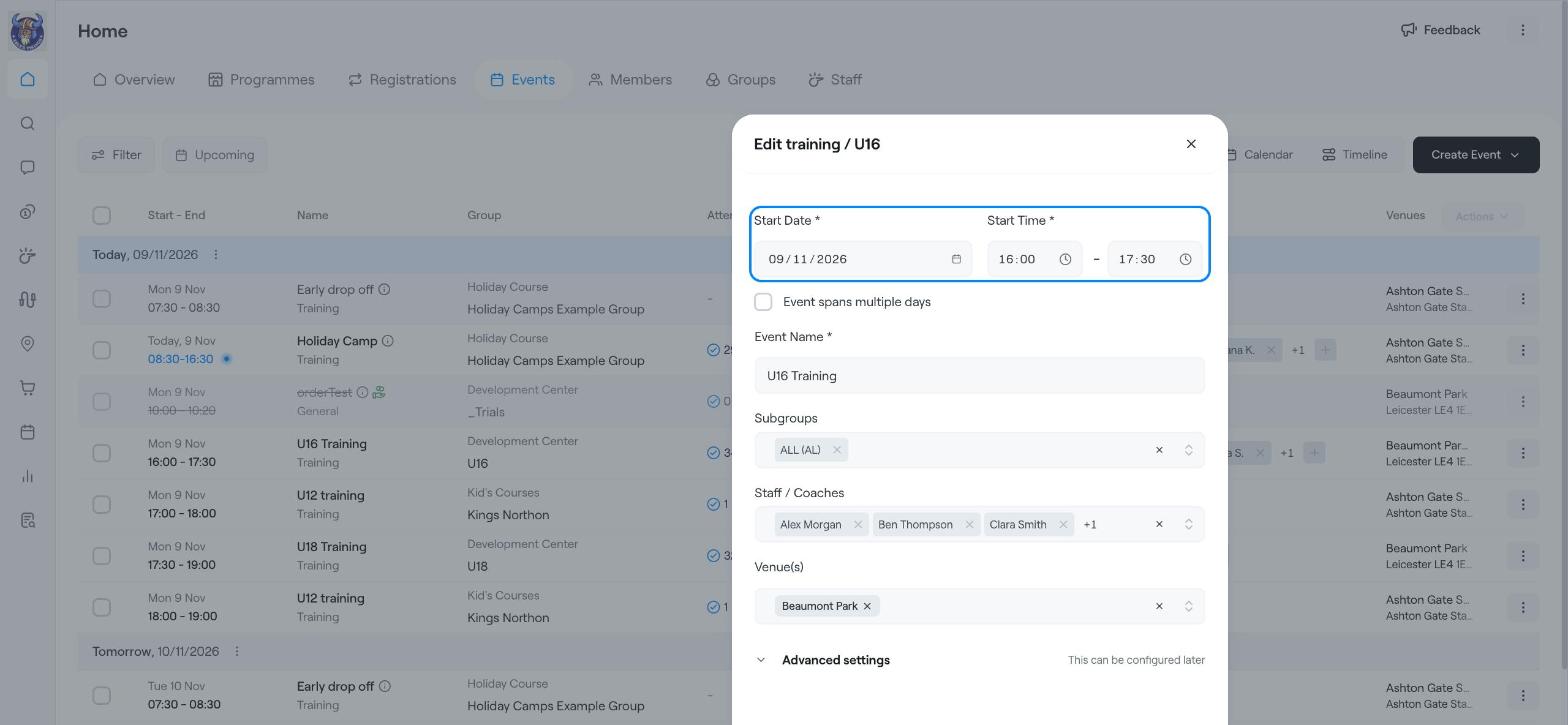
Cancelar: escribe un motivo opcional y haz clic en Cancelar evento. Se notifica a los participantes, y el evento permanece en la lista tachado.
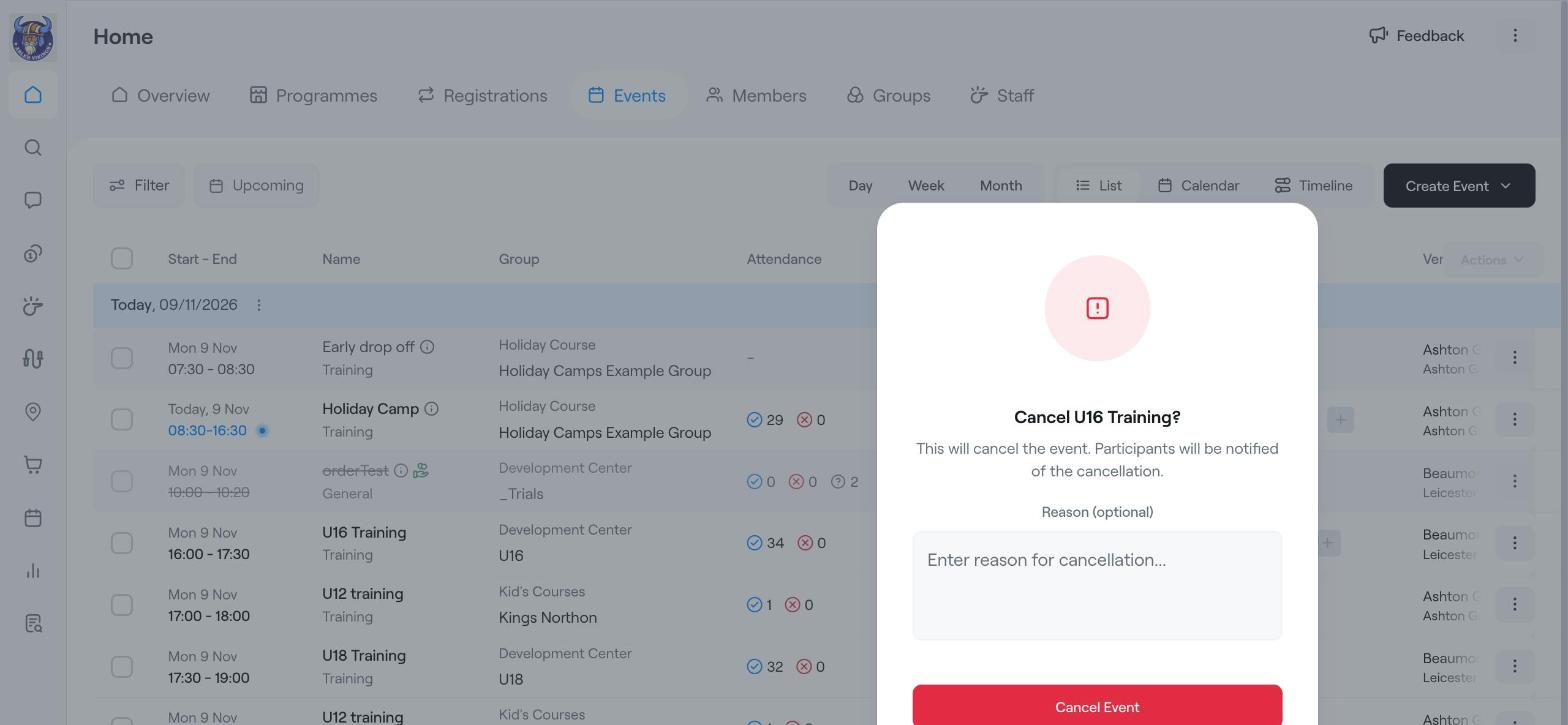
Eliminar: para eventos recurrentes, elige Solo este evento, Los siguientes eventos el mismo día de la semana y a la misma hora o Todos los eventos siguientes todos los días de la semana a la misma hora, y luego haz clic en Eliminar evento. La eliminación no se puede deshacer.