Veranstaltungsorte hinzufügen und bearbeiten
Dieser Artikel bezieht sich auf das klassische Admin-System. Wenn Ihr Verein die neue Admin-Plattform nutzt, lesen Sie den Abschnitt „Admins – neue Plattform“.
Hinweis: Um Veranstaltungsorte hinzuzufügen, benötigen Sie die Rolle „Vereinsadmin“.
Das Erstellen und Verwalten von Vereinsressourcen – wie Sporthallen, Besprechungsräumen, Schwimmbädern und anderen Einrichtungen – erleichtert die Planung von Veranstaltungen und Leistungen. Indem Sie diese Veranstaltungsorte im System hinterlegen, können Sie sie bei der Organisation von Veranstaltungen und Aktivitäten einfach auswählen. Das spart nicht nur Zeit, sondern verbessert auch das Erlebnis der Mitglieder, da der Veranstaltungsort klar ersichtlich ist und jeder genau weiß, wohin er gehen muss.
So fügen Sie einen Veranstaltungsort hinzu:
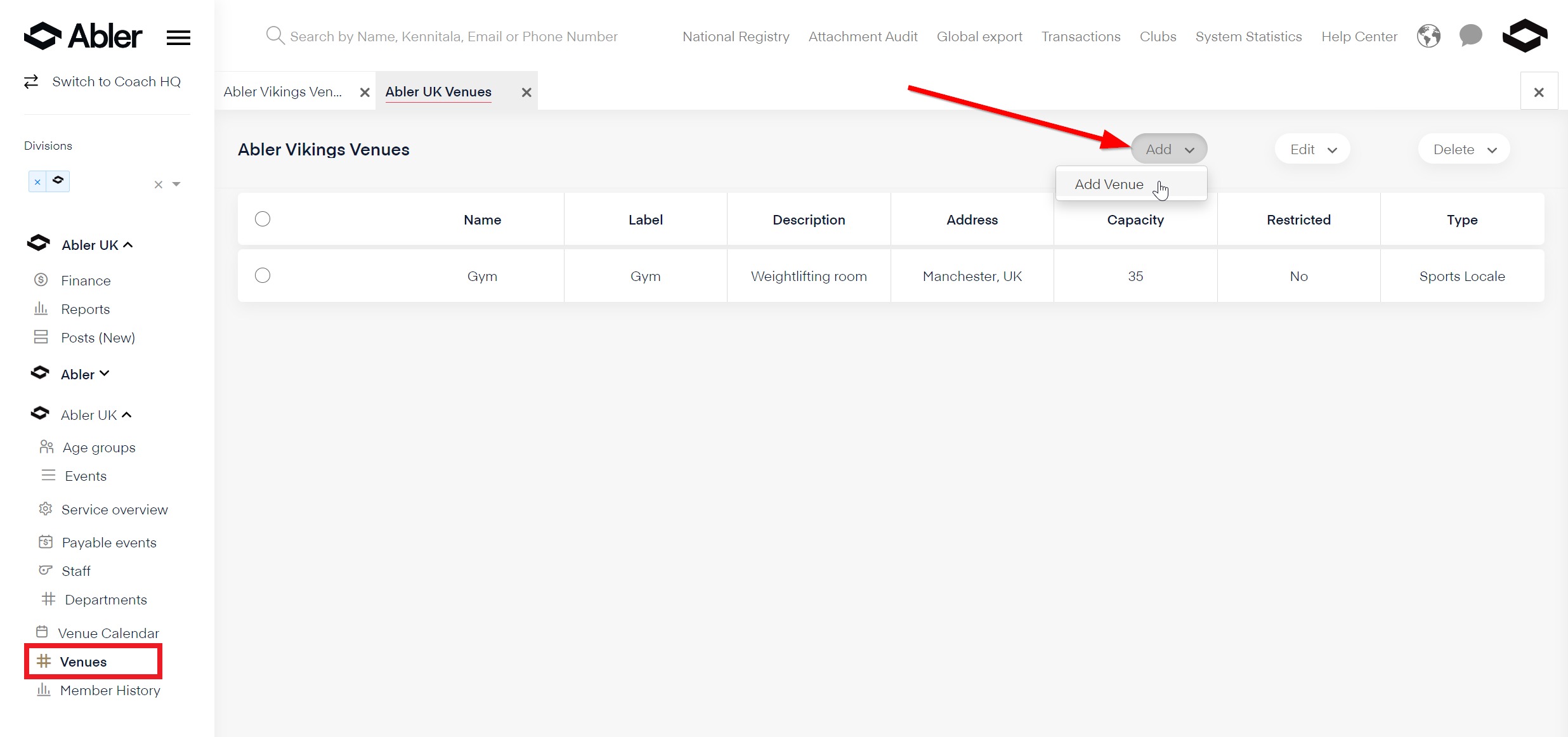
Wählen Sie in Director HQ im linken Menü Ressourcen aus.
Klicken Sie auf die Schaltfläche Hinzufügen und dann im Dropdown-Menü auf Veranstaltungsort hinzufügen.
Füllen Sie die Details für die Ressource aus:
Name: Der Name, wie er im System angezeigt wird.
Bezeichnung: Der Name, der im Kalender des Veranstaltungsorts angezeigt wird (halten Sie diesen kurz, wenn Sie viele Ressourcen haben).
Eingeschränkt: Aktivieren Sie dieses Kästchen, wenn nur Admins den Veranstaltungsort buchen können sollen. Alle können weiterhin sehen, wann er gebucht ist.
Beschreibung: Sie können eine kurze Beschreibung des Veranstaltungsorts angeben.
Kapazität: Schätzen Sie, wie viele Teilnehmer der Veranstaltungsort aufnehmen kann.
Typ: Wählen Sie den Typ des Veranstaltungsorts aus.
Google-Maps-Standort: Fügen Sie den Standort zur einfachen Referenz hinzu, damit Trainer ihn nicht suchen müssen. Beginnen Sie mit der Eingabe, um nach dem Standort zu suchen.
Wenn Sie fertig sind, wählen Sie Erstellen, um den Veranstaltungsort hinzuzufügen.
Veranstaltungsorte bearbeiten
Navigieren Sie zu Veranstaltungsorte.
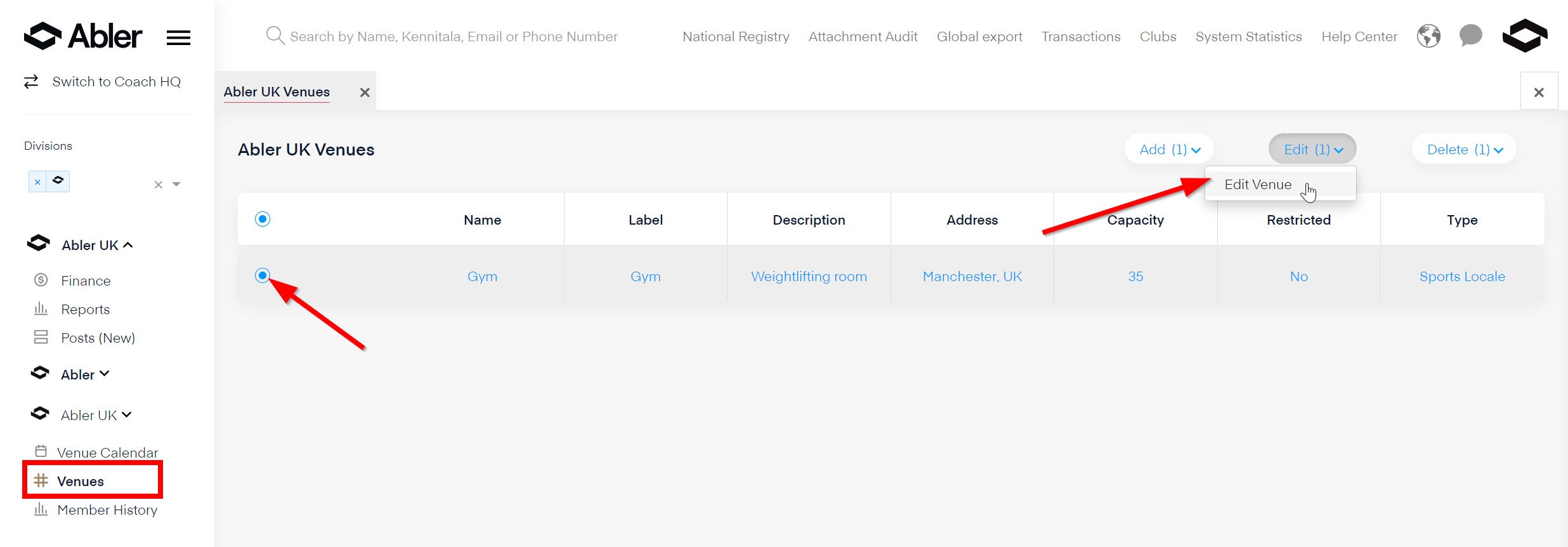
Suchen Sie den Veranstaltungsort, den Sie bearbeiten möchten, und wählen Sie ihn aus, indem Sie auf den Kreis neben seinem Namen klicken.
Klicken Sie auf die Schaltfläche Bearbeiten und dann im Dropdown-Menü auf Veranstaltungsort bearbeiten.
Nehmen Sie die gewünschten Änderungen an den Details des Veranstaltungsorts vor, z. B. die Aktualisierung des Namens, der Kapazität oder anderer Details.
Wenn Sie fertig sind, wählen Sie Aktualisieren, um Ihre Änderungen zu speichern.
ÄHNLICHE ARTIKEL
Kalender für Veranstaltungsorte für Trainer (Veranstaltungen)
Schlüsselwörter: Ressource, Admin, Trainer, Kalender