Gruppen erstellen, bearbeiten und löschen
Wird geladen…
Dieser Artikel bezieht sich auf das Classic-Admin-System. Wenn Ihr Verein die neue Admin-Plattform nutzt, lesen Sie den Abschnitt „Admins – neue Plattform“.
Gruppen werden verwendet, um Teilnehmer zu kategorisieren, wodurch die Verwaltung von Teams, Veranstaltungen und Trainingsprogrammen erleichtert wird. Übliche Gruppen könnten „Unter 10“, „Unter 18“ oder „Feriencamp“ sein, und Sie können sie weiter in kleinere Untergruppen für spezielles Training oder Wettkämpfe unterteilen.
Beim Erstellen eines verkäuflichen Dienstes/Produkts (wie einer Mitgliedsgebühr, einem Abonnement oder einem Camp) ist es wichtig, die richtige Gruppe damit zu verknüpfen. Dadurch wird sichergestellt, dass alle Anmeldungen automatisch der passenden Gruppe zugeordnet werden, sodass Sie Veranstaltungen einfach planen, die Anwesenheit verfolgen und die Kommunikation verwalten können.
Durch eine effektive Organisation der Gruppen kann Ihre Organisation effizienter mit Spielern und deren Erziehungsberechtigten kommunizieren – zum Beispiel, indem Veranstaltungen geplant und gezielte Nachrichten und Updates an die entsprechenden Gruppen gesendet werden.
So erstellen Sie eine Gruppe:
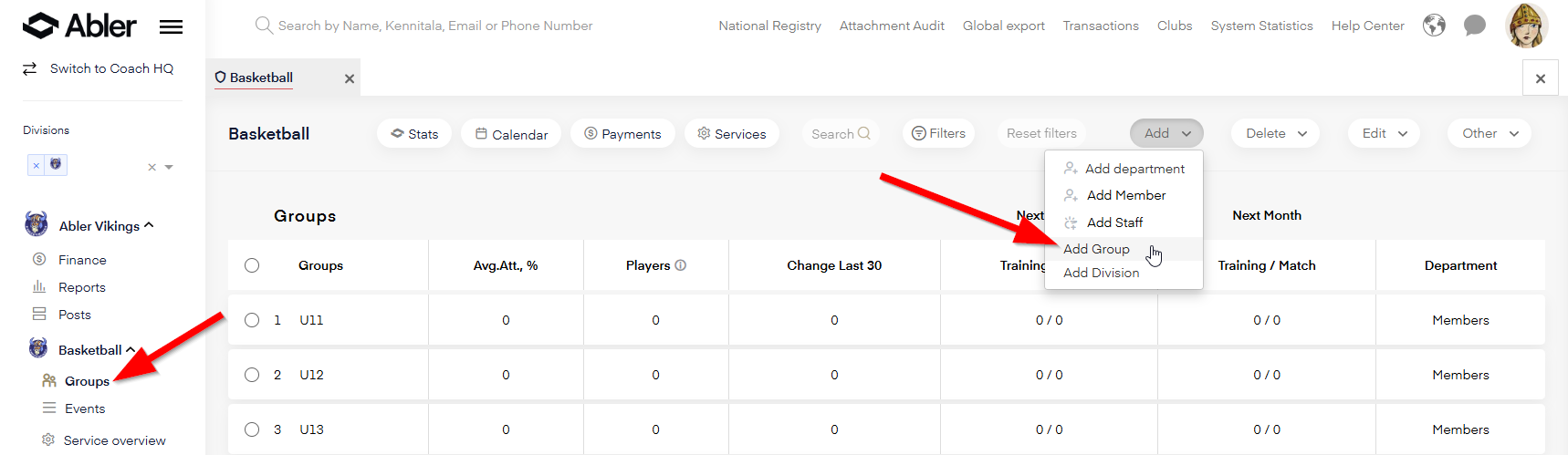
Navigieren Sie im Menü auf der linken Seite zu Gruppen.
Wählen Sie die Schaltfläche Hinzufügen und dann im Dropdown-Menü Gruppe hinzufügen.
Füllen Sie die Angaben für die Gruppe aus:
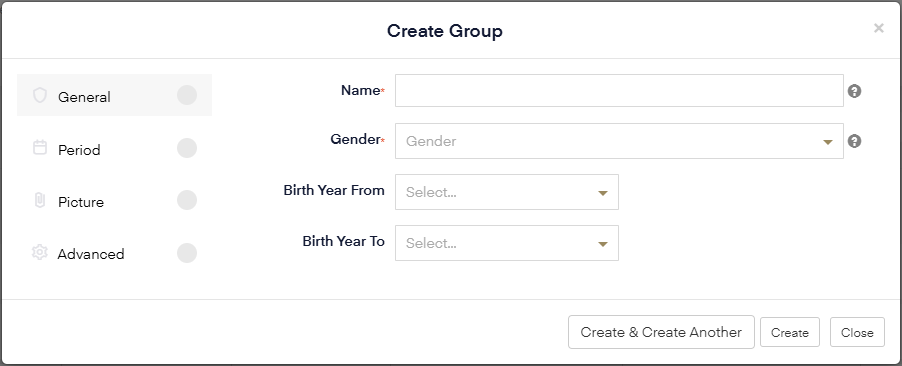
Name: Geben Sie einen Namen für die Gruppe ein.
Geschlecht: Wählen Sie das passende Geschlecht für die Gruppe aus.
Geburtsjahr: Wählen Sie den entsprechenden Altersbereich für die Teilnehmer aus.
Optional. Legen Sie einen Zeitraum fest, um die Anwesenheit der Gruppe zu verfolgen (falls zutreffend).
Optional. Laden Sie ein Bild für die Gruppe hoch.
Legen Sie die erweiterten Einstellungen fest:
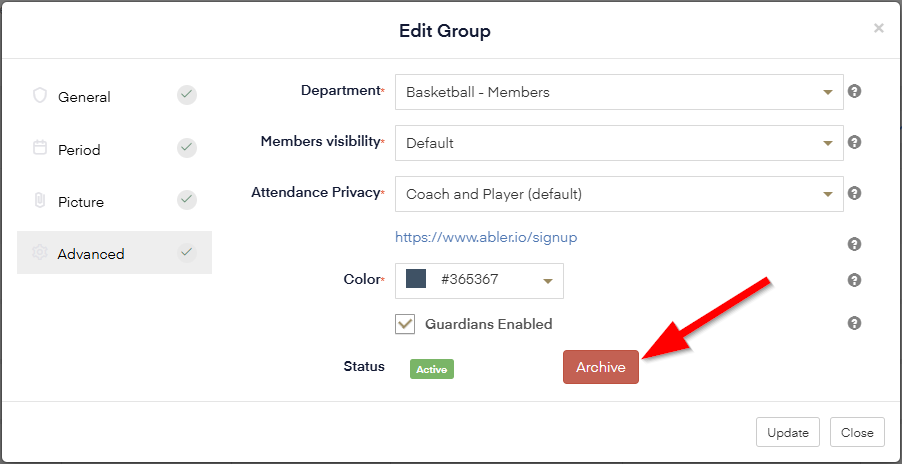
Abteilung: Weisen Sie die Gruppe einer bestimmten Abteilung zu.
Sichtbarkeit der Mitglieder: Diese Einstellung steuert die Sichtbarkeit der Gruppenmitglieder. Die Standardoption erlaubt es den Mitgliedern, sich gegenseitig zu sehen, während die Option ausgeblendet verhindert, dass Mitglieder andere Mitglieder der Gruppe sehen können.
Datenschutz der Anwesenheit: Legen Sie fest, wer die Anwesenheit der Gruppe einsehen kann. Standardmäßig können nur der Trainer und der Spieler dies sehen, Sie können es jedoch so ändern, dass es nur für den Trainer oder für alle in der Gruppe sichtbar ist.
Farbe: Wählen Sie eine Farbe aus, um die Gruppe im System visuell darzustellen.
Erziehungsberechtigte aktiviert: Wählen Sie diese Option, wenn Erziehungsberechtigte die Veranstaltungen der Gruppe sehen können sollen. Dies wird typischerweise für minderjährige Teilnehmer verwendet.
Wenn Sie fertig sind, wählen Sie Erstellen, um die Gruppe zu speichern, oder Erstellen & weitere erstellen, um zusätzliche Gruppen einzurichten.
Wenn Sie den Datenschutz einer Gruppe anpassen, die Sichtbarkeit der Anwesenheit ändern oder andere Aktualisierungen vornehmen müssen, können Sie die Gruppe bearbeiten.
So bearbeiten Sie eine Gruppe:
Wählen Sie die Gruppe aus, die Sie bearbeiten möchten.
Wählen Sie die Schaltfläche Bearbeiten und dann im Dropdown-Menü Gruppe bearbeiten.
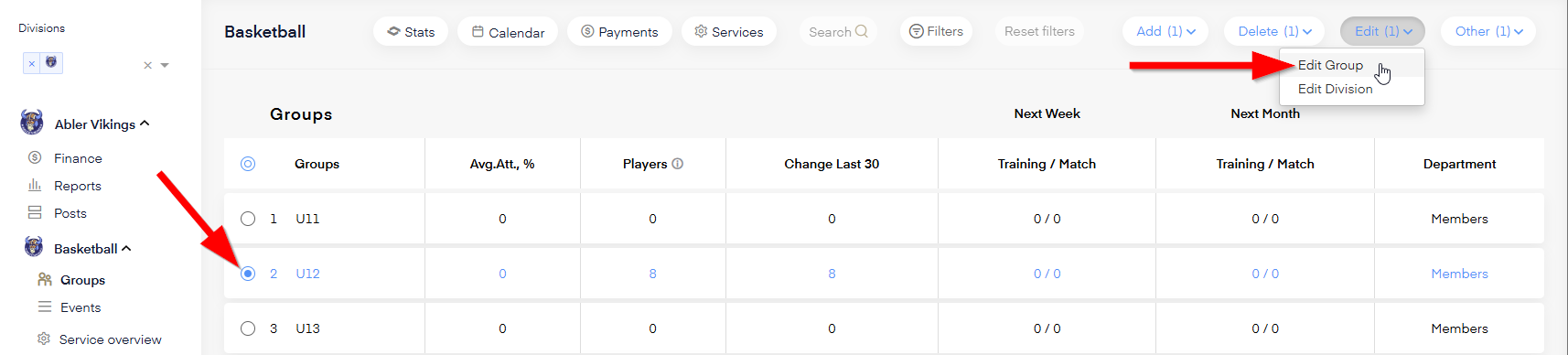
Verwenden Sie im Fenster Gruppe bearbeiten den Navigationsbereich auf der linken Seite, um auf verschiedene Einstellungen zuzugreifen und die gewünschten Änderungen vorzunehmen.
Um die Gruppe aus der aktiven Nutzung zu entfernen, gehen Sie zu den erweiterten Einstellungen und wählen Sie Archivieren.
Ihre Gruppe als privat markieren
Spieler im großen Umfang hochladen
Mitglieder zu Gruppen hinzufügen und entfernen
Eine Nachricht an mehrere Gruppen senden
Stichwörter: Gruppen, Admin, Sichtbarkeit der Anwesenheit, Gruppendatenschutz